


效果图为比较抽象的效果,画面非常简洁,不过却充满想象力。制作的重点是素材的融合,用到的素材不多,合成的时候需要把整体及局部都融合好
最终效果 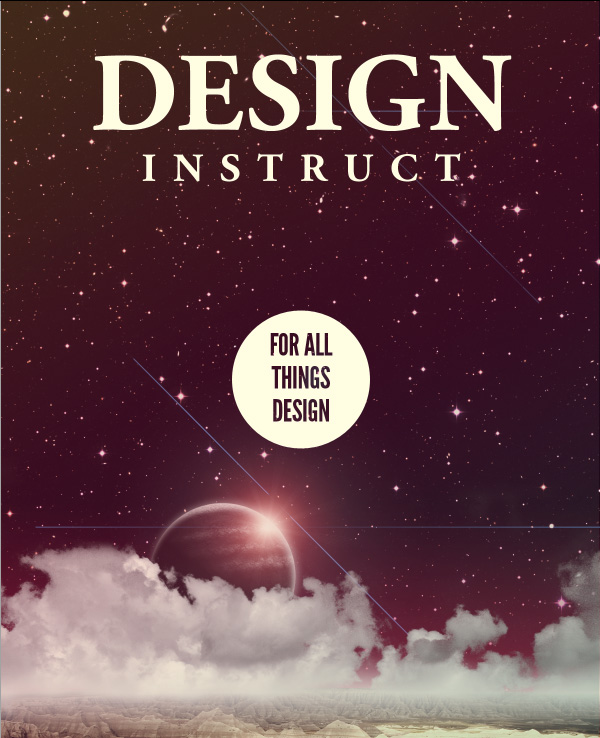
1、打开PS,按Ctrl N创建1200x1600px的Photoshop文档,填充背景为黑色。 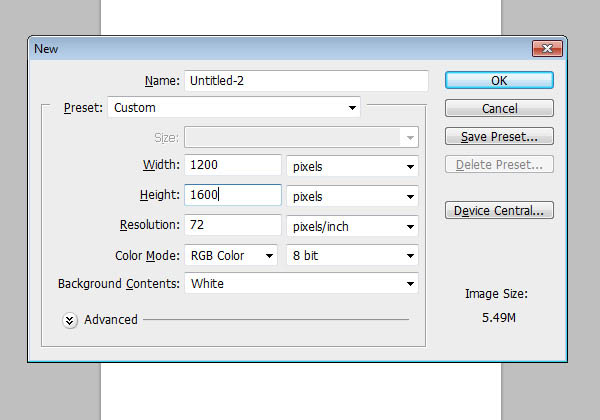
2、打开星空壁纸,使用自由变换(Ctrl + T)调整图片的大小至我们的背景。 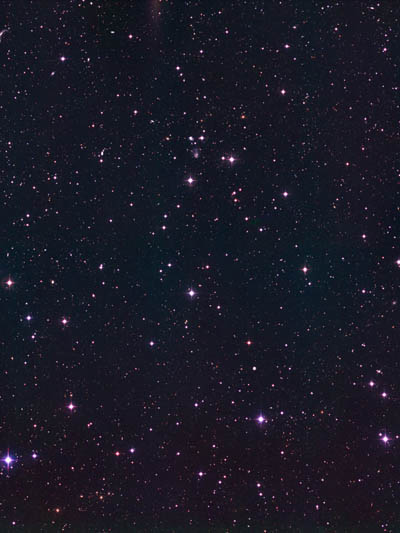
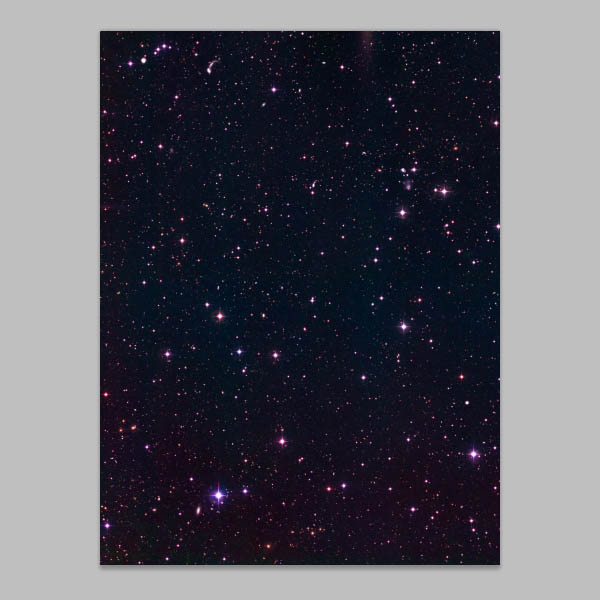
3、使用:图像>调整>曲线,使图像变暗,作用是使星星更加突出。 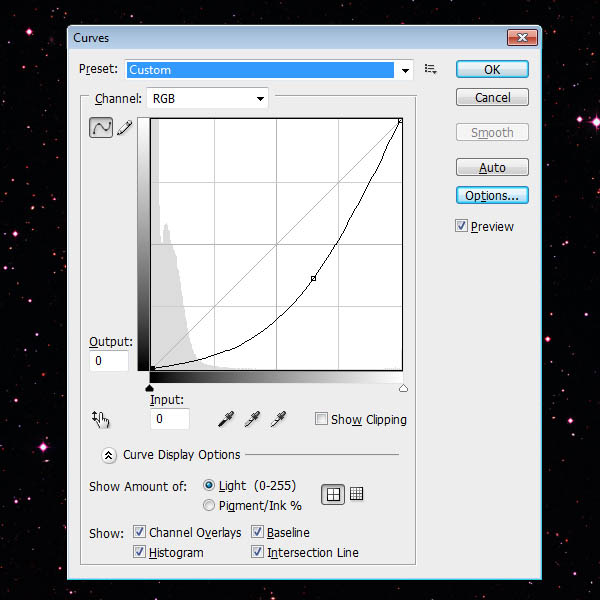
4、使用:图像>调整>色相/饱和度,然后降低饱和度下降至-50。 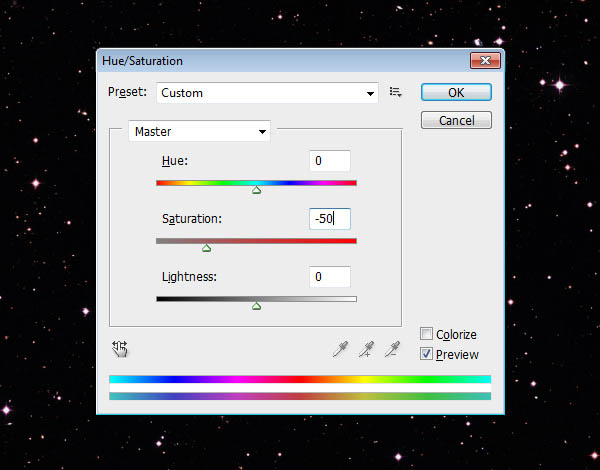
5、为了做出复古的感觉,我们要做一种褪色的感觉,我们可以创建一个新层(按Shift + Ctrl+ N)。双击新图层,打开图层样式。添加一个渐变叠加(数据如下图所示)。完成后把该图层的透明度降到15%。 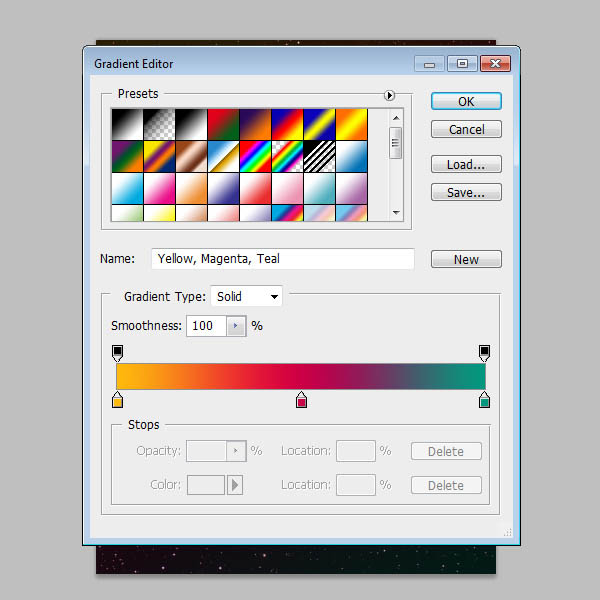
6、打开岩石景观图,使用钢笔工具(P)去掉岩石景观中的天空,使用自由变换(按Ctrl + T)缩减图像,使其适合在我们的画布的底部。调整图像到下图位置。 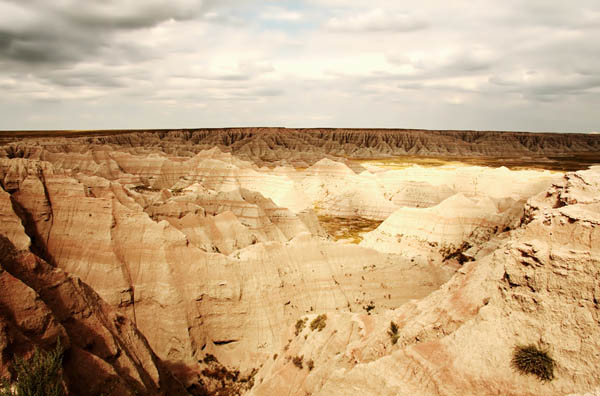

7、然后我们细微的调整岩石景观。使用:图像>调整>曲线调整。 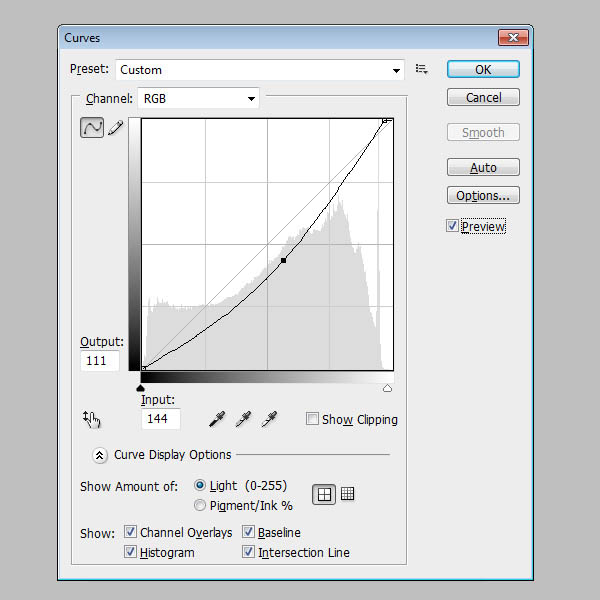
8、调整一下饱和度,使用:图像>调整>色相/饱和度调整饱和度,约-40。 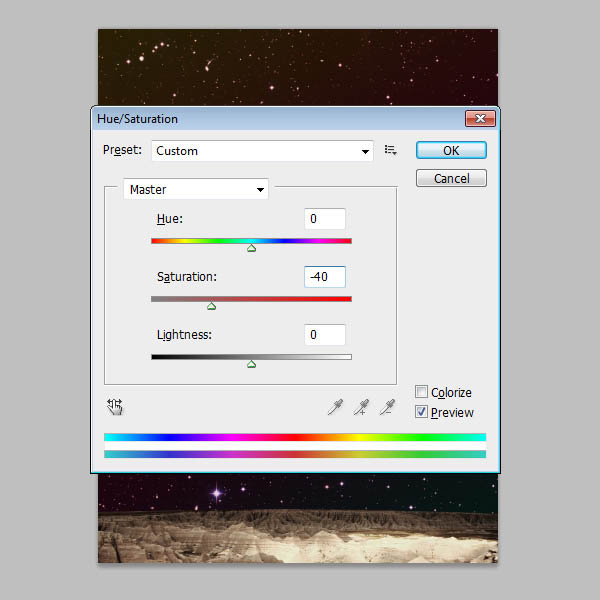
9、添加白云,使用:图像>调整>色阶。打开对话框找到3根吸管,点击的黑色的吸管图标,然后点击图片中最暗的部分,接下来,换成白色吸管,点击图片最亮的地方。 

10、然后我们用矩形工具去掉除天空外的物体,然后我们要去掉天空的蓝色部分,使用:选择>色彩范围,使用吸管选出选区,点击反相,得到白云。 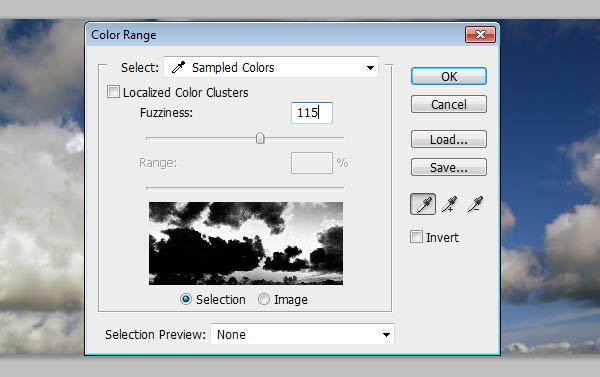
11、使用:图像>调整>色相/饱和度下降饱和度下降到-100。 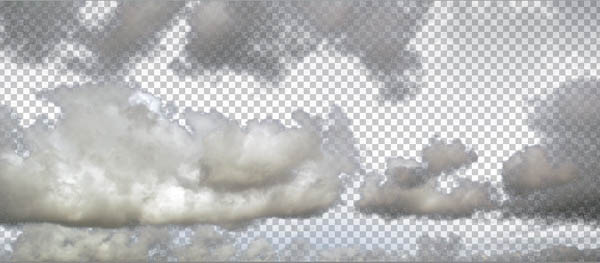
12、复制黏贴到我们的海报上,使用自由变换(按Ctrl + T)调整白云到下图位置。 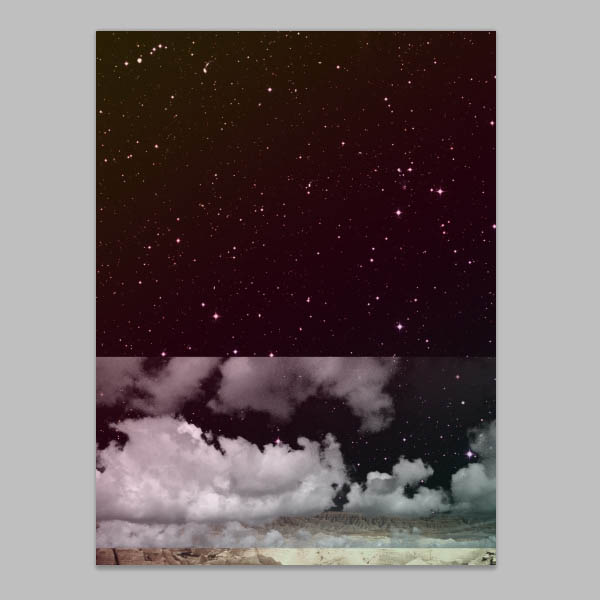
13、用图层蒙板和画笔工具盖掉不需要的白云图层。 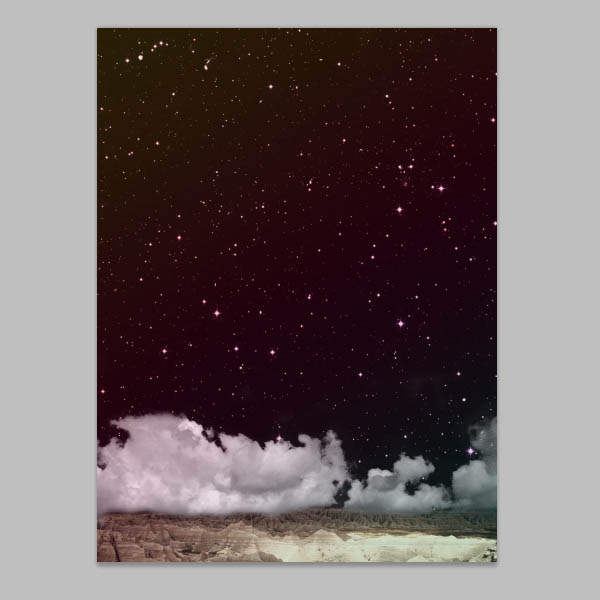
14、为了使用白云和岩石景观更好的融合,使用渐变工具,把前景色设为白色,设置从白色到透明的渐变,得到下图效果。 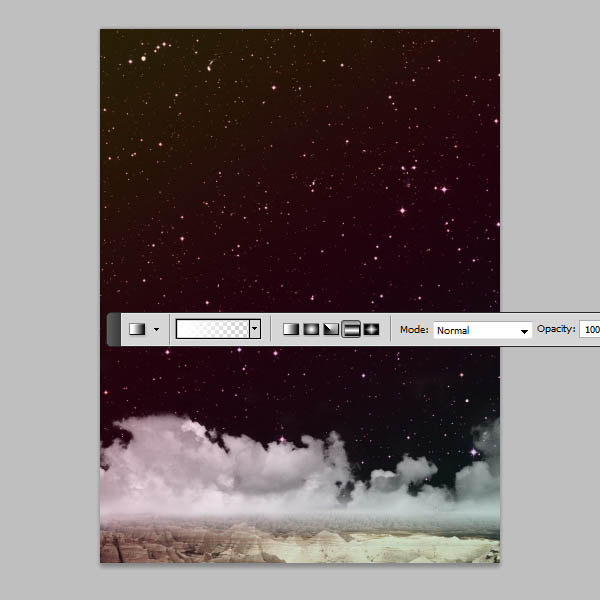
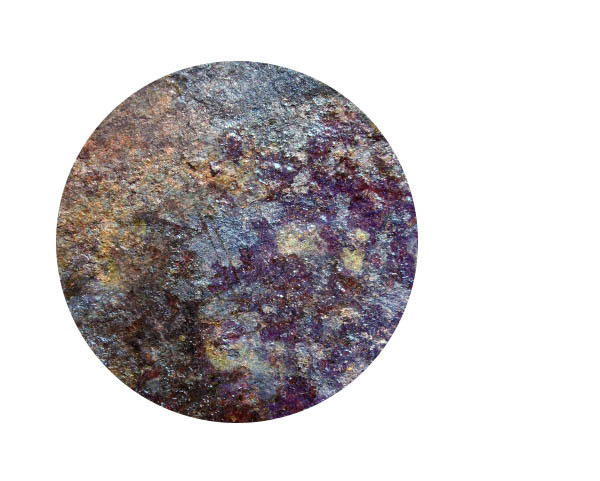
15、打开纹理壁纸,用椭圆工具画出一个正圆(按住Shift键拖拉),把不要的去除,得到下图。 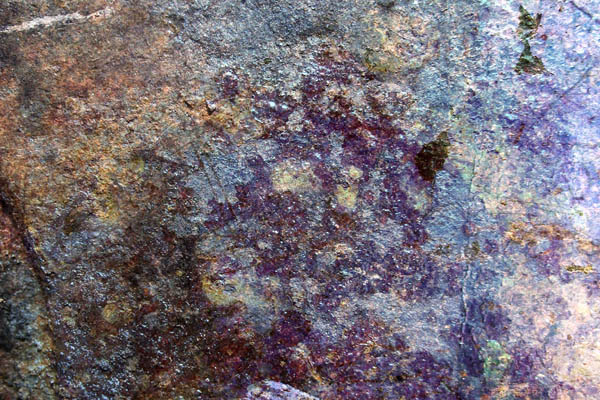
16、我们要为星球做一些纹理,创建一个新图层,使用矩形工具画几个长方形,填充黑色,使用高斯模糊(20px),再把不必要的部分去除,得到下图效果。 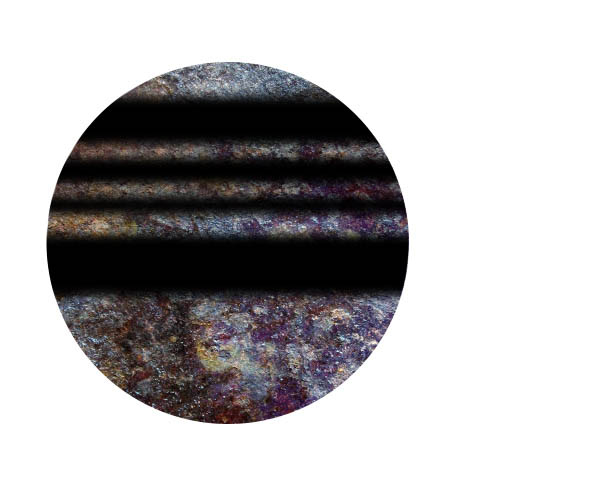
17、然后为了去掉一些星球的色彩。使用:图像>调整>色相/饱和度,然后调整饱和度-100。 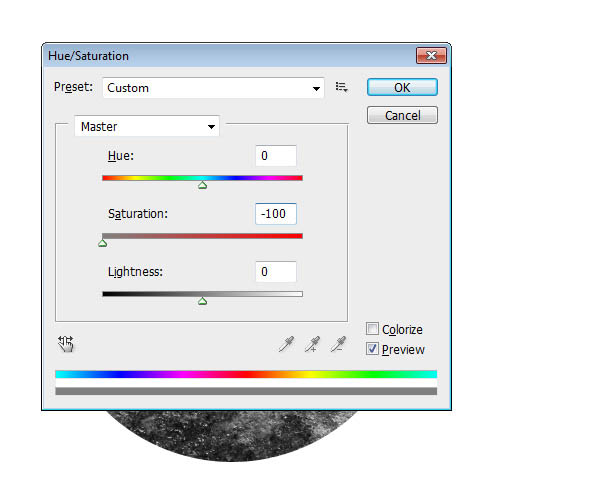
18、然后帮星球弄出立体感,使用滤镜>扭曲>球面化。更改数值为50%。 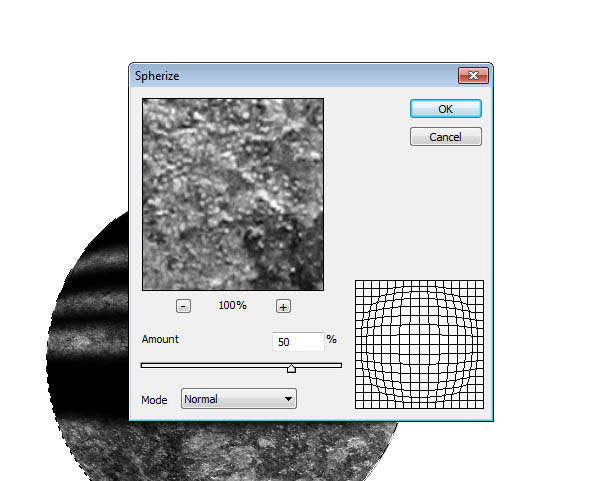
19、加强星球,首先,使用:图层>图层样式>阴影。 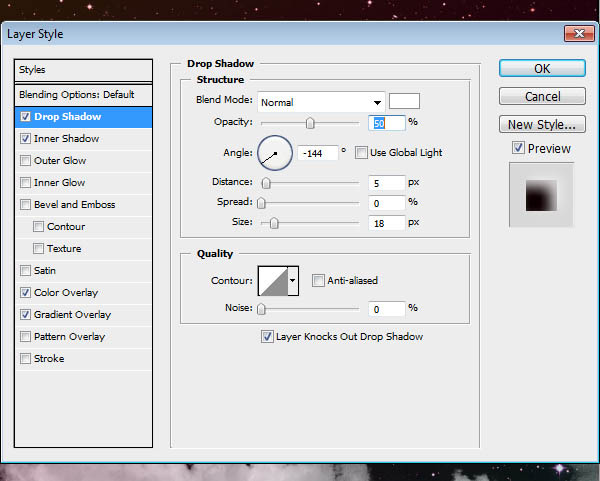
20、添加内阴影,数值如下所示的设置。 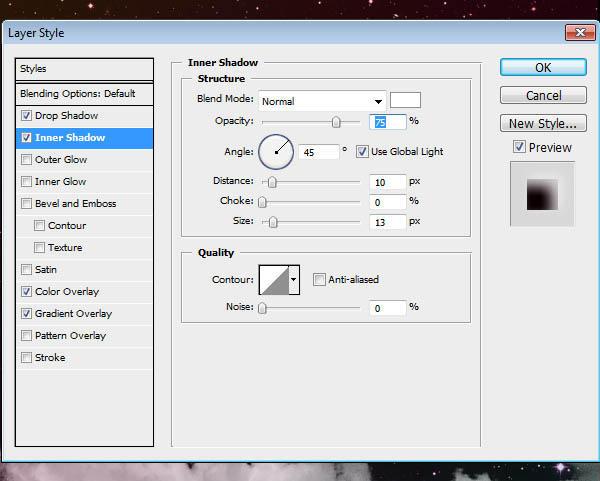
21、添加颜色叠加给我们的星球增加轻微的红色调。 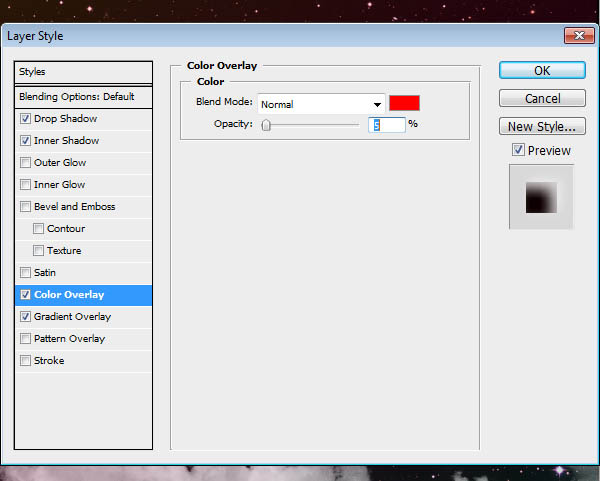
22、添加一个渐变叠加,给星球一些阴影。 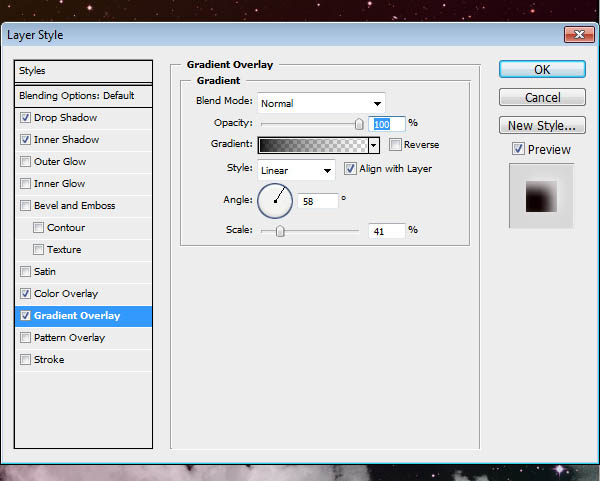
23、然后把星球放进海报看看效果吧。 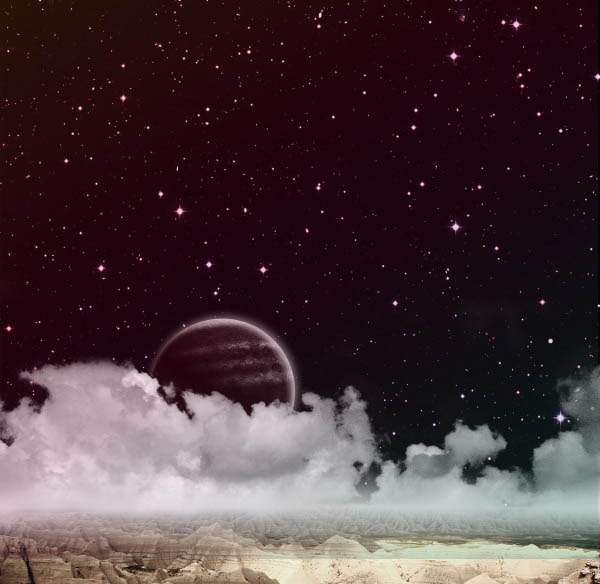
24、创建一个新的图层,填充黑色,然后使用:滤镜>渲染>镜头光晕。确保亮度选项设置为100%。 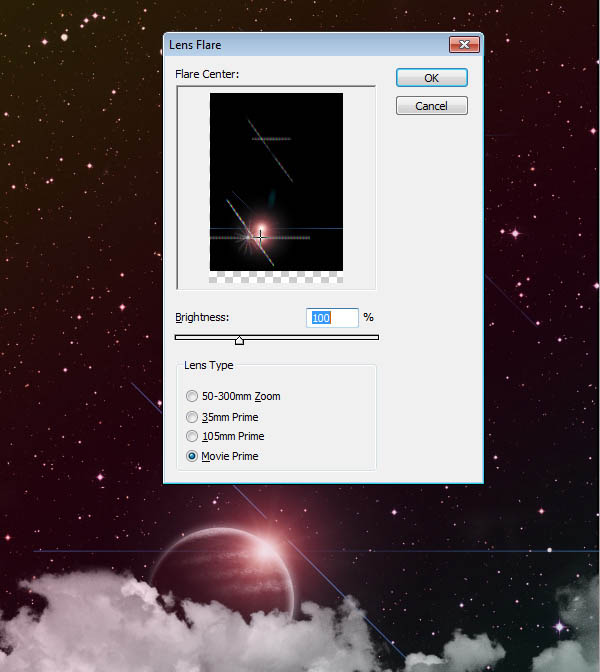
25、创建一个新的图层,设置前景色为粉红色(#CC0033),切换到“渐变”工具,选择前景色到透明的渐变预设,选择“ 径向渐变“选项,然后从底往上拖拉。完成后,把不透明度降低到60%左右。 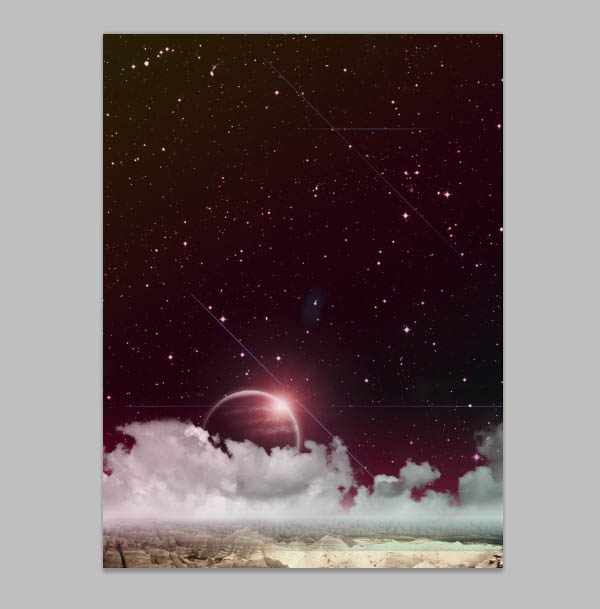
26、使用,图层>渐变映射>添加调整图层,选择紫色的到黄色的梯度渐变映射。之后,把不透明度为15%。 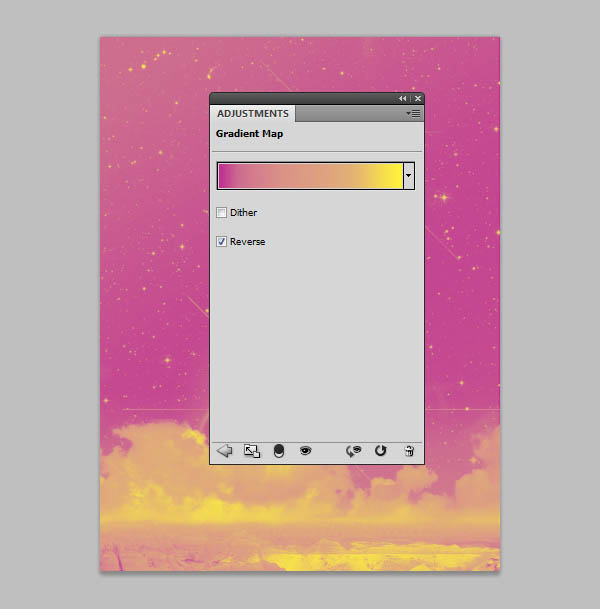
27、最后我们把文字加上。 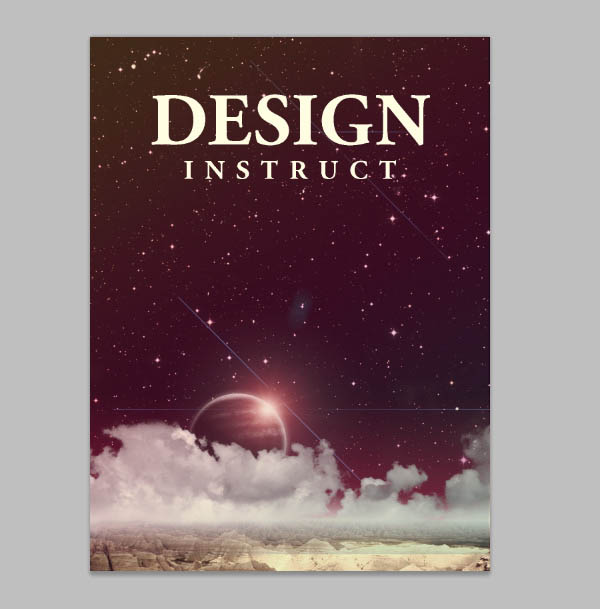

最终效果:


0


0
Photoshop制作一张抽象的星空主题海报

PHP中文网
发布时间:2016-06-01 14:31:05
|2112人浏览过
|来源于php中文网
原创
相关文章
ps怎么用蒙版给皮肤磨皮 ps图层蒙版辅助磨皮教程
PS图片怎么批量导入 PS图片批量导入方法【教程】
ps怎么用蒙版做动态效果 ps时间轴里怎么给蒙版打关键帧
ps如何给多个图层共用一个蒙版 ps图层组蒙版的使用技巧
ps混合剪切蒙版怎么用 ps多个图层怎么共用一个蒙版
本站声明:本文内容由网友自发贡献,版权归原作者所有,本站不承担相应法律责任。如您发现有涉嫌抄袭侵权的内容,请联系admin@php.cn
热门AI工具


相关专题


2026赚钱平台入口大全
2026年最新赚钱平台入口汇总,涵盖任务众包、内容创作、电商运营、技能变现等多类正规渠道,助你轻松开启副业增收之路。阅读专题下面的文章了解更多详细内容。
76
2026.01.31


无需付费的漫画app大全
想找真正免费又无套路的漫画App?本合集精选多款永久免费、资源丰富、无广告干扰的优质漫画应用,涵盖国漫、日漫、韩漫及经典老番,满足各类阅读需求。阅读专题下面的文章了解更多详细内容。
67
2026.01.31

漫画免费在线观看地址大全
想找免费又资源丰富的漫画网站?本合集精选2025-2026年热门平台,涵盖国漫、日漫、韩漫等多类型作品,支持高清流畅阅读与离线缓存。阅读专题下面的文章了解更多详细内容。
19
2026.01.31
热门下载
相关下载
精品课程
相关推荐
/
热门推荐
/
最新课程




