


制作表情图片过程也是较为复杂的,首先要构思出独特的形象,可以多参考一些素材;然后画出线稿图及部分细节;前期的这些完成后再上色及刻画细节
最终效果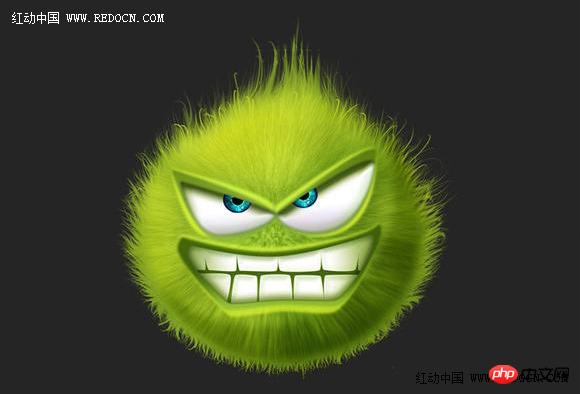
1、收集参考素材(这是自己比较喜欢的一个表情,向原作者致敬)。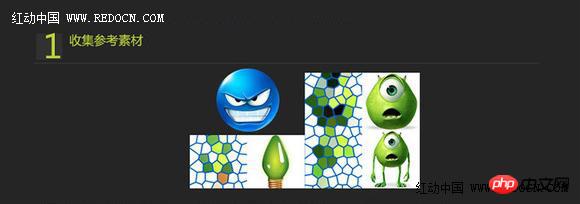
2、钢笔画出基本路径(暗部和亮部全用钢笔勾出路径,后面便于随时调整)。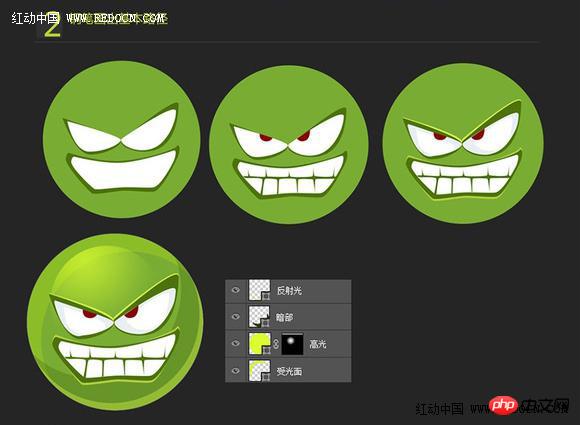
3、毛发处理步骤:
a、隐藏上面的几个亮部和暗部层。给脸部路径层加图层样式然后转为智能对象,从这开始后面会大量用到智能滤镜。
b、添加杂色。径向模糊—缩放,数值自己多试验,这里用10。再次径向模糊,然后锐化。
c、这里我多做了几步,新建透明层尝试一下,用画笔的方式代替之前的添加杂色,然后径向模糊,出现一个分布不均匀、粗细不同的毛发层。柔光叠加。这里可以通过不同的画笔粗细、颜色深浅,得到更多样的毛发层次。
d、将脸上的几个明暗和高光层,转为智能对象,然后高斯模糊,数值4—12左右。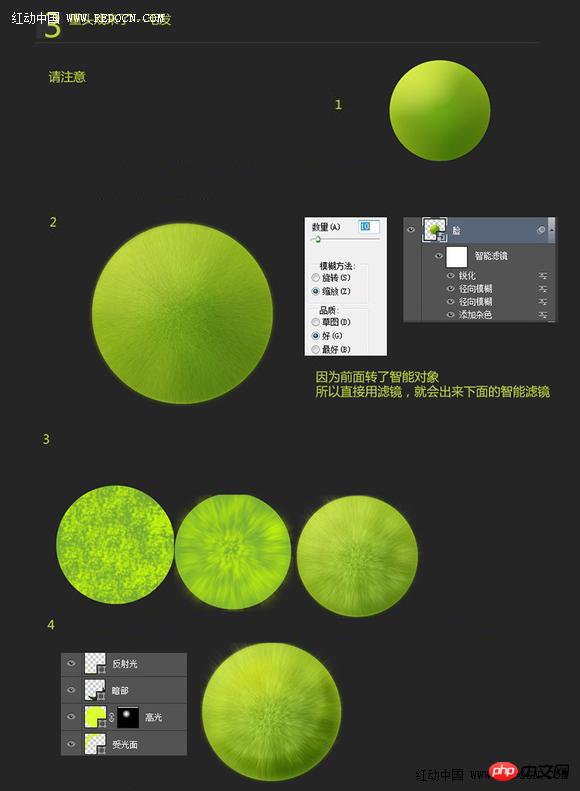
4、眼睛处理:基本全用图层样式,眼白,暗部眼眶,两部眼眶,共三层。眼珠5层左右。
a、图层样式,给眼白加内阴影,眼珠用上面做毛发的做法,做出絮状物。整体加内阴影,加高光。
b、把暗部眼眶转智能对象,然后高斯模糊,数值2左右。
c、把亮部眼眶转智能对象,然后高斯模糊,数值2左右。多调整路径,眉弓多一点,眼睑圆润点。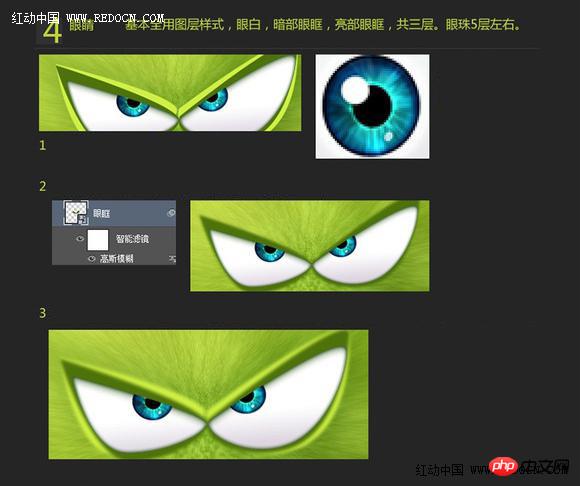
5、嘴巴处理:
a、和眼眶做法一致,路径转智能对象,高斯模糊2。亮部错开层次,唇的厚度就出来了。
b、调整暗部和亮部的渐变,给嘴里加整体的阴影关系。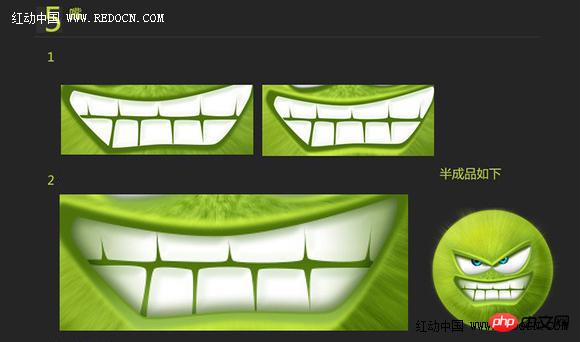
6、周围毛发处理:
a、把头部几个层合并,选中选区—反选,然后羽化10左右。用蒙版方式隐藏掉周围。
b、备份头部层,置于底层,然后用液化或者涂抹涂出周围的毛。并且,我有用笔刷围着画了一圈,细一点的毛发丝。
c、通过多层毛发叠加,调整透视,调整整体阴暗,给眼白内部加内阴影,得到一个带一丝邪气却又很可爱的绿毛球怪。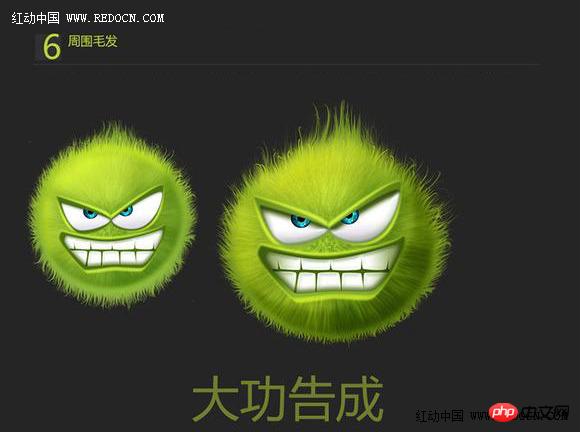
最终效果:


0


0
Photoshop打造制作搞怪的绿毛七仔表情头像

PHP中文网
发布时间:2016-06-01 14:30:50
|3061人浏览过
|来源于php中文网
原创
相关文章
ps技巧:如何快速制作七夕头像印章效果(分享)
手把手教你使用ps将普通图片制成发光创意效果海报(分享)
ps修补工具在哪
ai将图片描出轮廓的基本步骤
ps怎么用蒙版给皮肤磨皮 ps图层蒙版辅助磨皮教程
本站声明:本文内容由网友自发贡献,版权归原作者所有,本站不承担相应法律责任。如您发现有涉嫌抄袭侵权的内容,请联系admin@php.cn
热门AI工具


相关专题


2026赚钱平台入口大全
2026年最新赚钱平台入口汇总,涵盖任务众包、内容创作、电商运营、技能变现等多类正规渠道,助你轻松开启副业增收之路。阅读专题下面的文章了解更多详细内容。
76
2026.01.31


无需付费的漫画app大全
想找真正免费又无套路的漫画App?本合集精选多款永久免费、资源丰富、无广告干扰的优质漫画应用,涵盖国漫、日漫、韩漫及经典老番,满足各类阅读需求。阅读专题下面的文章了解更多详细内容。
67
2026.01.31

漫画免费在线观看地址大全
想找免费又资源丰富的漫画网站?本合集精选2025-2026年热门平台,涵盖国漫、日漫、韩漫等多类型作品,支持高清流畅阅读与离线缓存。阅读专题下面的文章了解更多详细内容。
19
2026.01.31
热门下载
相关下载
精品课程
相关推荐
/
热门推荐
/
最新课程

Swoft2.x速学之http api篇课程
共16课时 | 0.9万人学习

php求职面试之道
共5课时 | 0.8万人学习

【小白入门 通俗易懂】一周学会Linux
共154课时 | 24.3万人学习




