


光斑心形制作思路非常简单。过程:先把想要的心形画出来,再定义一款自己喜欢的画笔,设置好参数后在心形中画出光斑。然后用图层样式增加立体感即可
光斑心形制作思路非常简单。过程:先把想要的心形画出来,再定义一款自己喜欢的画笔,设置好参数后在心形中画出光斑。然后用图层样式增加立体感即可。
最终效果
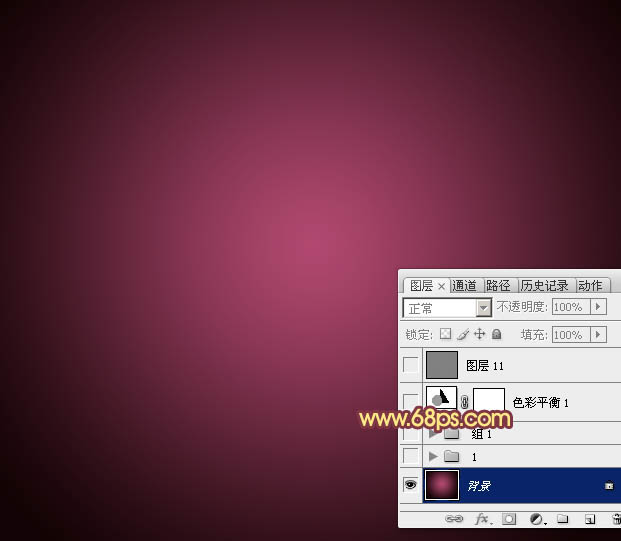
1、新建一个1024 * 800像素,分辨率为72的画布。选择渐变工具,颜色设置如图1,然后由中心向边角拉出红色至黑色径向渐变作为背景色。
2、新建一个组,在组里新建一个图层,选择钢笔工具,勾出心形轮廓路径,如下图。
3、按Ctrl + Enter把路径转为选区,然后填充橙黄色,如下图。
4、进入路径面板,新建一个路径,用钢笔在心形中间位置勾出下图所示的闭合路径。
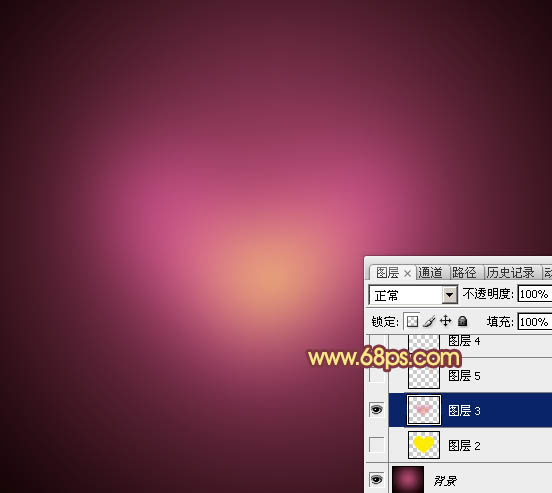
5、按Ctrl + Enter把路径转为选区,然后把选区羽化80个像素,按Ctrl + J 把选区部分的色块复制到新的图层。锁定复制图层的像素区域,选择渐变工具,颜色设置如图6,由中心向边角拉出径向渐变,再把心形图层隐藏,效果如图7。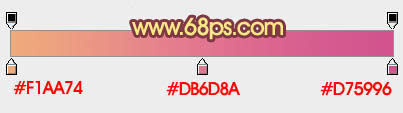
6、按住Ctrl点击心形图层载入选区,如下图。
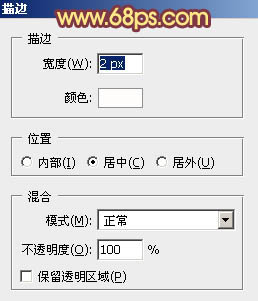
7、新建一个图层,选择菜单:编辑 > 描边,参数设置如图10,效果如图11。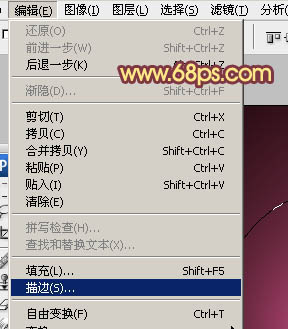

8、现在再来制作一款笔刷。按Ctrl + N 新建画布,大小如图12。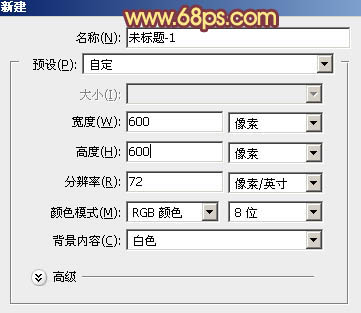
9、新建一个图层,选择椭圆选框工具,按住Shift键拉一个正圆选区,填充黑色。填色后不要取消选区。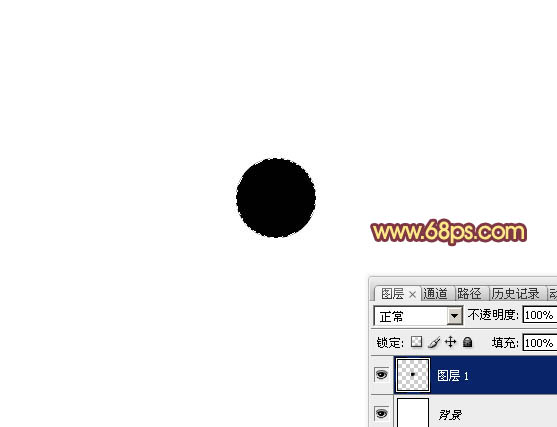
10、新建一个图层,选择菜单:编辑 > 描边,参数设置如图14,确定后把图层不透明度改为:20%。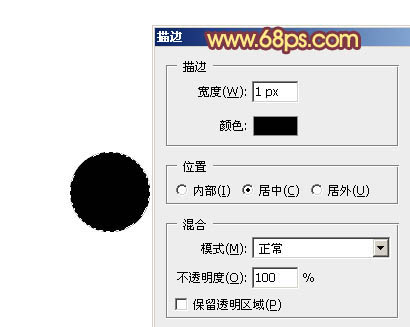
11、回到底部正圆图层,取消选区后添加图层蒙版,用黑白渐变拉出右下角透明效果,如下图。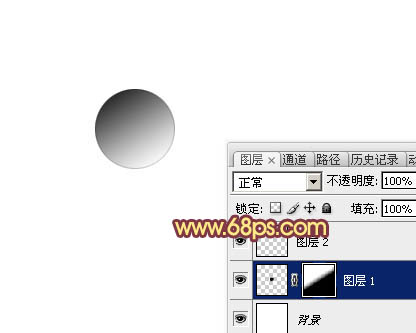
12、合并所有图层,选择菜单:编辑 > 定义画笔预设,名称自定。
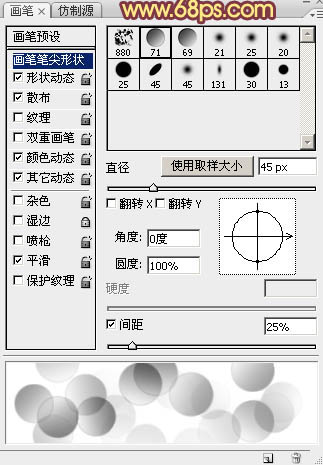
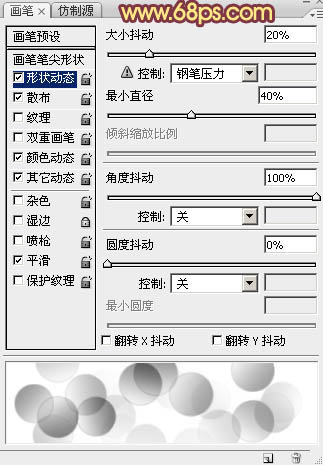
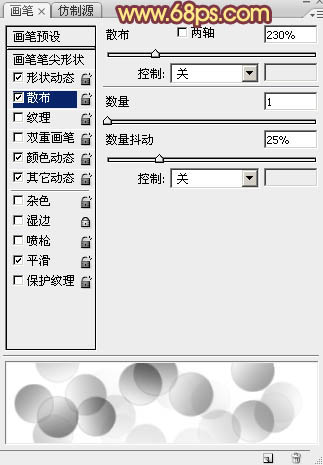
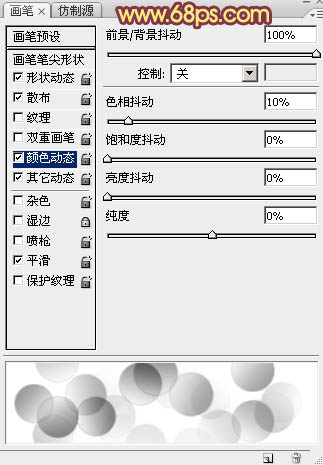
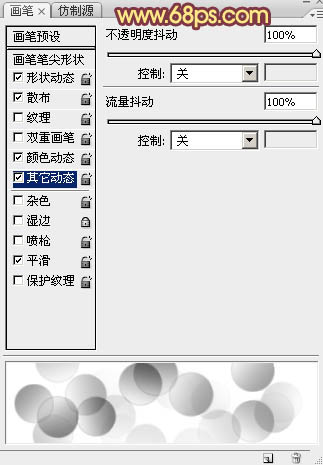
13、选择画笔工具,按F5调出画笔预设面板,选择刚才定义的画笔,然后设置形状动态、散布、颜色动态、其它动态,参数设置如图17 - 22。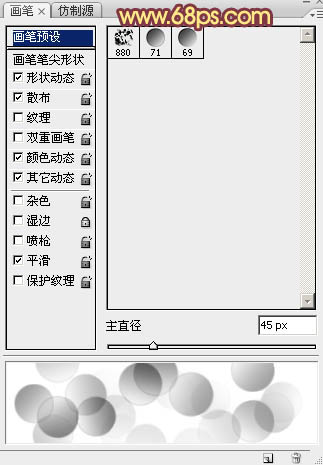
14、把前景色设置为:#fa0898,背景色设置为:#ffd801。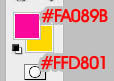
15、在画笔属性栏把模式设置为“颜色减淡”,不透明度及流量都设置为100%,如下图。
16、新建一个组,组的混合模式改为“线性光”。在组里新建一个图层,调整好画笔大小,先刷一单大的圆,如下图。然后按“[”“]”调整画笔大小,刷上更多小圆。画得时候尽量不要超出白边范围。
17、大致画好的效果如下图。
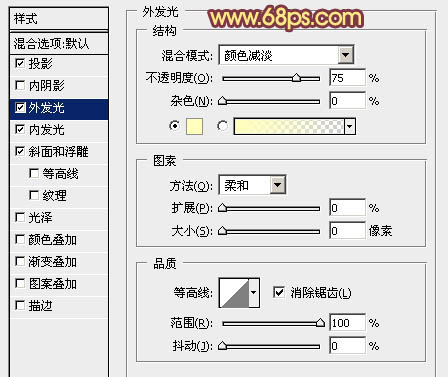
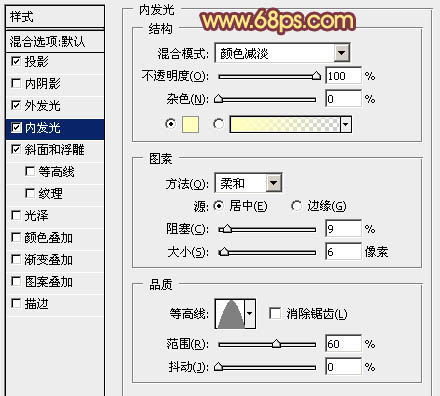
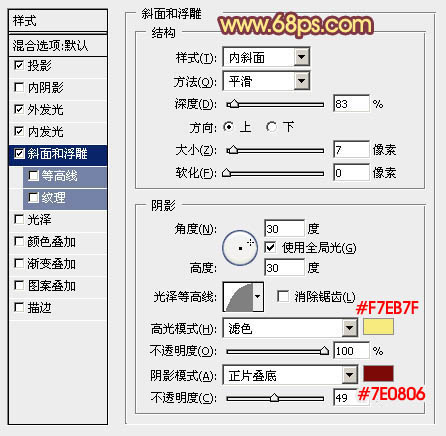
18、选择菜单:图层 > 图层样式 > 投影,然后分别设置投影、外发光、内发光、斜面和浮雕,参数及效果如下图。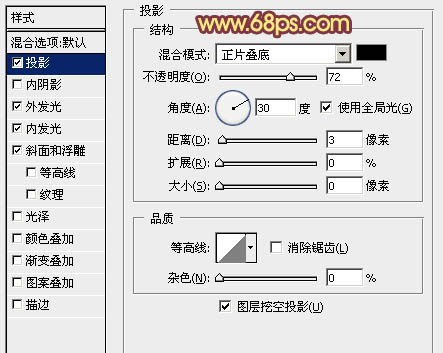

19、添加图层蒙版,用黑色画笔把边缘部分过渡涂抹自然,如下图。
20、把白边图层隐藏,在图层的最上面新建一个图层,进入路径面板,选择心形路径,回到图层面板,选择画笔工具,把大小设置为2个像素左右。
再选择钢笔工具,在路径上面右键选择“描边路径”,在弹出对话框选择“画笔”,然后确定,效果如图34。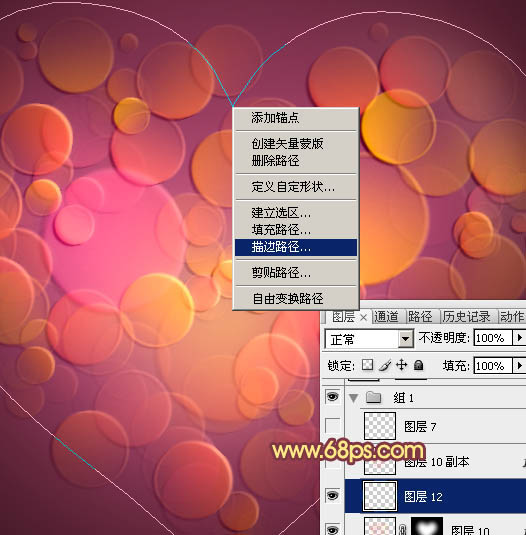

最后增加一点细节,把整体锐化一下,完成最终效果。


0


0
Photoshop打造梦幻的光斑气泡心形

PHP中文网
发布时间:2016-06-01 14:30:13
|2446人浏览过
|来源于php中文网
原创
相关文章
ps怎么用蒙版做双重曝光 ps双重曝光蒙版叠加技巧
ps蒙版怎么局部调色 ps如何利用蒙版改变局部颜色
PS怎么画立体线条管 PS混合器画笔工具制作3D管道文字线条步骤【全解】
PS怎么画流光线条 PS钢笔路径描边模拟压力及外发光设置【酷炫】
PS怎么画像素画线条 PS铅笔工具硬边设置及网格辅助绘图流程【详解】
本站声明:本文内容由网友自发贡献,版权归原作者所有,本站不承担相应法律责任。如您发现有涉嫌抄袭侵权的内容,请联系admin@php.cn
热门AI工具


相关专题


Clawdbot是一个“有灵魂”的AI助手,可以帮用户清空收件箱、发送电子邮件、管理日历、办理航班值机等等,并且可以接入用户常用的任何聊天APP,所有的操作均可通过WhatsApp、Telegram等平台完成,用户只需通过对话,就能操控设备自动执行各类任务。
25
2026.01.29

clawdbot龙虾机器人官网入口:https://clawd.bot/,clawdbot ai是一个“有灵魂”的AI助手,可以帮用户清空收件箱、发送电子邮件、管理日历、办理航班值机等等,并且可以接入用户常用的任何聊天APP,所有的操作均可通过WhatsApp、Telegram等平台完成,用户只需通过对话,就能操控设备自动执行各类任务。
16
2026.01.29

本专题系统讲解 Golang 在网络安全与加密技术中的应用,包括对称加密与非对称加密(AES、RSA)、哈希与数字签名、JWT身份认证、SSL/TLS 安全通信、常见网络攻击防范(如SQL注入、XSS、CSRF)及其防护措施。通过实战案例,帮助学习者掌握 如何使用 Go 语言保障网络通信的安全性,保护用户数据与隐私。
8
2026.01.29

2026年俄罗斯Yandex搜索引擎最新入口汇总,涵盖免登录、多语言支持、无广告视频播放及本地化服务等核心功能。阅读专题下面的文章了解更多详细内容。
622
2026.01.28
热门下载
相关下载
精品课程




