


烟雾看上去简单,其实包含了很多细小的烟雾。制作的时候可以先把烟雾分解一下,然后由底部开始慢慢制作,复杂的区域可以多分几个图层。
最终效果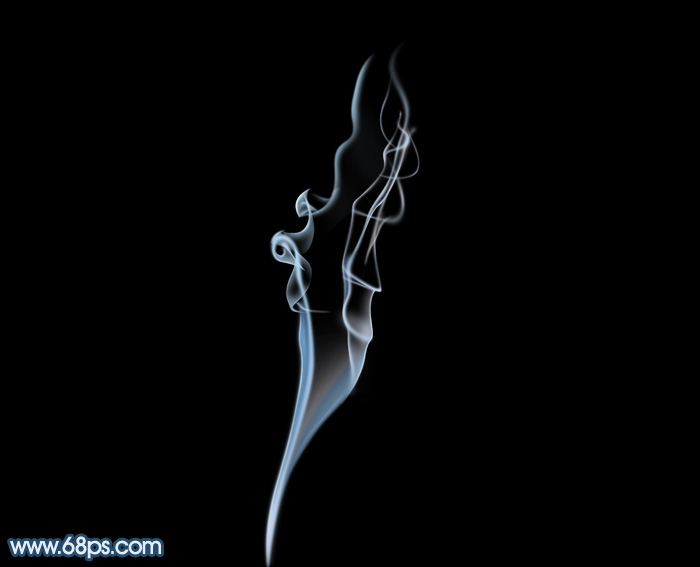
1、首先我们来制作烟雾的右侧部分,需要完成的效果如下图。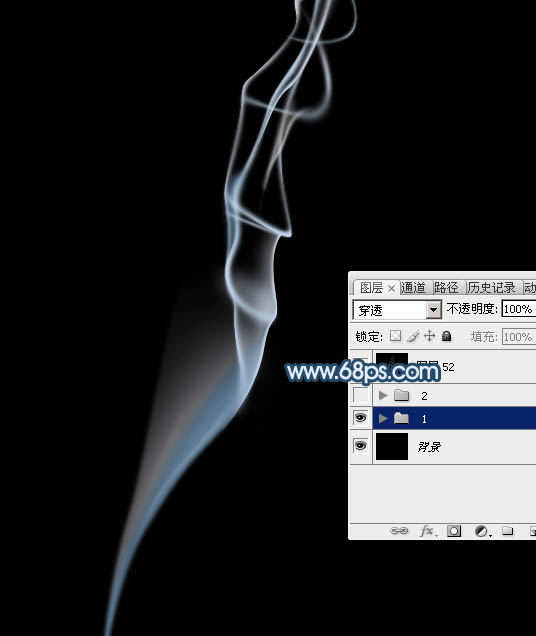
2、新建一个宽1200 * 高1000像素,分辨率为72的画布,背景填充黑色。新建一个组,在组里新建一个图层,先用钢笔勾出下图所示的选区,羽化2个像素后填充暗蓝色:#6e8da9,如下图。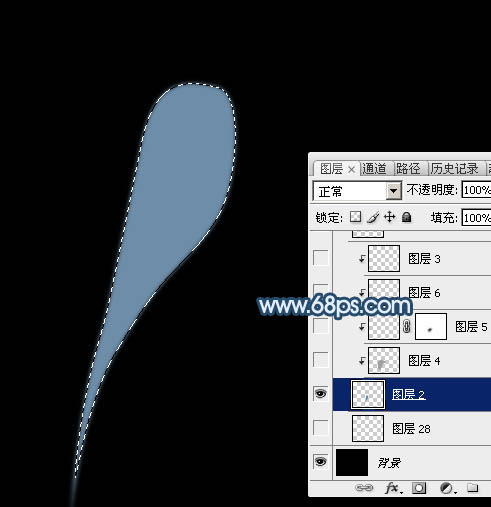
3、给当前图层添加图层蒙版,如下图。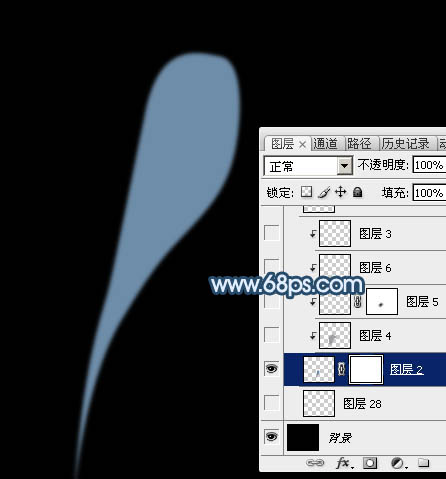
4、在蒙版状态,用钢笔勾出下图所示的选区,羽化15个像素后把选区部分填充黑色,如下图。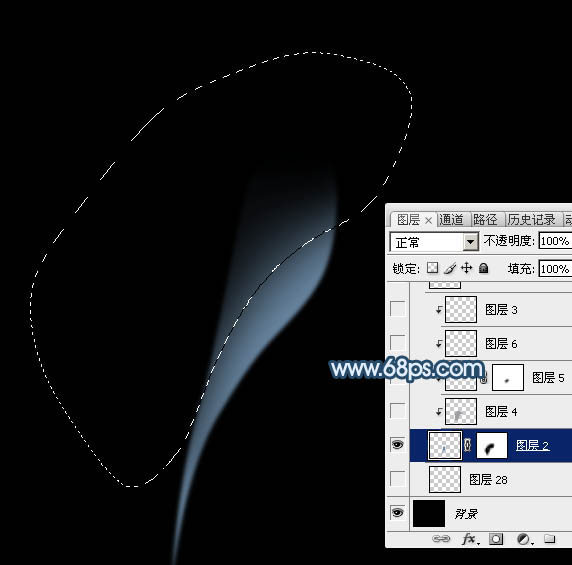
5、新建一个图层,按ctrl + alt + g 创建剪切蒙版,用钢笔勾出下图所示的选区,羽化3个像素后填充蓝灰色:#a09fa4,如下图。

6、用钢笔勾出下图所示的选区,羽化5个像素后按ctrl + j 复制到新的图层,同样的方法创建剪切蒙版,确定后把混合模式改为“滤色”,不透明度改为:40%,效果如下图。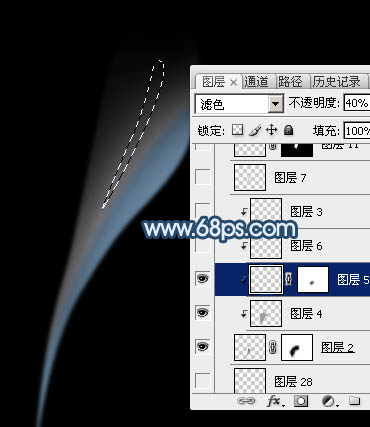
7、新建一个图层,在色块的右侧边缘,用钢笔勾出高光选区,羽化1个像素后填充比底色稍亮的淡蓝色,取消选区后用模糊工具把两端稍微模糊处理,过程如图8,9。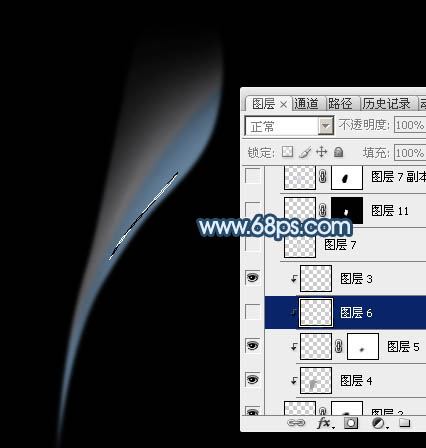
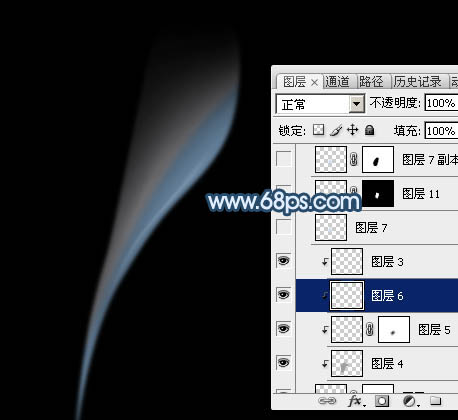
8、在组的最上面新建一个图层,用钢笔勾出下图所示的选区。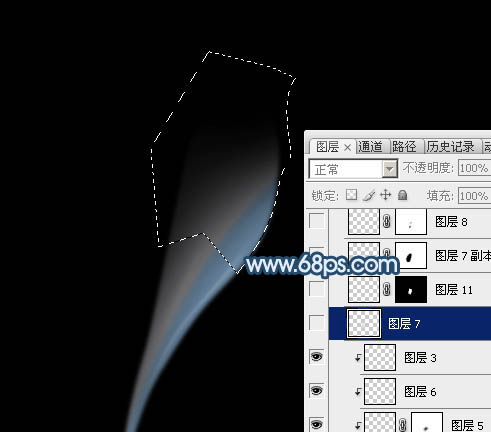
9、选择渐变工具,颜色设置如图11,然后由上至下拉出线性渐变,取消选区后效果如图12。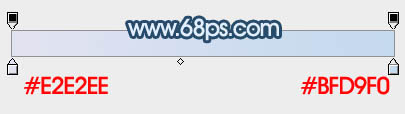

10、用钢笔勾出下图所示的选区,羽化4个像素后按ctrl + shift + i 反选,按ctrl + j 复制,取消选区后把图层不透明度改为:60%,效果如图14。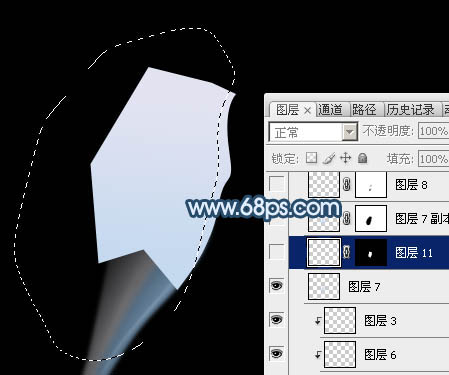

11、回到较大的色块图层,用钢笔沿着右侧边缘勾路径,转为选区后羽化2个像素,按ctrl + j 复制到新的图层,效果如图16。
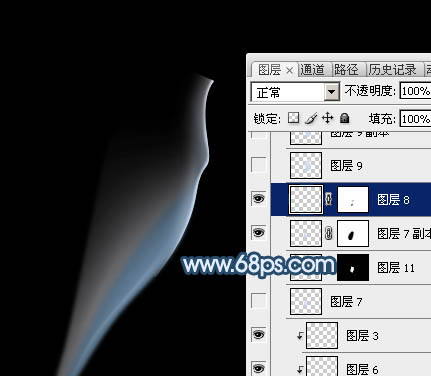
12、回到大的色块图层,用钢笔勾出图17所示的路径,转为选区后羽化6个像素,按ctrl + j 复制到新的图层,添加图层蒙版,用黑色画笔把边缘过渡涂抹自然,效果如图18。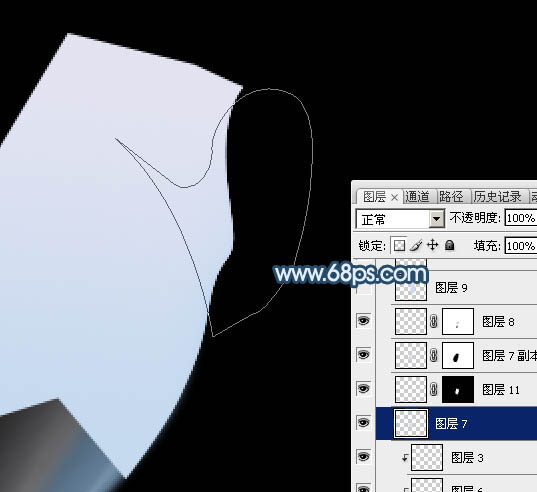
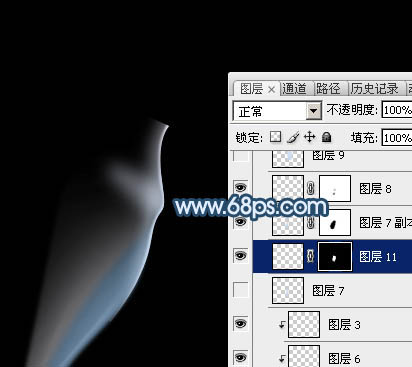
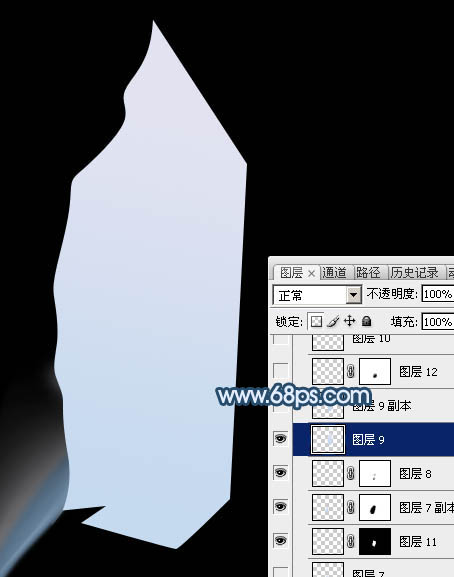
13、新建一个图层,用钢笔勾出图19所示的选区,加上同上的渐变色,效果如图20。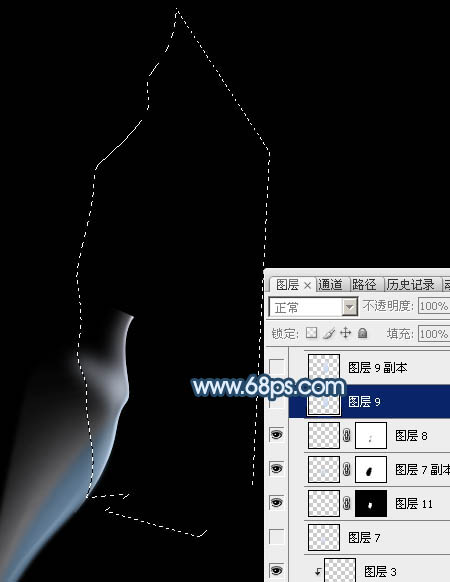
14、用钢笔沿着左侧边缘勾出图21所示的路径,转为选区后羽化1个像素,按ctrl + j 复制到新的图层,再用模糊工具模糊一下边缘,效果如图22。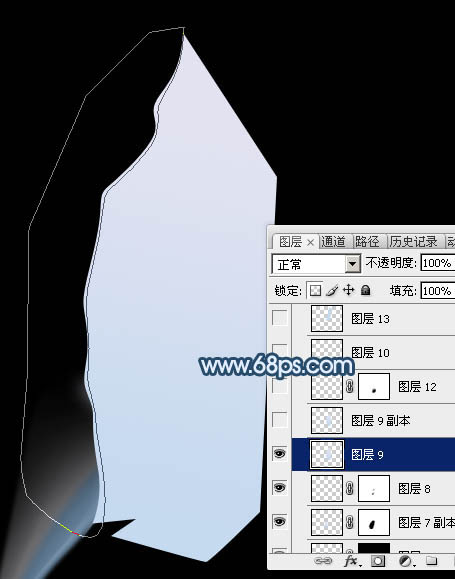
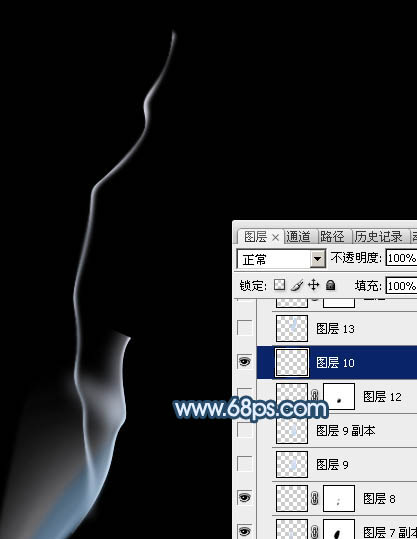
15、底部用同样的方法增加一点高光。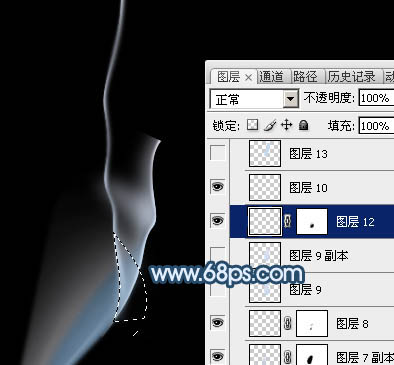
16、新建图层,同上的方法再制作一条细小的烟雾。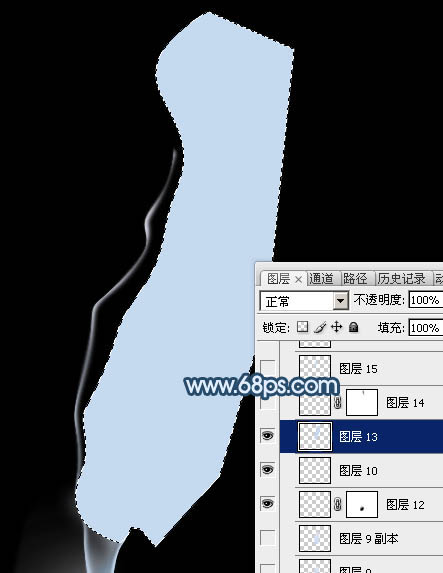
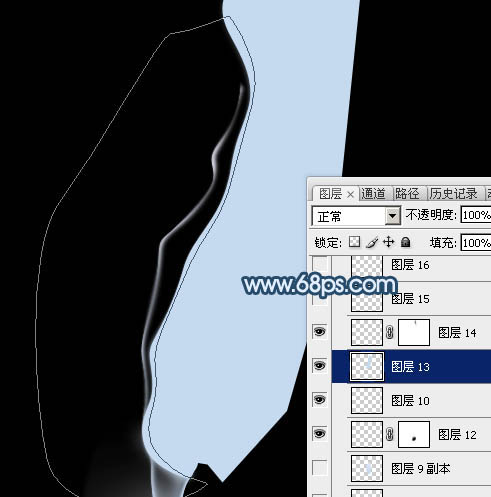
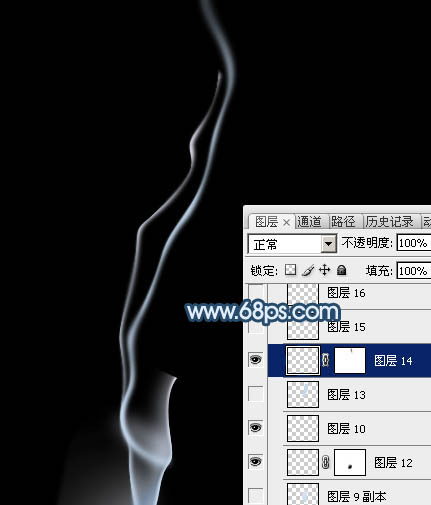
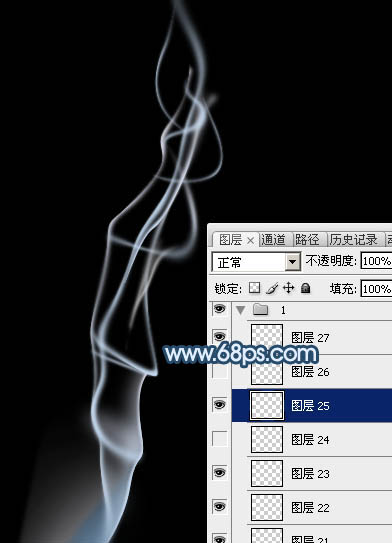
17、新建图层,同样的方法多增加一点细小的烟雾,右侧烟雾部分基本完成。
18、新建一个组,来制作左侧烟雾。新建一个图层,用钢笔勾出图29所示的选区,羽化1个像素后加上渐变色,再用同上的方法制作边缘高光。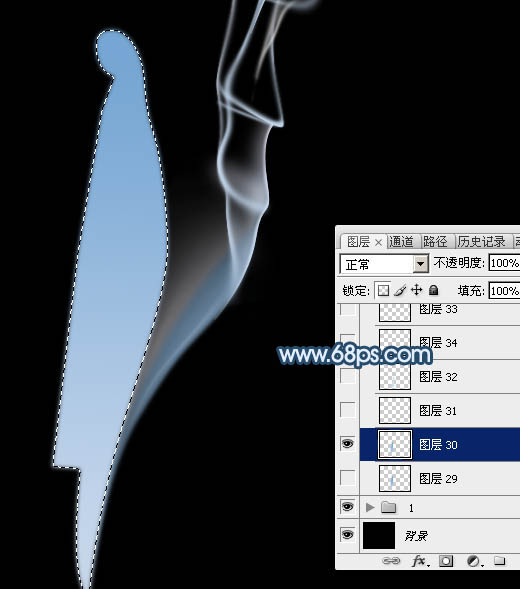

19、新建图层,同样的方法制作其它小烟雾,过程如图31 - 34。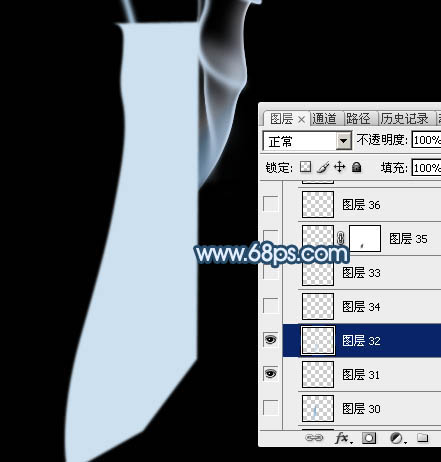
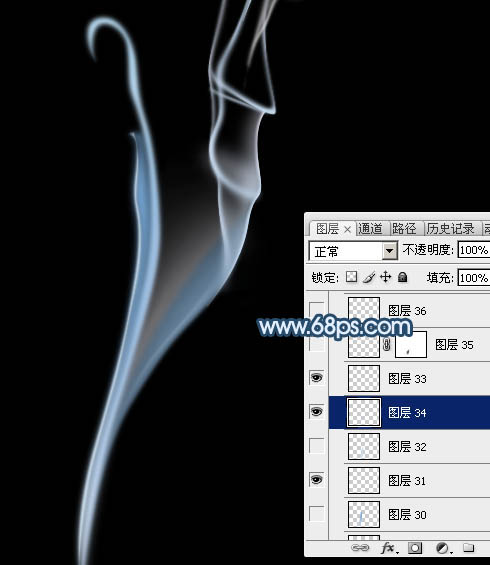
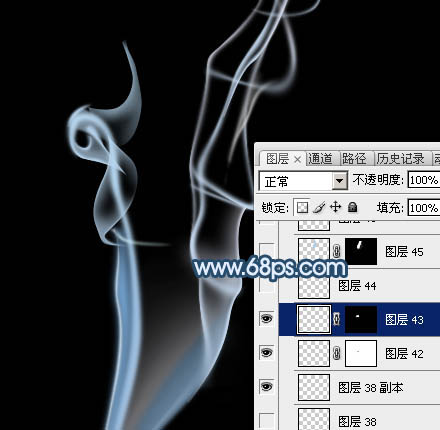

最后调整一下细节,完成最终效果。


0


0
Photoshop制作简单飘逸的青色烟雾

PHP中文网
发布时间:2016-06-01 14:30:08
|1538人浏览过
|来源于php中文网
原创

相关文章
ps图层蒙版属性浓度怎么调 ps蒙版半透明遮罩效果怎么做
ps快速蒙版怎么用 ps快速蒙版抠图步骤
PS如何制作gif动图 PS制作gif动图步骤【教程】
ps怎么给调整图层加蒙版 ps曲线蒙版怎么局部调整亮度
ps怎么用蒙版去水印 ps利用蒙版修复图片细节瑕疵
本站声明:本文内容由网友自发贡献,版权归原作者所有,本站不承担相应法律责任。如您发现有涉嫌抄袭侵权的内容,请联系admin@php.cn
热门AI工具


相关专题


C++ 高级模板编程与元编程
本专题深入讲解 C++ 中的高级模板编程与元编程技术,涵盖模板特化、SFINAE、模板递归、类型萃取、编译时常量与计算、C++17 的折叠表达式与变长模板参数等。通过多个实际示例,帮助开发者掌握 如何利用 C++ 模板机制编写高效、可扩展的通用代码,并提升代码的灵活性与性能。
15
2026.01.23


热门下载
相关下载
精品课程
相关推荐
/
热门推荐
/
最新课程




