


教程分为两个大的部分。首先是风车部分:找一张自己喜欢的人像图片,用矩形选框选取一块正方形,然后分解成4个小三角形,用变形工具变形成风车效果
教程分为两个大的部分。首先是风车部分:找一张自己喜欢的人像图片,用矩形选框选取一块正方形,然后分解成4个小三角形,用变形工具变形成风车效果;然后是动画部分:把风车按一定的角度多复制一些图层,再对应到相应的帧,设置好相关的参数后即可导出动画。
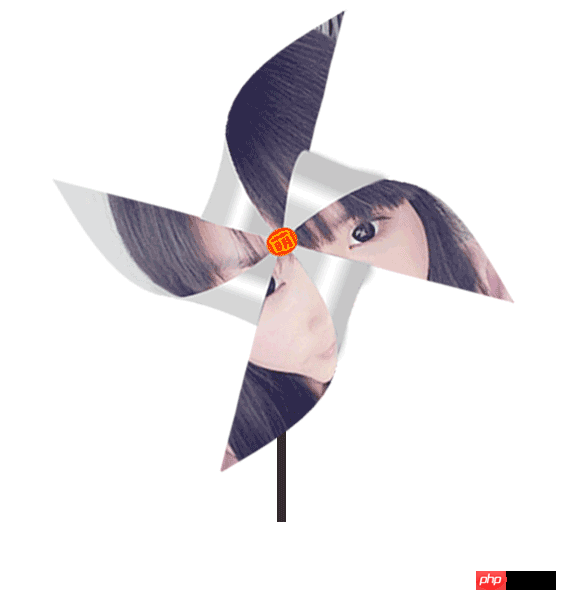
最终效果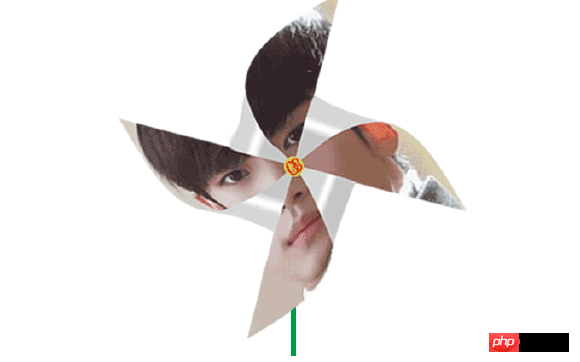
1、打开素材,选择矩形选框shift加左键拖出一个正方形选中人物脸。 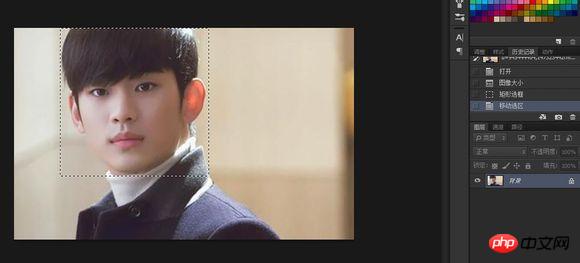
2、都会叠风车吧!我们的任务是将头像对角分开。方法可能有很多,我用了个笨的方法:钢笔描路径建立选区 然后ctrl+j新建到图层。 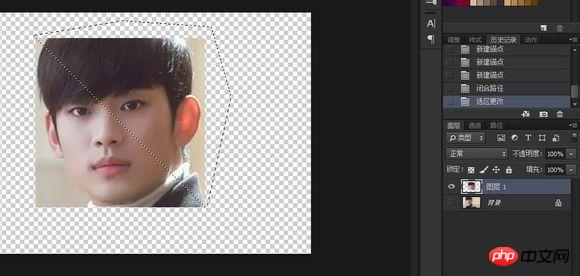
3、记住保存路径,后边有用的。 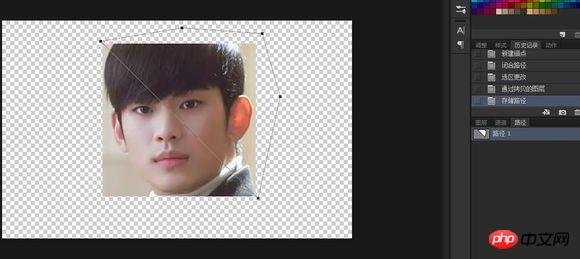
4、用刚才保存的路径建立选区,然后反选,Ctrl+J新建到图层。 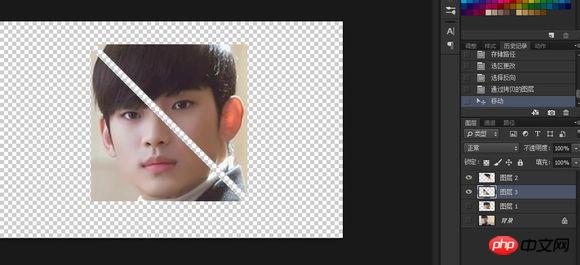
5、接着我们做另一个路径,原理同上记得保存路径。 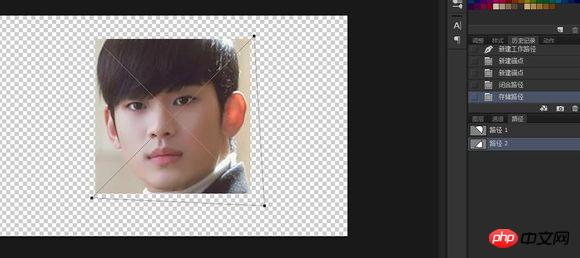
6、我们用上面的方法将已经切开的两个三角形分别再切成两个小三角形。 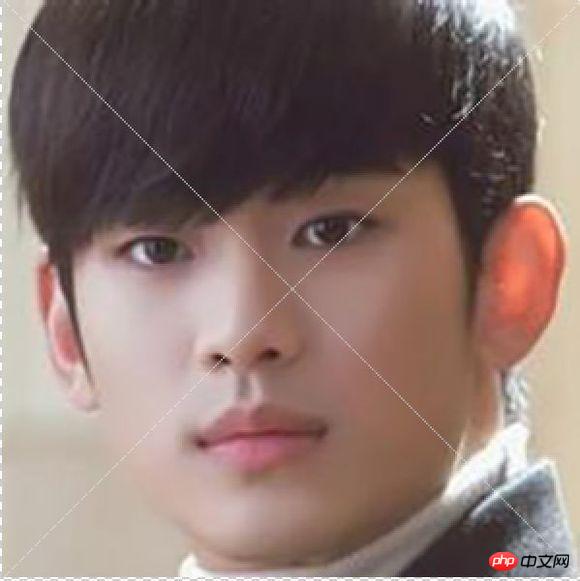
7、接下来我们开始折风车。用的是变换变形工具 ctrl+t 将左上角拖到图像正中心,如图稍微调整一下小圆点(专业该叫什么)使折过来的部分跟折现平行。 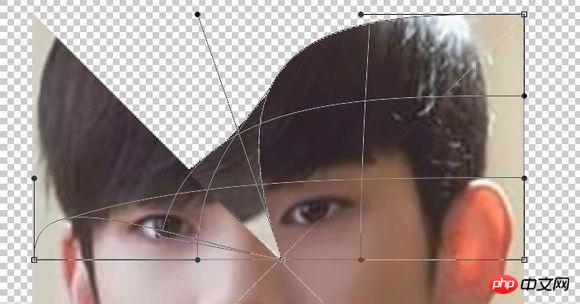
8、接下来的步骤跟上面一样要重复4次。 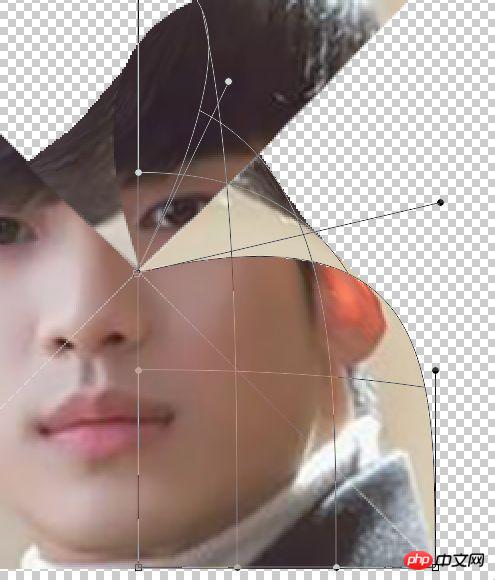
9、四个角都折完的效果。 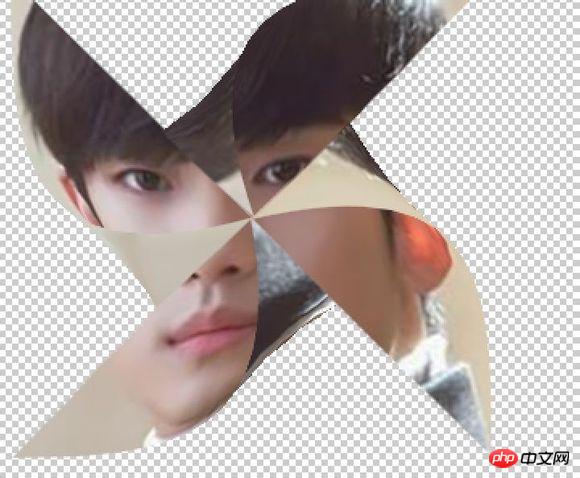
10、接下来我们做一个渐变:浅灰-白-浅灰。 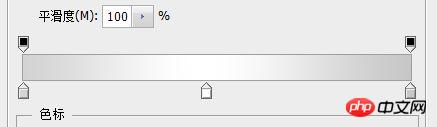
11、照片折过来的地方是没有画面的,具体想要什么颜色根据自己爱好。我们将折过来的部分用钢笔圈起来,用刚做的渐变轻轻一拖。 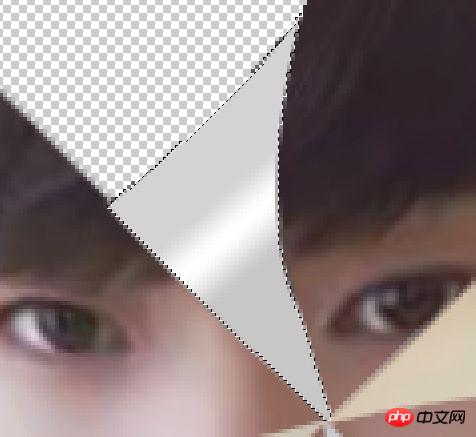
12、重复上面步骤,将剩下的三个同样处理。 
13、以前折好风车中间都是用一个图钉固定,这里我们随便做了一个图标,根据自己爱好。 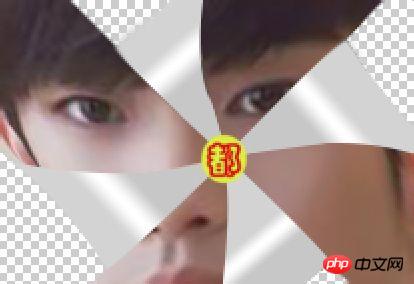
14、在风车图层下边新建一个图层,唯独这个图层不能合并,其他的都要合并。我们用矩形选区做一个棒子。 
15、接下来我们开始做动画,打开窗口 > 时间轴,复制一帧。 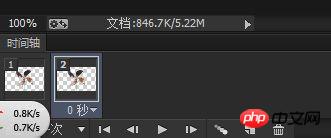
16、过度10帧,我们总共12帧为了方便转动角度。 
17、回到风车图层ctrl+j复制一层,旋转角度30度。 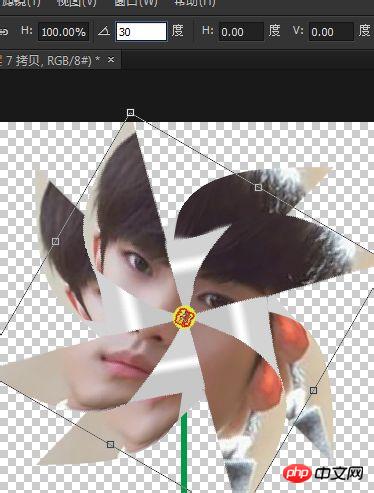
18、接下来可简单了 ctrl+shift+alt+T 连续按10次,你会发现多出了十个图层,我们的任务也就快完了。 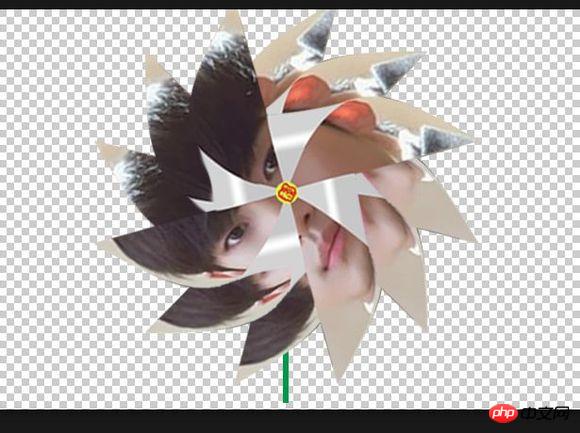
19、接下来就是对号入座了,把每一帧对应一个图层,然后选择全部图层帧延时设置成其他——0.15(亲测0.1太快0.2太慢)。 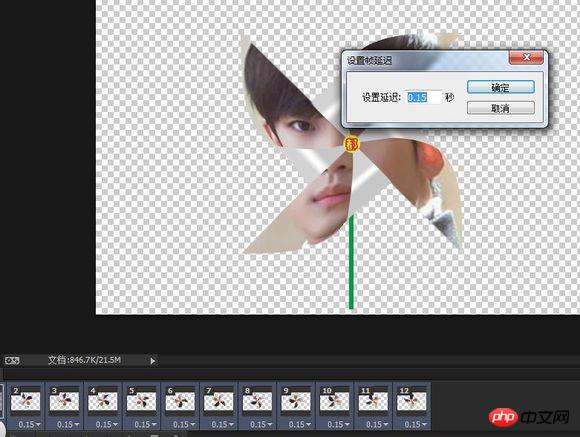
20、都设置好了,让它动起来。发现方向好像转反了,没关系~我们选择全部帧,然后点反向帧。这样就没问题了。然后保存就行了。存为web所有格模式。 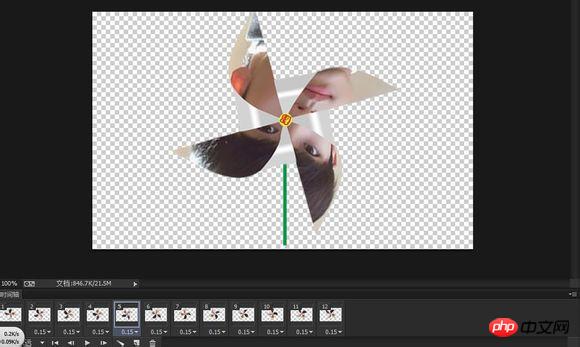
最终效果:


0


0
Photoshop制作转动的人像风车

PHP中文网
发布时间:2016-06-01 14:29:34
|2125人浏览过
|来源于php中文网
原创
相关文章
ps怎么把蒙版转为普通图层 ps如何应用并删除蒙版
ps蒙版怎么反向 ps图层蒙版反向快捷键
PS批量统一图片色调 快速应用滤镜和调色预设指南【教程】
ps如何给文字做穿插蒙版 ps文字和人物遮挡效果怎么做
ps蒙版笔刷没效果 ps蒙版画笔涂不出颜色怎么办
本站声明:本文内容由网友自发贡献,版权归原作者所有,本站不承担相应法律责任。如您发现有涉嫌抄袭侵权的内容,请联系admin@php.cn
热门AI工具


相关专题

2026赚钱平台入口大全
2026年最新赚钱平台入口汇总,涵盖任务众包、内容创作、电商运营、技能变现等多类正规渠道,助你轻松开启副业增收之路。阅读专题下面的文章了解更多详细内容。
32
2026.01.31


无需付费的漫画app大全
想找真正免费又无套路的漫画App?本合集精选多款永久免费、资源丰富、无广告干扰的优质漫画应用,涵盖国漫、日漫、韩漫及经典老番,满足各类阅读需求。阅读专题下面的文章了解更多详细内容。
29
2026.01.31

漫画免费在线观看地址大全
想找免费又资源丰富的漫画网站?本合集精选2025-2026年热门平台,涵盖国漫、日漫、韩漫等多类型作品,支持高清流畅阅读与离线缓存。阅读专题下面的文章了解更多详细内容。
6
2026.01.31


php如何运行环境
本合集详细介绍PHP运行环境的搭建与配置方法,涵盖Windows、Linux及Mac系统下的安装步骤、常见问题及解决方案。阅读专题下面的文章了解更多详细内容。
0
2026.01.31

php环境变量如何设置
本合集详细讲解PHP环境变量的设置方法,涵盖Windows、Linux及常见服务器环境配置技巧,助你快速掌握环境变量的正确配置。阅读专题下面的文章了解更多详细内容。
0
2026.01.31

热门下载
相关下载
精品课程
相关推荐
/
热门推荐
/
最新课程




