


云彩动物的制作方法有很多。这里介绍一种比较简单的方法,过程:先找好相关动物的素材,然后用云彩按照动物的轮廓变形贴到动物里面就可以得到初步的云彩动物,后期增加细节和明暗等即可
云彩动物的制作方法有很多。这里介绍一种比较简单的方法,过程:先找好相关动物的素材,然后用云彩按照动物的轮廓变形贴到动物里面就可以得到初步的云彩动物,后期增加细节和明暗等即可。
最终效果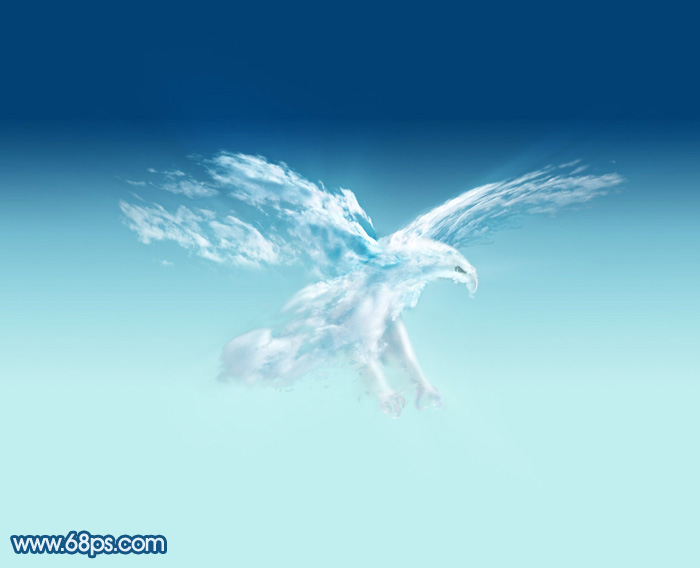
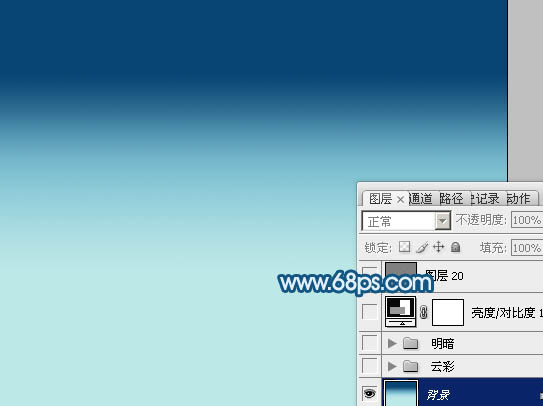
1、新建一个100 * 800,分辨率为72的画布。选择渐变工具,颜色设置如图1,然后由顶部向下拉出图2所示的线性渐变作为背景。 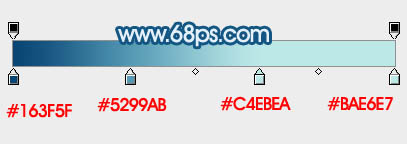
2、新建一个组,命名为“云彩”,如下图。 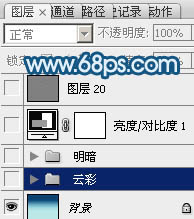
3、打开一张云彩素材,我们要把云彩单独抠出来,这里用的是通道抠图。 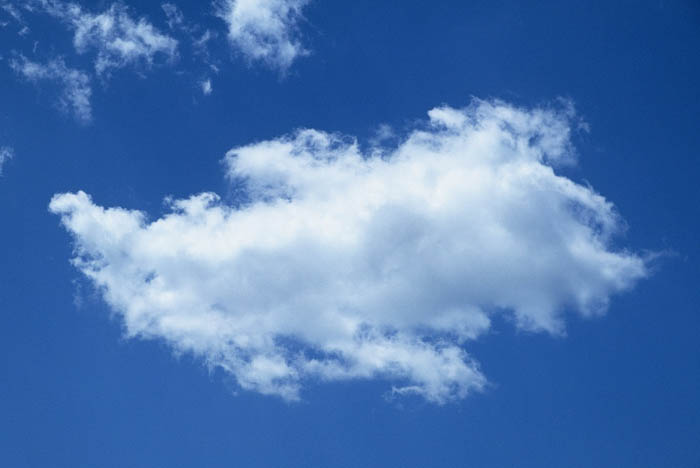
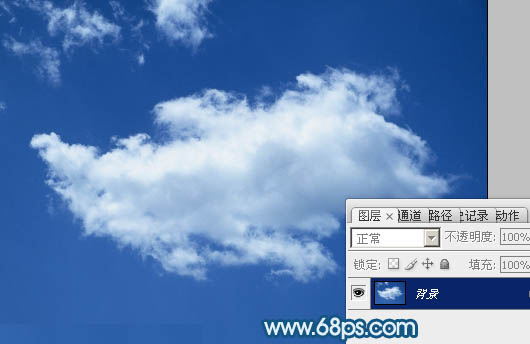
4、进入通道面板,选择一个对比较大的通道,然后把红色通道复制一层,得到红副本通道。 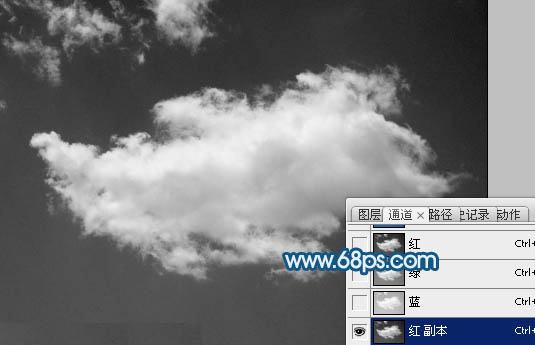
5、按Ctrl + I 反相,这样就可以看清背景部分。 
6、按Ctrl + L 调整色阶,把背景部分的灰色调成白色,如下图。 
7、按Ctrl + I 反相,如下图。 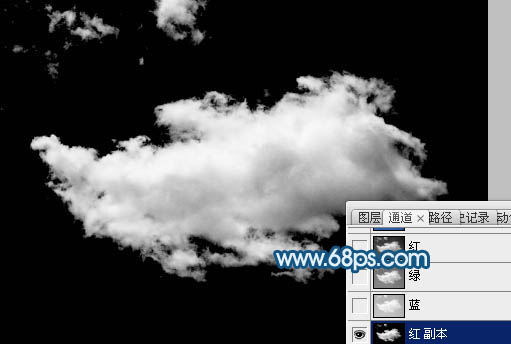
8、按住Ctrl键点击红副本通道调出云彩选区。 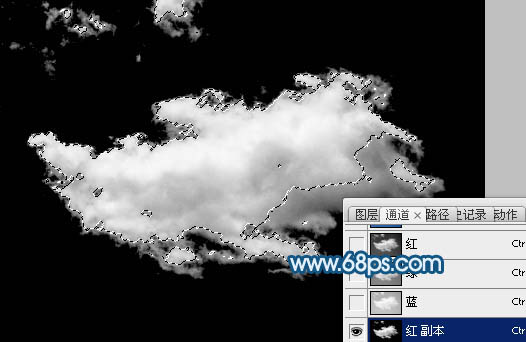
9、点RGB通道返回图层面板。 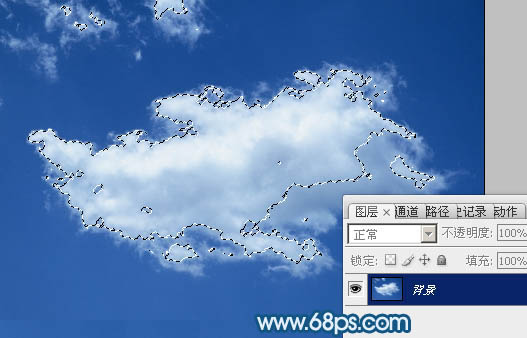
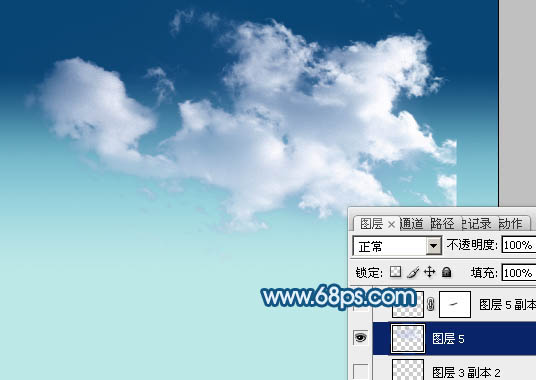
10、按Ctrl + J 把选区部分的云彩复制到新的图层,如下图。 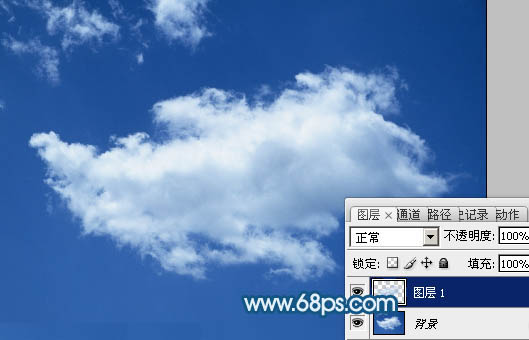
11、用移动工具把云彩移到之前新建的“云彩”组里面,如下图。 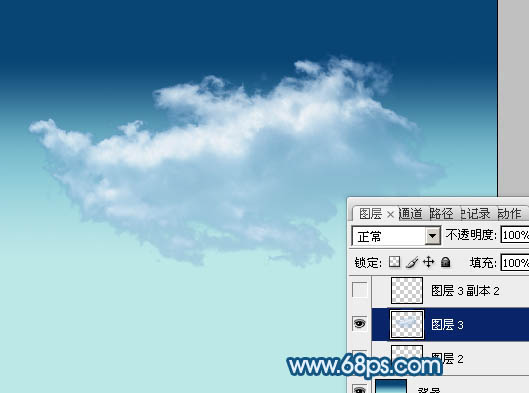
12、同上的方法抠出其它的云彩。 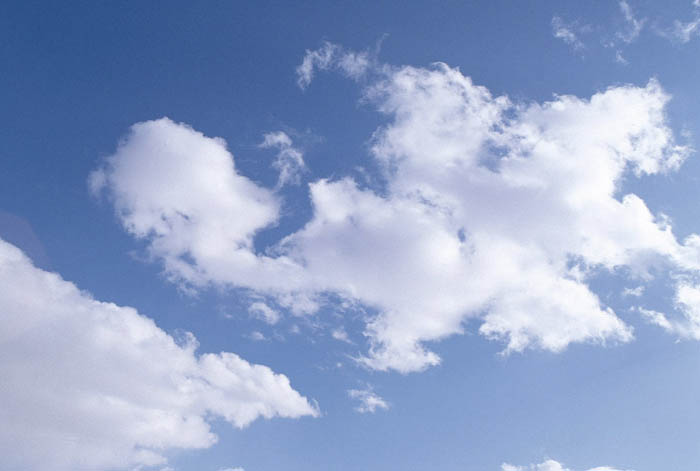
13、其它的云彩也是同样的方法抠出来,如下图。 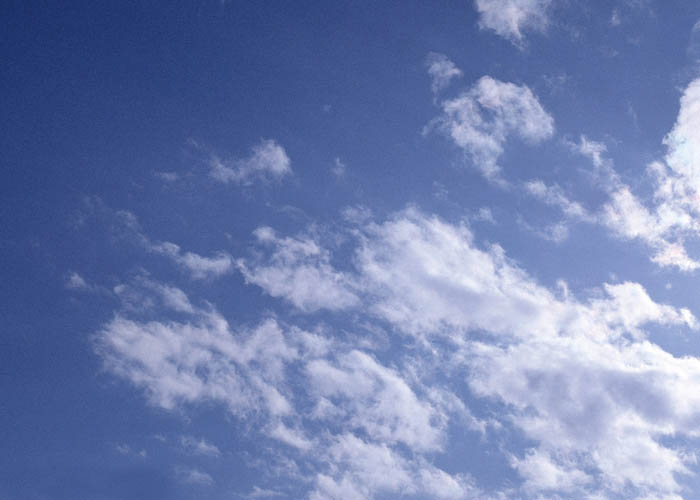
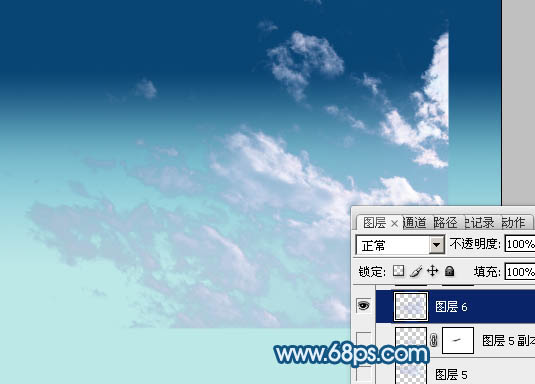
14、在图层的最上面新建一个组,命名为“参照层”,打开鹰的素材,用自己熟悉的方法把鹰抠出来,如图16。 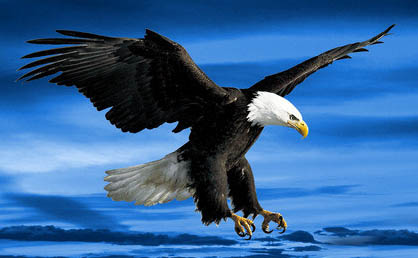
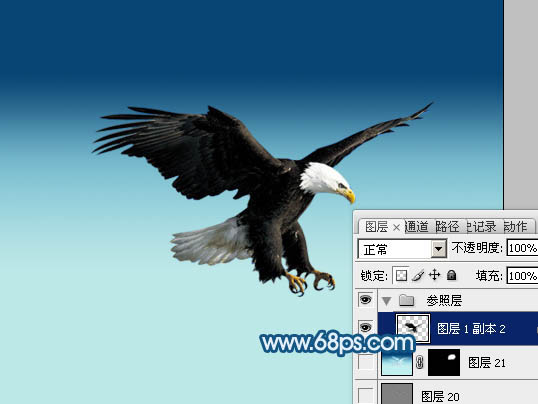
15、把鹰稍微调大一点,并把不透明度改为:20%左右,如下图。 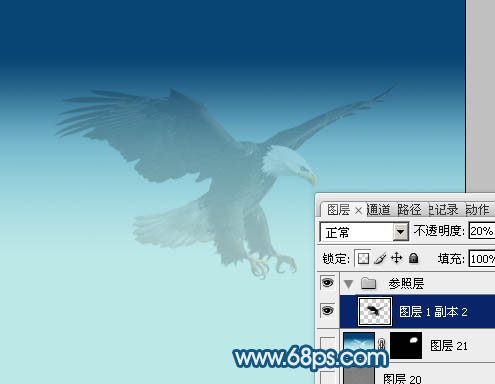
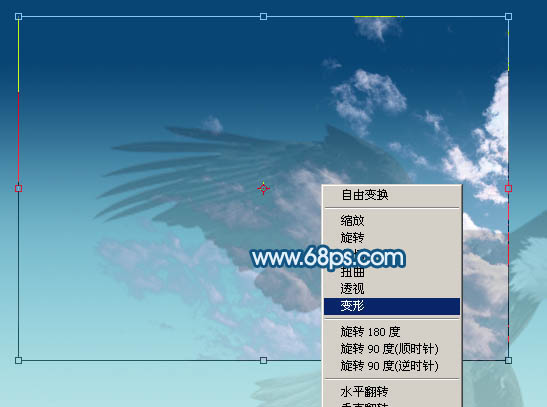
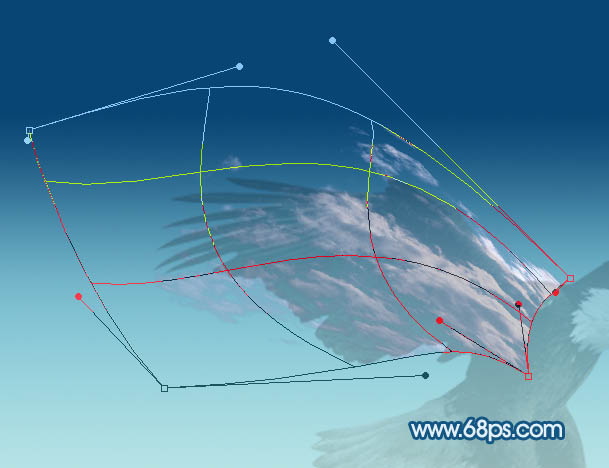
16、回到“云彩”组,选择一朵散乱的云彩,按Ctrl + J 复制一层,按Ctrl + T 稍微缩小一点,移到鹰的右侧翅膀位置,然后右键选择“变形”,按照轮廓调整各节点,如图18 - 21。 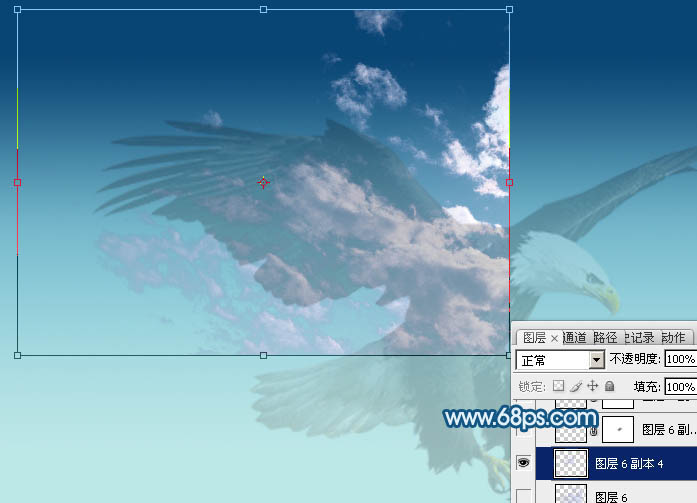
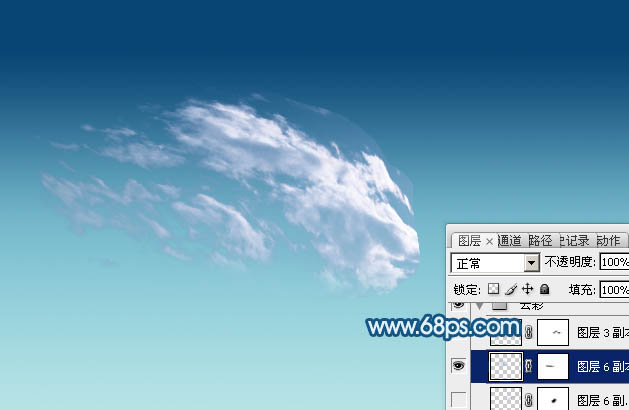
17、同样的方法用云彩变形得到鹰的其它部位,如图22 - 24。 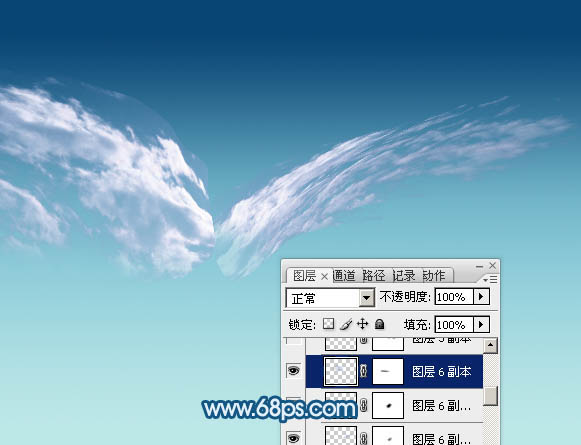

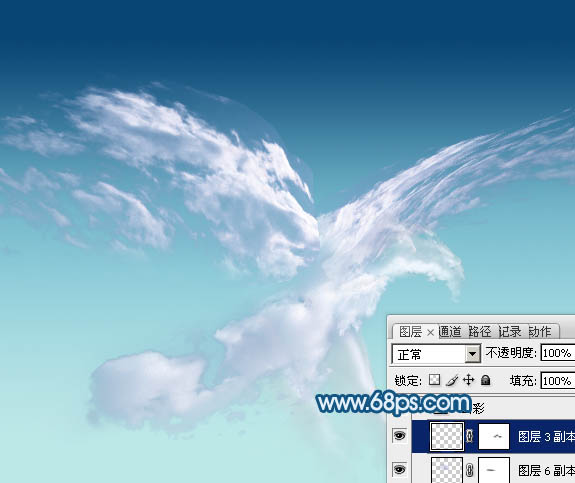
18、中间部分添加一些细节,把云彩的颜色调同样,然后把这几个图层合并为一个图层。 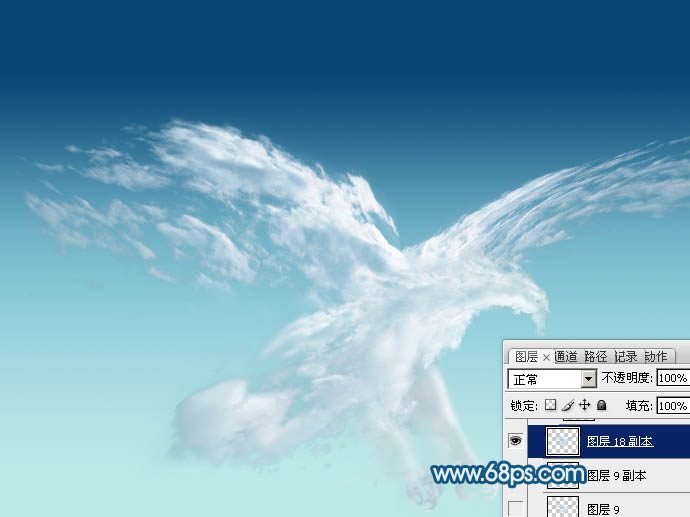
19、新建一个组,命名为“明暗”,在组里新建一个图层,混合模式改为“颜色加深”,把前景色设置为“暗蓝色”#8DBCC4,用画笔把右侧翅膀根部的位置涂上前景色,如图26,27。 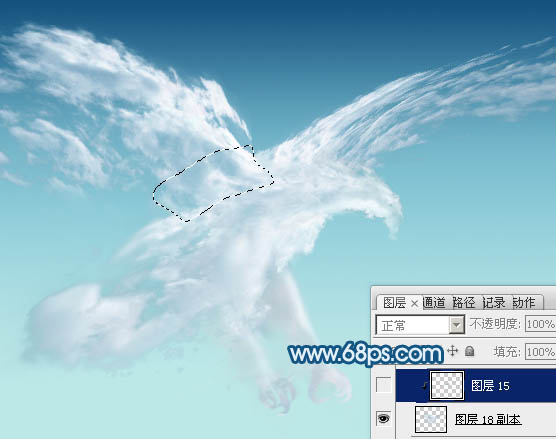
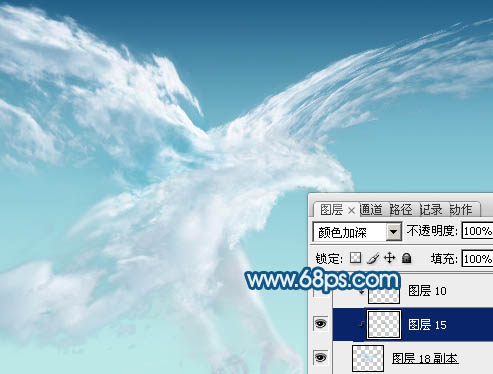
20、新建一个图层,给翅膀的边缘涂上暗部,如下图。 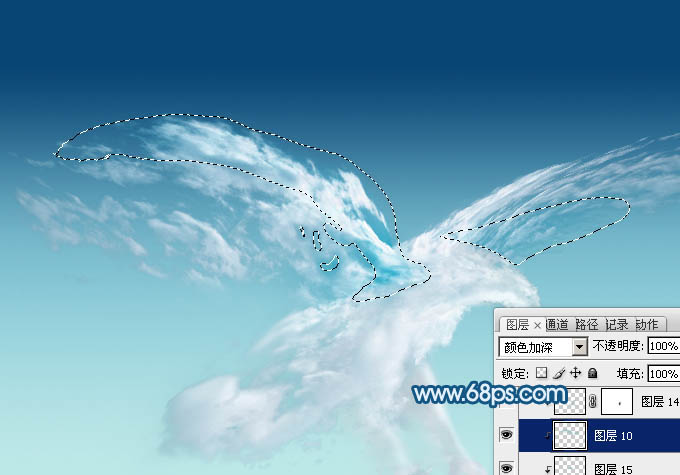
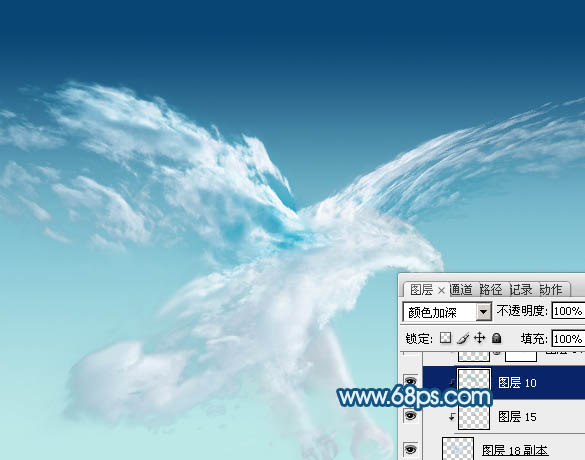
21、中间部分及脚的局部增加一点暗部,如下图。 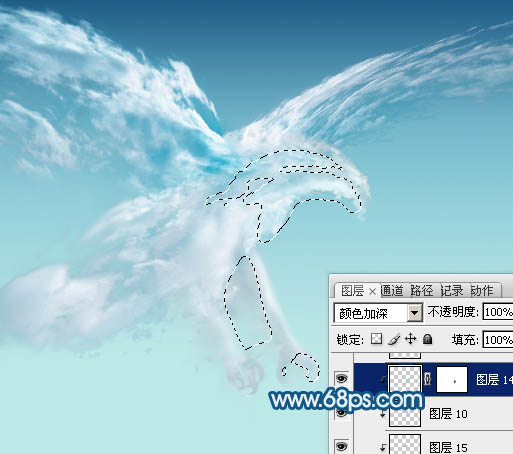
22、新建一个图层,混合模式改为“颜色减淡”,前景色设置为淡蓝色:#A1CADD,用画笔把翅膀边缘涂上高光。 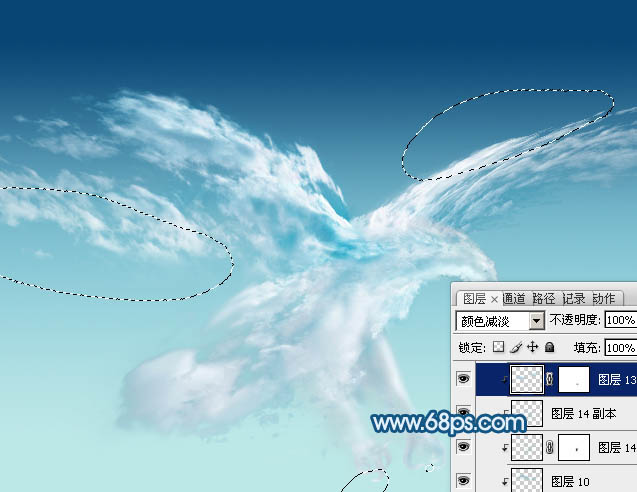
23、新建一个图层,给鹰加上眼睛的暗部,如下图。 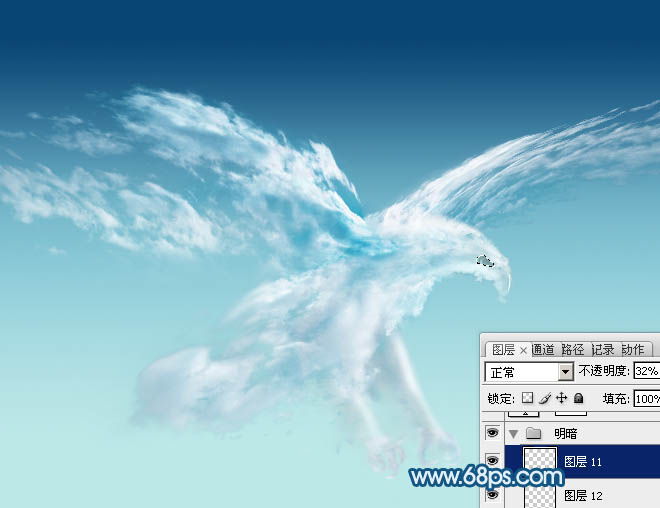
最后调整一下细节,把整体锐化一下,完成最终效果。


0


0
Photoshop制作一只创意的云彩雄鹰

PHP中文网
发布时间:2016-06-01 14:29:25
|2381人浏览过
|来源于php中文网
原创
相关文章
ps怎么用蒙版抠头发丝 ps蒙版抠图详细教程
ps蒙版怎么局部调色 ps如何利用蒙版改变局部颜色
PS怎么画漫画集中线 PS半调图案及滤镜制作放射状速度线流程【干货】
PS怎么提取线稿 PS照片转素描线条及高反差保留去色流程【全攻略】
PS怎样使用通道混合 通道混合的高级调色
本站声明:本文内容由网友自发贡献,版权归原作者所有,本站不承担相应法律责任。如您发现有涉嫌抄袭侵权的内容,请联系admin@php.cn
热门AI工具


相关专题

C++ 设计模式与软件架构
本专题深入讲解 C++ 中的常见设计模式与架构优化,包括单例模式、工厂模式、观察者模式、策略模式、命令模式等,结合实际案例展示如何在 C++ 项目中应用这些模式提升代码可维护性与扩展性。通过案例分析,帮助开发者掌握 如何运用设计模式构建高质量的软件架构,提升系统的灵活性与可扩展性。
14
2026.01.30


热门下载
相关下载
精品课程
相关推荐
/
热门推荐
/
最新课程




