


雾效果跟水墨效果类似,制作方法也比较简单,找一些烟雾及火焰等笔刷,在物体边缘及中间等刷上笔刷,再简单的变形处理即可
烟雾效果跟水墨效果类似,制作方法也比较简单,找一些烟雾及火焰等笔刷,在物体边缘及中间等刷上笔刷,再简单的变形处理即可。
最终效果
1、打开骏马素材,首先需要把马匹抠出来。进入通道面板,把蓝色通道复制一份,得到蓝副本通道,如图1。 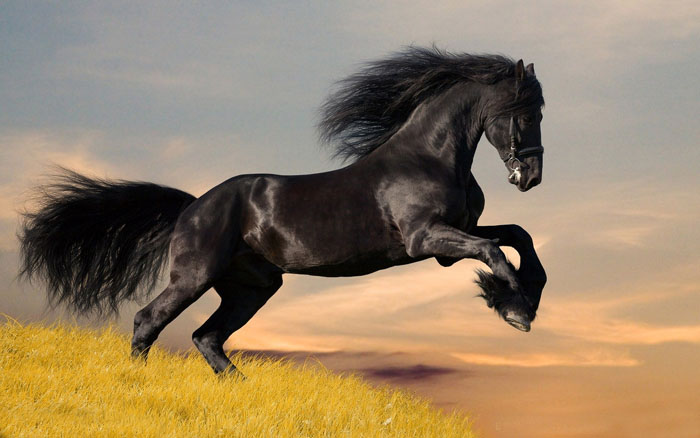
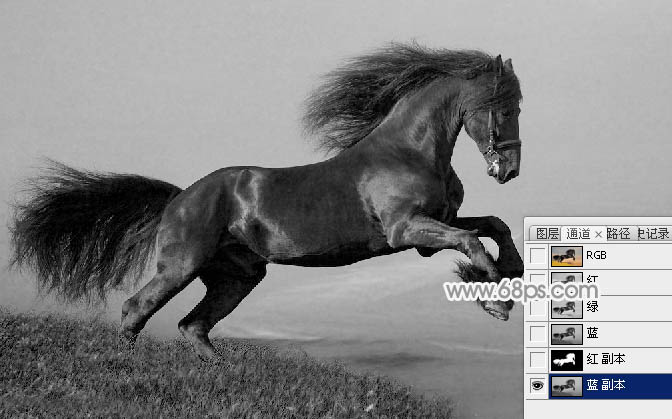
2、按Ctrl + L 调整色阶,把高光部分稍微调亮,参数及效果如下图。 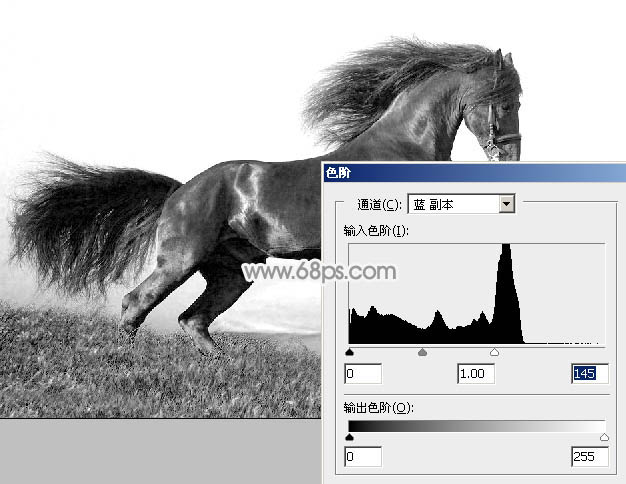
3、底部有灰色区域的用套送工具选取出来,并把选区羽化10个像素。 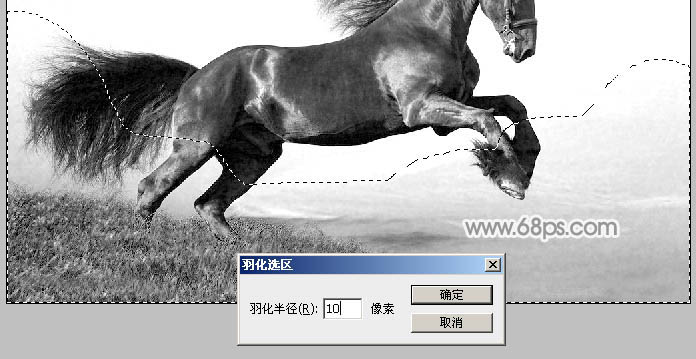
4、再按Ctrl + L 调整色阶,把灰色区域调成白色。 
5、其它区域用白色画笔涂白,然后按Ctrl + M 把整体调暗一点,效果如下图。 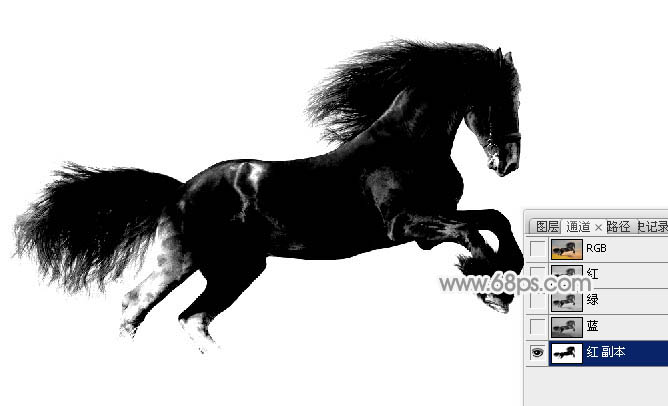
6、按Ctrl + I 反相,效果如下图。 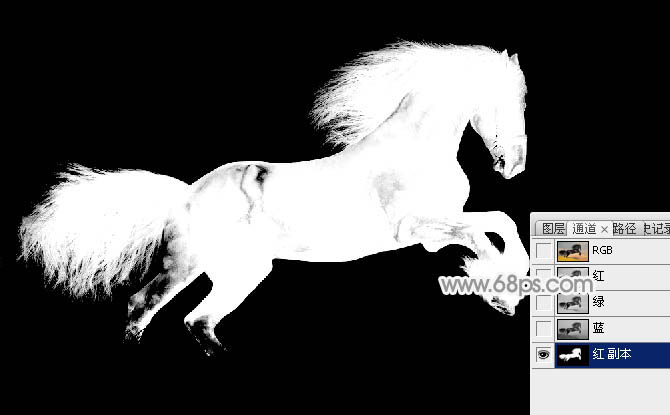
7、按住Ctrl键点击蓝副本通道缩略图载入选区,点RGB通道返回图层面板,按Ctrl + J 把选区部分内容复制到新的图层,如下图。 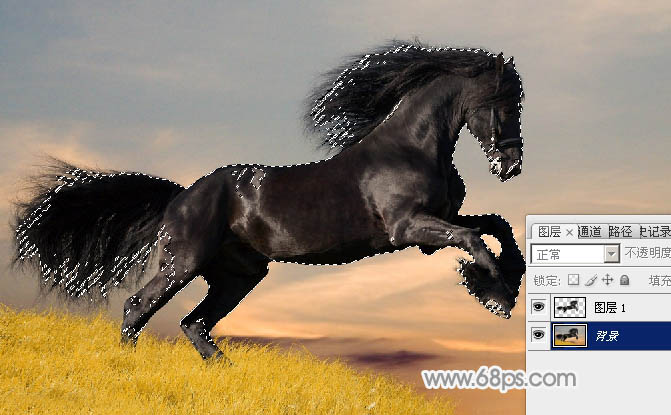
8、把背景填充淡灰色:#EEEEEE,新建一个组,把骏马放到组里面,然后复制一层,把副本稍微调小一点,原图层隐藏,效果如下图。 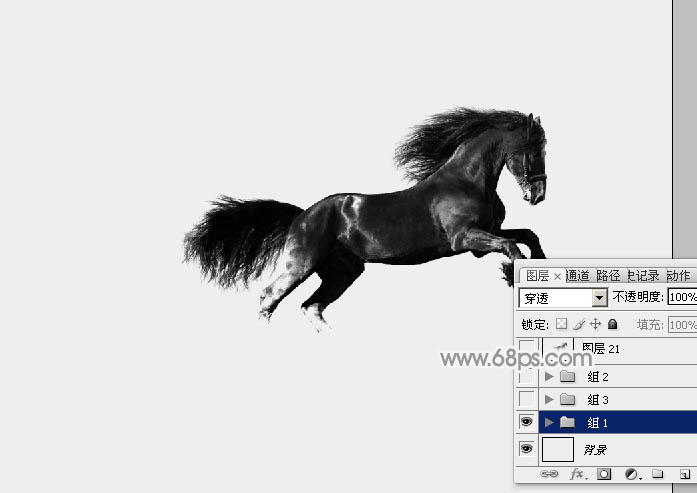
9、点这里下载烟雾笔刷1,烟雾笔刷2。分别载入到PS中,然后选择一款烟雾笔刷。 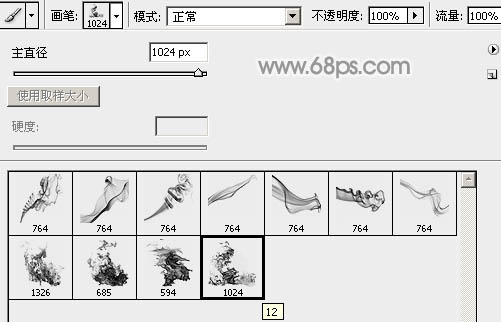
10、给骏马添加图层蒙版,先用烟雾笔刷把马的前足及腹部区域用画笔涂抹一下,得到类似镂空效果。 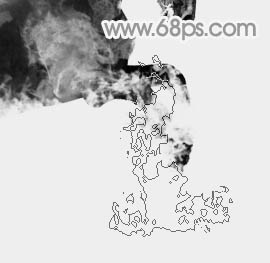
11、其它区域用柔边画笔涂抹一下,大致效果如下图。 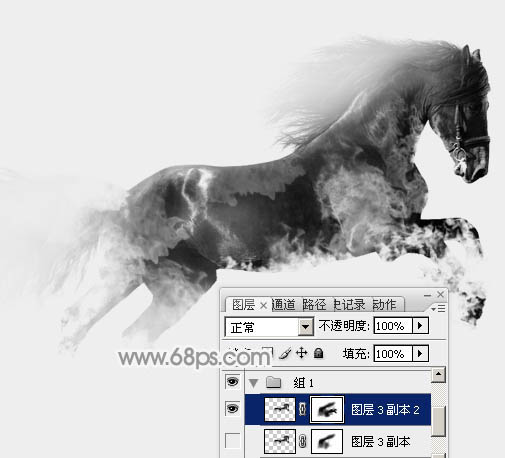
12、新建一个图层,把前景色设置为黑色,选择一款烟雾笔刷,刷上如下图效果。 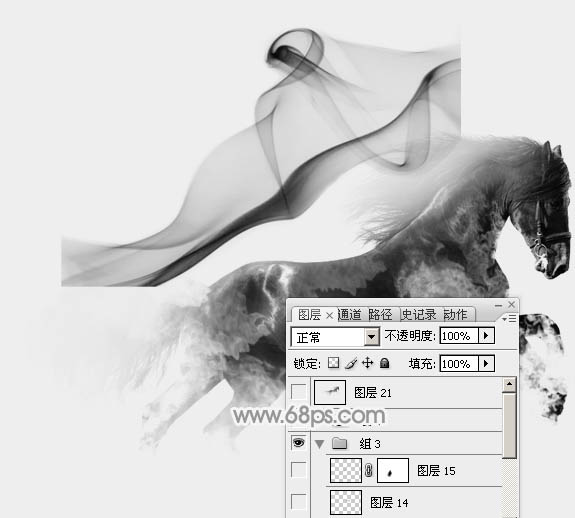


0


0
Photoshop制作一匹奔跑的烟雾骏马

PHP中文网
发布时间:2016-06-01 14:29:18
|2113人浏览过
|来源于php中文网
原创
相关文章
手把手教你使用ps给图片添加丁达尔光线效果(分享)
一招教你使用ps给图片添加烟雾效果(共4步)
教程篇:如何利用ps制作漩涡创意效果海报(技巧分享)
ps新手篇:如何利用滤镜制成烟花效果(总结)
PS怎样使用历史记录画笔 历史画笔的5种实用技巧
本站声明:本文内容由网友自发贡献,版权归原作者所有,本站不承担相应法律责任。如您发现有涉嫌抄袭侵权的内容,请联系admin@php.cn
热门AI工具


相关专题

C++ 设计模式与软件架构
本专题深入讲解 C++ 中的常见设计模式与架构优化,包括单例模式、工厂模式、观察者模式、策略模式、命令模式等,结合实际案例展示如何在 C++ 项目中应用这些模式提升代码可维护性与扩展性。通过案例分析,帮助开发者掌握 如何运用设计模式构建高质量的软件架构,提升系统的灵活性与可扩展性。
14
2026.01.30


热门下载
相关下载
精品课程
相关推荐
/
热门推荐
/
最新课程

黑马云课堂mongodb实操视频教程
共11课时 | 3.1万人学习

黑马云课堂8天深入理解Python视频教程
共15课时 | 3.6万人学习

传智播客、黑马web前端开发基础环境配置视频教程
共10课时 | 2.5万人学习




