0

0

Photoshop合成一个抽象的泣血美女

PHP中文网

PHP中文网

发布时间:2016-06-01 14:29:11

|

1622人浏览过

|

来源于php中文网

原创

本教程是用Photoshop合成一个抽象化的泣血的美女,在这个Photoshop教程中我将向您展示如何通过对图片的抽象化处理来表达情感,您也可以学习到如何把抽象的元素和组完美的融合在一起,并由此表达更深层次的意境。下面就让我们来学习吧 最终效果图:

Photoshop合成一个抽象的泣血美女

  step 1
  创建一个新文档(1100×1000像素),填充白色。按下cmd / ctrl + shift + n创建新图层,点击g打开渐变工具,选择线性渐变并填充颜色# bababa和# ebebeb。从左上角到右下角拉一条直线,效果如下所示:

Photoshop合成一个抽象的泣血美女

  点击第二个图层,为其添加图层蒙版。使用一个黑色软笔刷涂抹画布左上角,形成一个亮光区:

Photoshop合成一个抽象的泣血美女

  Step 2
  新建一个图层,并按U打开椭圆工具。按住Shift键画一个圆,填充颜色为# c2c2c2:

Photoshop合成一个抽象的泣血美女

  使用图层蒙版擦除右边的选区:

Photoshop合成一个抽象的泣血美女

  Step 3
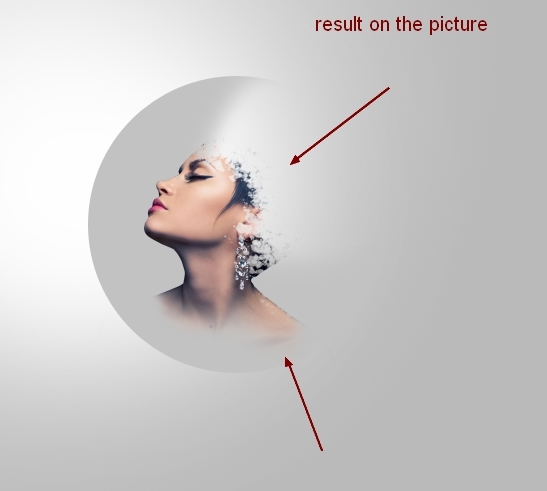
  把扣好的模特用移动工具(V)拖到我们的画布上,调至合适位置:

Photoshop合成一个抽象的泣血美女

  Step 4
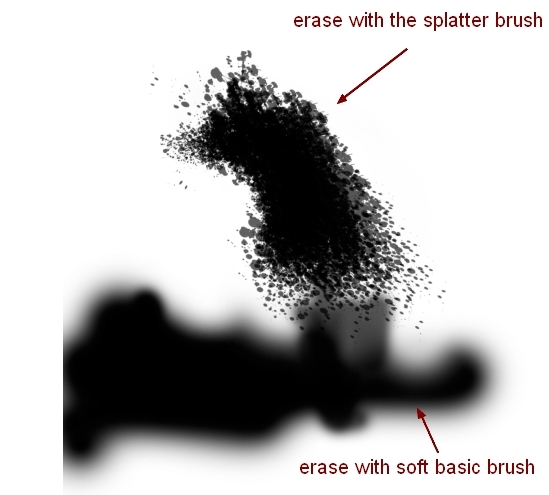
  为模特层添加一个图层蒙版,选择353号飞溅笔刷,按F5更改笔刷设置如下:

Photoshop合成一个抽象的泣血美女

  用这个笔刷涂抹模特的头部,然后使用软基本刷擦除模特身体的硬边。你可以看下我是怎么做的,下面是图层蒙版图和效果图:
Photoshop合成一个抽象的泣血美女

  Step 5
  为了降低模特图片的饱和度,我添加了一个调整层剪切蒙版。图层>新建调整图层>色相/饱和度:

Photoshop合成一个抽象的泣血美女

  在这个色相/饱和度图层蒙板上使用黑色画笔把下嘴唇擦出来,露出唇部的红色:

Photoshop合成一个抽象的泣血美女

  Step 6
  做一个曲线调整层,调亮模特:

Photoshop合成一个抽象的泣血美女

  Step 7
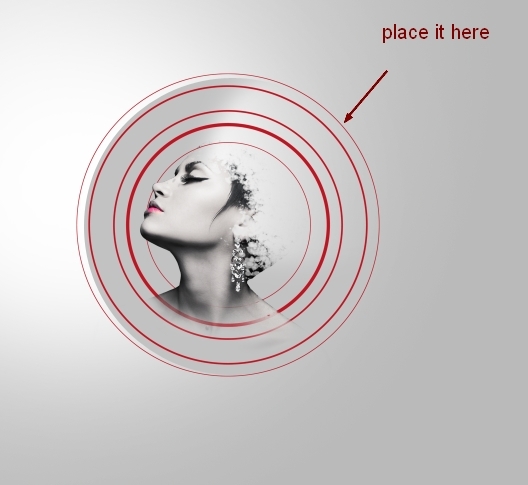
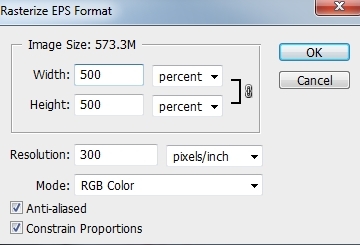
  打开圆圈的设计素材包。我选择了一组002素材,将其栅格化,设置如下:
Photoshop合成一个抽象的泣血美女

  选择一个红色圆圈的套索工具(L),并将其放到在步骤2中圆之上,把这一图层放在模特层下方。

Photoshop合成一个抽象的泣血美女

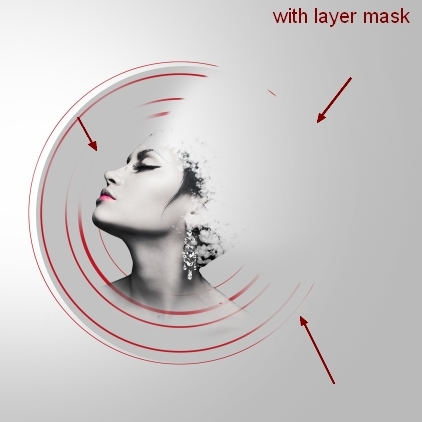
  使用图层蒙版擦除部分红圈如下所示:

Photoshop合成一个抽象的泣血美女

  Step 8
  我使用一个色相/ 饱和度调整图层来调整这个圆圈图层,图像>调整>色相/饱和度:

Photoshop合成一个抽象的泣血美女

  Step 9
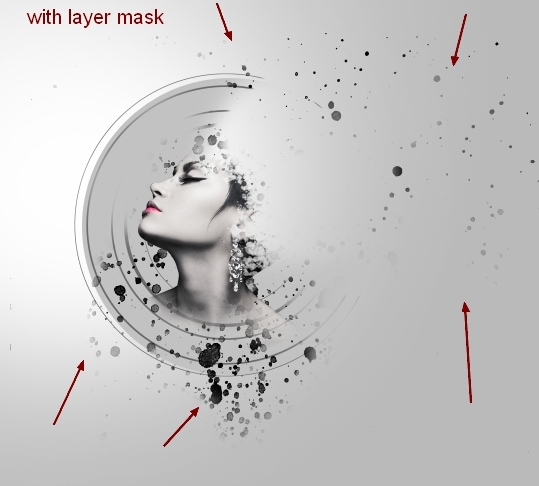
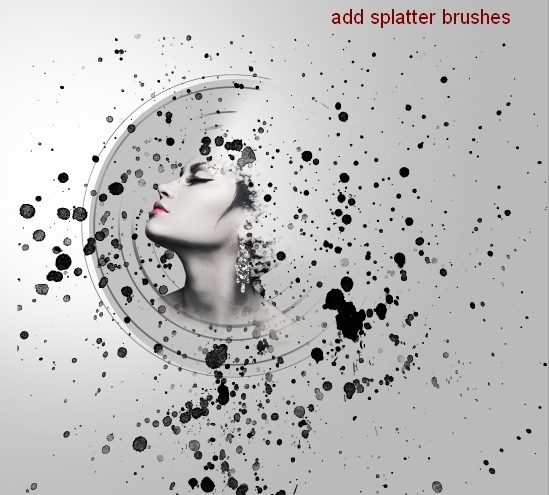
  创建新图层(仍在模特层)。选择前景色为黑色,使用飞溅笔刷在模特和圆圈区刷几下(我用的画笔笔号353):
Photoshop合成一个抽象的泣血美女

  使用图层蒙版来减少这种效果,如下图所示,我把这层命名为“背景飞溅层”。

Photoshop合成一个抽象的泣血美女

  Step 10
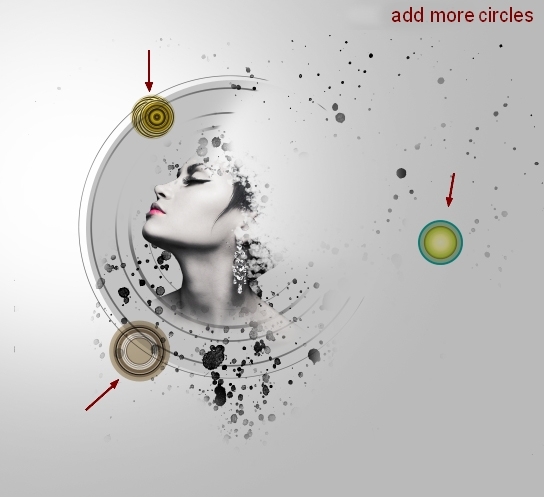
  栅格化所有的圆形设计素材。我从这些素材中选择了三个圆(随意选择你喜欢的),并把圆放在模特的周围。记得要把这些圆图层放在模特层上方。
Photoshop合成一个抽象的泣血美女

  Step 11
  给所有这些圆圈层添加一个蒙板,用一个黑色笔刷刷一下,擦出他们的一部分边缘:

Photoshop合成一个抽象的泣血美女

  Step 12
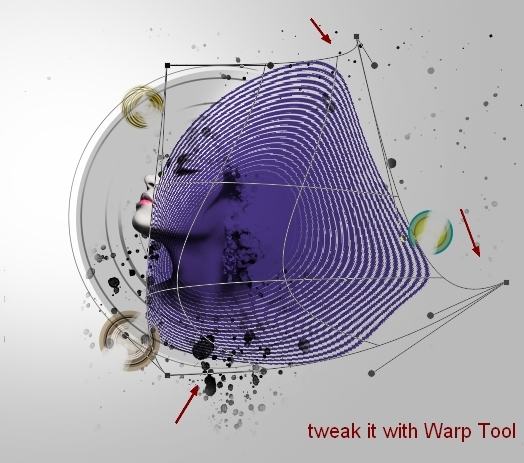
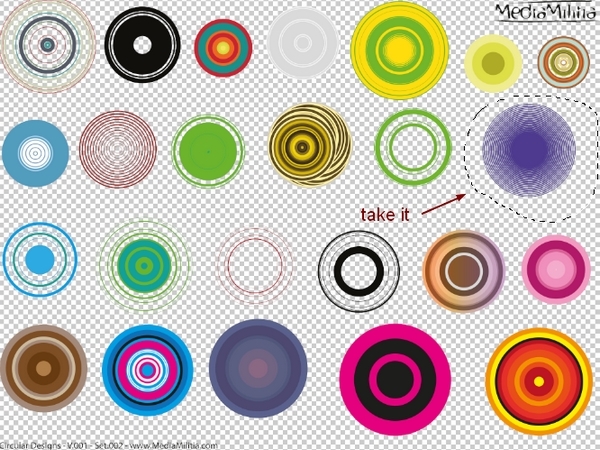
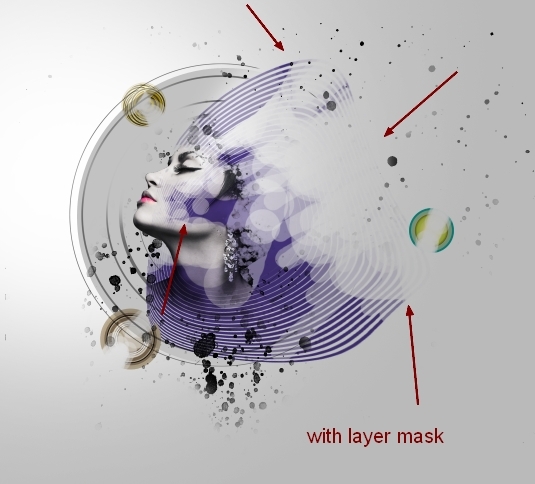
  从002素材包中选择一个紫色的圆圈,把它放在模特头部的右侧。我把这一个图层放在前面的步骤中圆圈层的下方。使用变形工具来调整它(编辑>变换>扭曲):
Photoshop合成一个抽象的泣血美女

  使用图层蒙版和硬的黑色画笔,调整画笔的不透明度,从30 – 100%多选几个不透明度在蒙板上涂抹。下图是我擦出之后的效果图:
 

Photoshop合成一个抽象的泣血美女


  Step 13
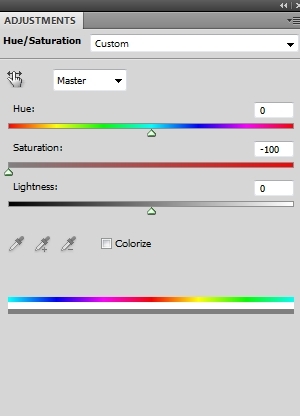
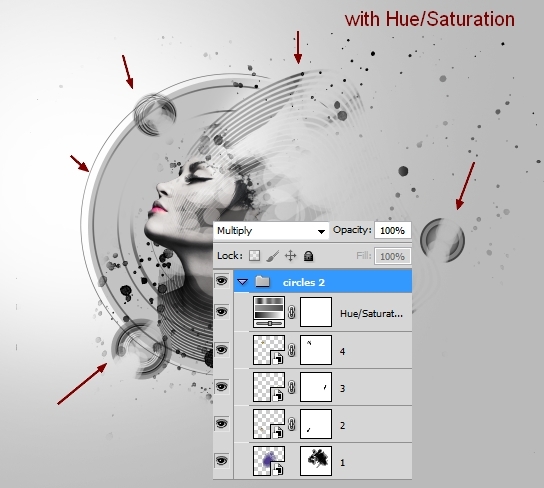
  选中在步骤10和12中创建的所有圆圈层,Cmd / Ctrl + G为他们创建一个组。把这个组的模式从穿透(默认组模式)到叠加100%。给它们命名为从1到4。在第四层,选择图层>新建调整图层>色相/饱和度:
Photoshop合成一个抽象的泣血美女

 
 Step 14
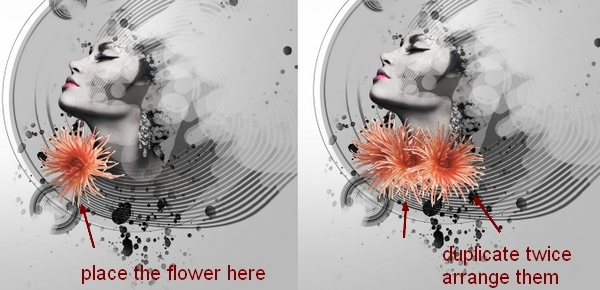
  打开花的素材。复制两遍,把它们放在模特的脖子的位置。对它们进行如下调整:
Photoshop合成一个抽象的泣血美女

  Step 15
  创建一个新组,把这些花放进组里,模式调整为正常100%。使用色相/饱和度调整图层把他们的颜色调整为黑白色:

Photoshop合成一个抽象的泣血美女

  Step 16
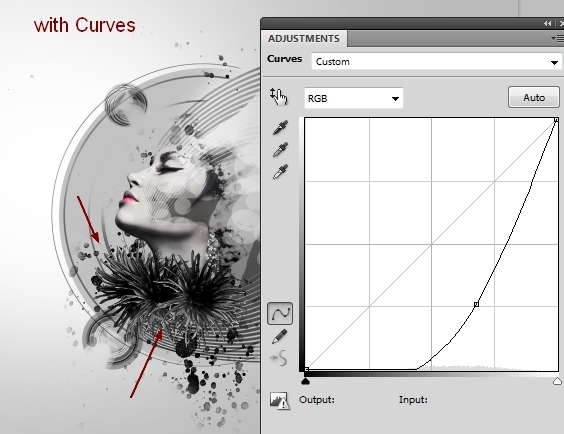
  我使用一个曲线调整层来增加这些花的对比度:

Pixso AI
Pixso AI

Pixso AI是一款智能生成设计稿工具,通过AI一键实现文本输入到设计稿生成。

下载
Photoshop合成一个抽象的泣血美女

  Step 17
  在花组的下方创建一个新图层。前景色设置为黑色,选择羽毛笔刷(432号),在花的旁边画一些羽毛:

Photoshop合成一个抽象的泣血美女

  把这一层复制四次,把他们调整一下,放在模特在脖子和花朵的下方。可以旋转、转换变形得到如下效果图:

Photoshop合成一个抽象的泣血美女

  Step 18
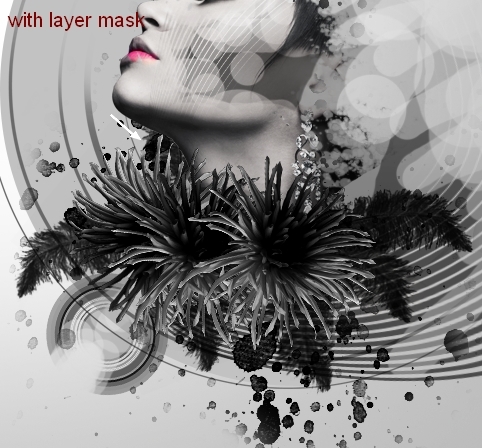
  添加一个羽毛在花的上方。使用图层蒙版擦除羽毛的一部分,做出羽毛在她身后的效果:

Photoshop合成一个抽象的泣血美女

  Step 19
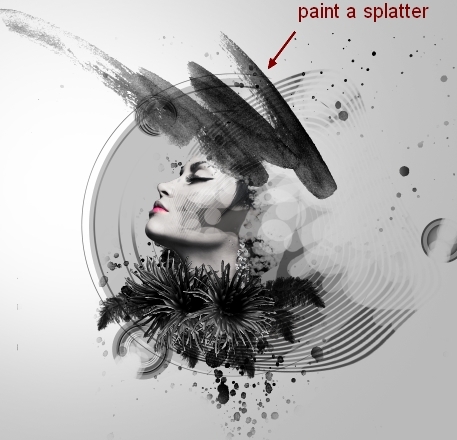
  在最上方创建一个新图层。选择682号飞溅笔刷,在模特头上刷出飞溅效果:
Photoshop合成一个抽象的泣血美女

  水平翻转它,调整位置(编辑>变换>水平翻转):

Photoshop合成一个抽象的泣血美女

  Step 20
  使用不同的飞溅笔刷在模特的右边多刷几次:

Photoshop合成一个抽象的泣血美女

  Step 21
  拖动树枝形素材到我们的画布,把它放在模特的后面,然后把这一层放在背景飞溅层(第九步)的下方。

Photoshop合成一个抽象的泣血美女

  添加图层蒙版,擦除在模特脸上的树枝部分:

Photoshop合成一个抽象的泣血美女

  Step 22
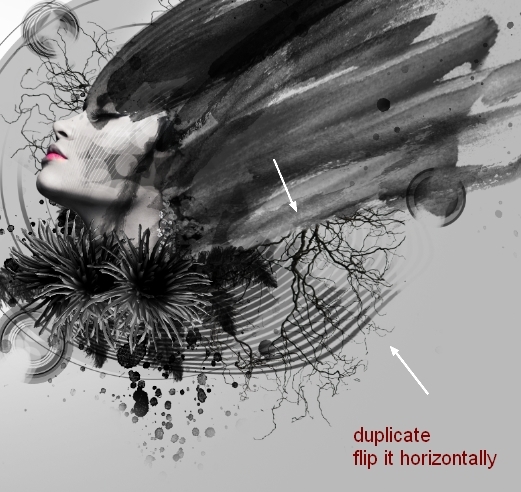
  复制这一层,水平翻转,使用图层蒙版来得到下面的效果:

Photoshop合成一个抽象的泣血美女

  Step 23
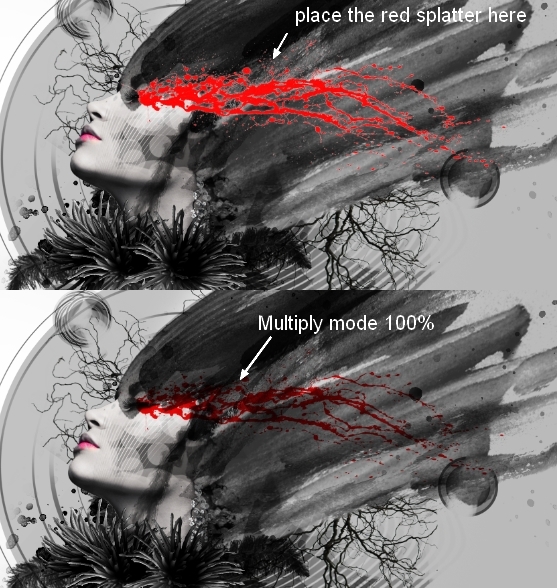
  打开红色飞溅的素材,把它放到模特的眼睛的位置处。改变模式为叠加100%:
Photoshop合成一个抽象的泣血美女

  Step 24
  从这飞溅图片上复制一部分,把它放到模特眼睛的下方,形成流淌的效果(叠加模式100%):

Photoshop合成一个抽象的泣血美女

  Step 25
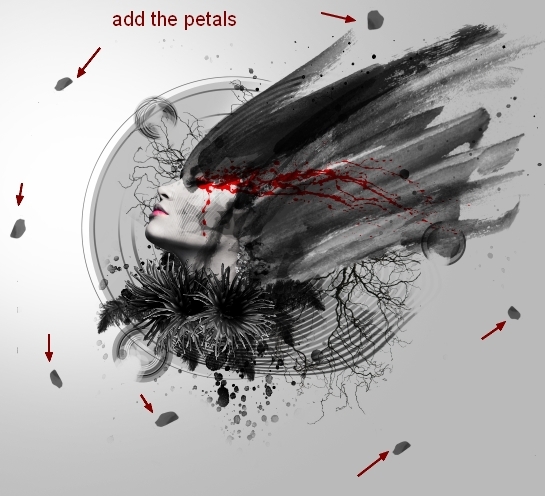
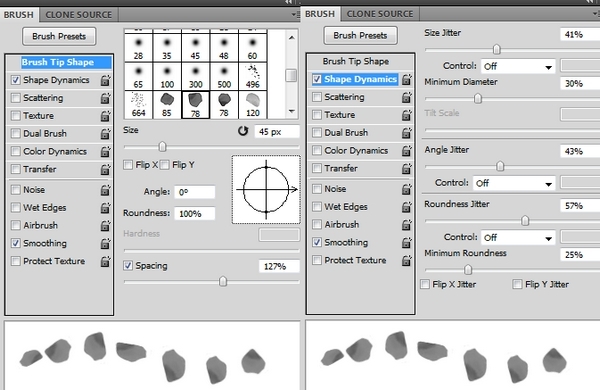
  在最上方创建一个新图层,选择花瓣笔刷。我选择78号笔刷,黑色。按F5改变其设置:
Photoshop合成一个抽象的泣血美女

  围绕中心部分绘制一些花瓣,如下所示:

Photoshop合成一个抽象的泣血美女

  Step 26
  再新建一个图层,使用大一号的花瓣笔刷,把花瓣添加到图像的边缘:

Photoshop合成一个抽象的泣血美女

  Step 27
  滤镜>模糊>高斯模糊,设置半径为6像素,这一步是为了加深图片效果。

Photoshop合成一个抽象的泣血美女

  Step 28
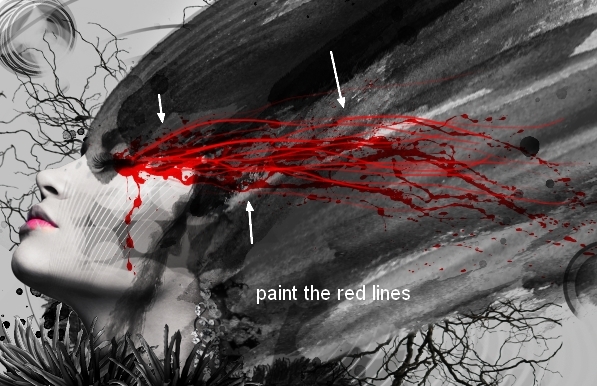
  在最上方创建一个新图层。选择一个基本的笔刷,大小为4 像素,颜色为红色(# ff0000),其它设置如下:

Photoshop合成一个抽象的泣血美女

  从模特眼角的位置往右侧画红线:

Photoshop合成一个抽象的泣血美女

  Step 29
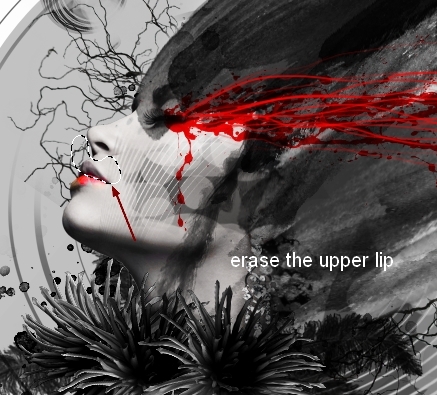
  在图层上方创建一个色相/饱和度的调整图层:

Photoshop合成一个抽象的泣血美女

  在这个色相/饱和度图层蒙版上用笔刷擦出模特的上唇:

Photoshop合成一个抽象的泣血美女

  Step 30
  创建新图层,用颜色为# ff0000的画笔在眼睛部分涂抹,然后改变其模式为减淡100%:

Photoshop合成一个抽象的泣血美女

  Step 31
  最后一步,在上方添加一个曲线调整层,调整如下所示:

Photoshop合成一个抽象的泣血美女

  我们完成了!希望你能喜欢这个教程。
  最终效果:

Photoshop合成一个抽象的泣血美女

热门AI工具

更多
DeepSeek
DeepSeek

幻方量化公司旗下的开源大模型平台

豆包大模型
豆包大模型

字节跳动自主研发的一系列大型语言模型

通义千问
通义千问

阿里巴巴推出的全能AI助手

腾讯元宝
腾讯元宝

腾讯混元平台推出的AI助手

文心一言
文心一言

文心一言是百度开发的AI聊天机器人,通过对话可以生成各种形式的内容。

讯飞写作
讯飞写作

基于讯飞星火大模型的AI写作工具,可以快速生成新闻稿件、品宣文案、工作总结、心得体会等各种文文稿

即梦AI
即梦AI

一站式AI创作平台,免费AI图片和视频生成。

ChatGPT
ChatGPT

最最强大的AI聊天机器人程序,ChatGPT不单是聊天机器人,还能进行撰写邮件、视频脚本、文案、翻译、代码等任务。

相关专题

更多
C++ 设计模式与软件架构
C++ 设计模式与软件架构

本专题深入讲解 C++ 中的常见设计模式与架构优化,包括单例模式、工厂模式、观察者模式、策略模式、命令模式等,结合实际案例展示如何在 C++ 项目中应用这些模式提升代码可维护性与扩展性。通过案例分析,帮助开发者掌握 如何运用设计模式构建高质量的软件架构,提升系统的灵活性与可扩展性。

14

2026.01.30

c++ 字符串格式化
c++ 字符串格式化

本专题整合了c++字符串格式化用法、输出技巧、实践等等内容,阅读专题下面的文章了解更多详细内容。

9

2026.01.30

java 字符串格式化
java 字符串格式化

本专题整合了java如何进行字符串格式化相关教程、使用解析、方法详解等等内容。阅读专题下面的文章了解更多详细教程。

12

2026.01.30

python 字符串格式化
python 字符串格式化

本专题整合了python字符串格式化教程、实践、方法、进阶等等相关内容,阅读专题下面的文章了解更多详细操作。

4

2026.01.30

java入门学习合集
java入门学习合集

本专题整合了java入门学习指南、初学者项目实战、入门到精通等等内容,阅读专题下面的文章了解更多详细学习方法。

20

2026.01.29

java配置环境变量教程合集
java配置环境变量教程合集

本专题整合了java配置环境变量设置、步骤、安装jdk、避免冲突等等相关内容,阅读专题下面的文章了解更多详细操作。

18

2026.01.29

java成品学习网站推荐大全
java成品学习网站推荐大全

本专题整合了java成品网站、在线成品网站源码、源码入口等等相关内容,阅读专题下面的文章了解更多详细推荐内容。

19

2026.01.29

Java字符串处理使用教程合集
Java字符串处理使用教程合集

本专题整合了Java字符串截取、处理、使用、实战等等教程内容,阅读专题下面的文章了解详细操作教程。

3

2026.01.29

Java空对象相关教程合集
Java空对象相关教程合集

本专题整合了Java空对象相关教程,阅读专题下面的文章了解更多详细内容。

6

2026.01.29

热门下载

更多
网站特效
/
网站源码
/
网站素材
/
前端模板

精品课程

更多
相关推荐
/
热门推荐
/
最新课程
Laravel基础快速入门
Laravel基础快速入门

共15课时 | 1.8万人学习

通用后台管理系统开发(Laravel)
通用后台管理系统开发(Laravel)

共21课时 | 4.1万人学习

Laravel基础与实战(模块化)
Laravel基础与实战(模块化)

共36课时 | 7.7万人学习

关于我们 免责申明 举报中心 意见反馈 讲师合作 广告合作 最新更新
php中文网:公益在线php培训,帮助PHP学习者快速成长!
关注服务号 技术交流群
PHP中文网订阅号
每天精选资源文章推送

Copyright 2014-2026 https://www.php.cn/ All Rights Reserved | php.cn | 湘ICP备2023035733号