0

0

宣传单设计利器 ps时尚促销专题 实例教程

PHP中文网

PHP中文网

发布时间:2017-03-19 16:23:26

|

2021人浏览过

|

来源于php中文网

原创

这个教程向大家展示了制作一个宣传单的基础步骤,基本上设计完成就可以打印发送了,有实例教程,步骤详细,需要的朋友可以参考下

宣传单设计利器  ps时尚促销专题 实例教程

这个教程向大家展示了制作一个宣传单的基础步骤,基本上设计完成就可以打印发送了。当然想学习宣传单风格设计的也不要错过!大家可以随意找一些想要实验的照片,根据下面的步骤尝试一下哦。

大家注意观察就会发现,本次的教程虽然是设计宣传册的思路,其实整体格局还是适用于节假日的促销专题页的。如果能得心应手地运用Photoshop,再加上一点小小的创意,经常会创造出令人惊叹的设计。
宣传单设计利器  ps时尚促销专题 实例教程

教程里使用的字体为Proxima Nova Font Family,来自Typekit。或者用其他类似字体也可以。让我们开始行动吧!

首先,我们新建一个216 x 154 mm的文档,这是标准A5大小的纸张+3毫米的出血距离。因为我们最终是要做一个印刷品,所以色彩模式选用CMYK,分辨率为300 dpi。
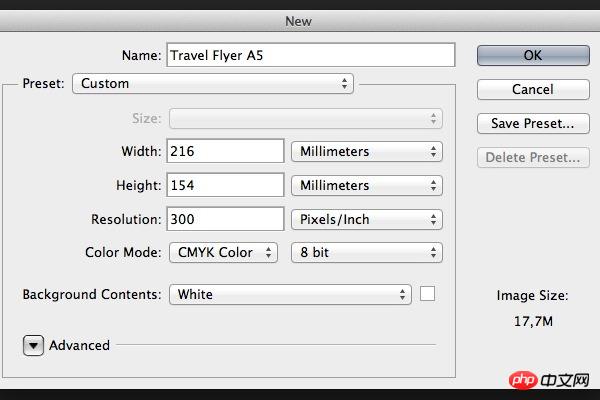
宣传单设计利器  ps时尚促销专题 实例教程

创建新的参考线,标出出血的区域。Illustrator和InDesign内置了这个功能,但是在PS里,我们只能自己做这个参考线。使用移动工具(V)和Shift来创建和挪动参考线。确保参考线停放在标尺3毫米的位置。
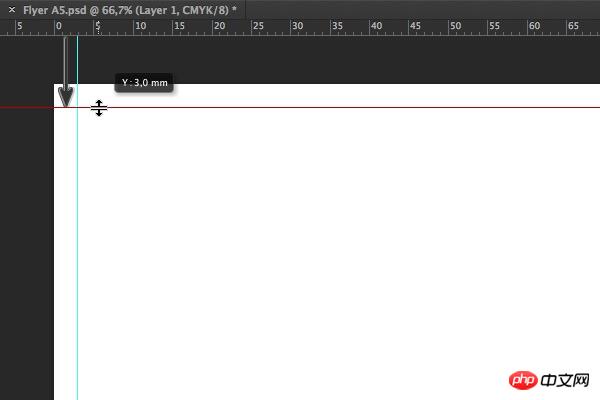
宣传单设计利器  ps时尚促销专题 实例教程

重复上述工作,为四个边都创建出参考线,确保每条参考线距离文档边缘的距离都是3毫米。
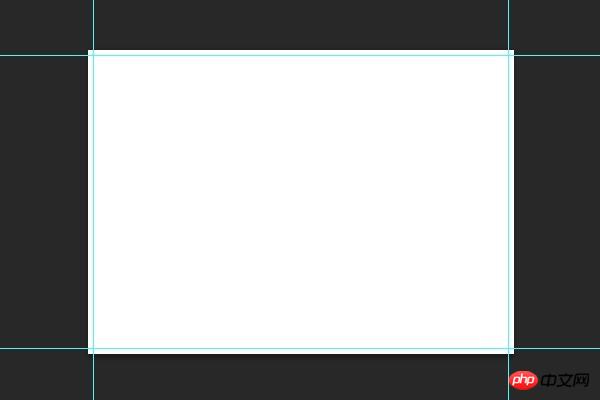
宣传单设计利器  ps时尚促销专题 实例教程

背景:

创建一个新的图层(Shift+Cmd/Ctrl+N),填充白色的前景色(Alt+Backspace),确保色彩模式为CMYK。
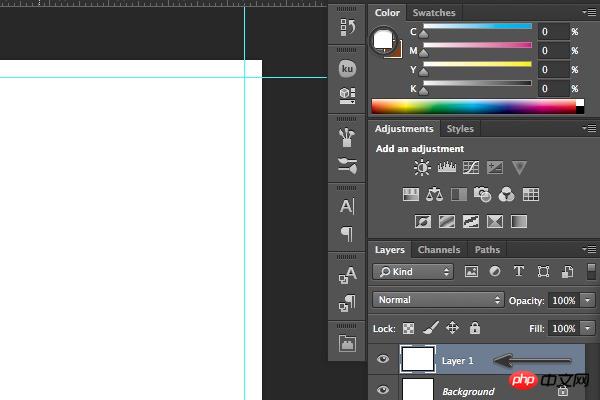
宣传单设计利器  ps时尚促销专题 实例教程

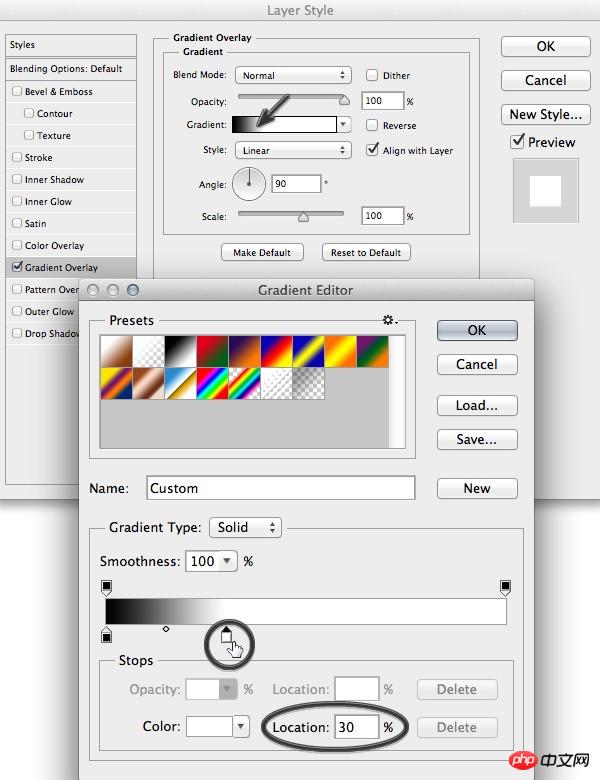
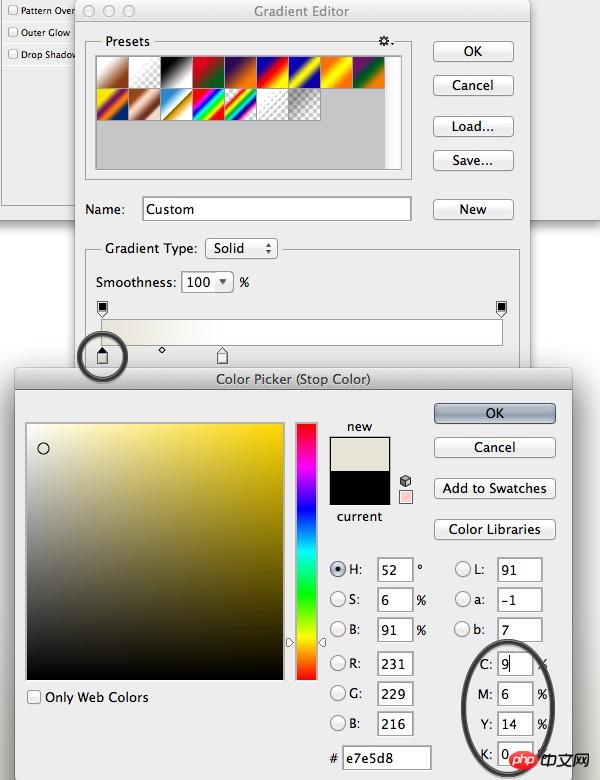
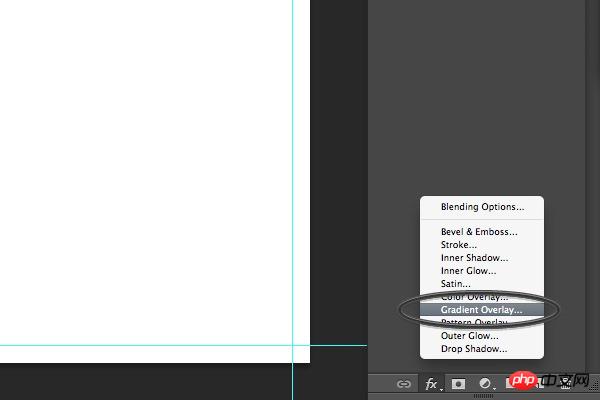
用图层样式面板建立一个新的渐变叠加,打开渐变叠加的设置面板,将白色滑块推到30%的位置,黑色滑块设置颜色——浅浅的黄色(C=9 M=6 Y=14 K=0)
宣传单设计利器  ps时尚促销专题 实例教程

在图层面版的下边找到“fx”,添加渐变叠加。(如上图)

宣传单设计利器  ps时尚促销专题 实例教程

渐变叠加相关的数据设置。

宣传单设计利器  ps时尚促销专题 实例教程

你想设置的颜色。

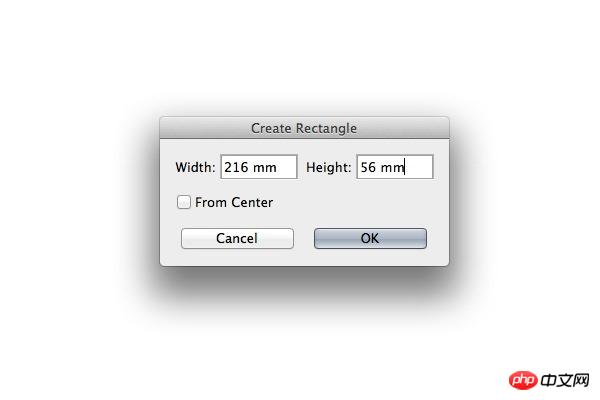
使用矩形工具(U)创建一个矩形,尺寸为216 x 56毫米。
宣传单设计利器  ps时尚促销专题 实例教程

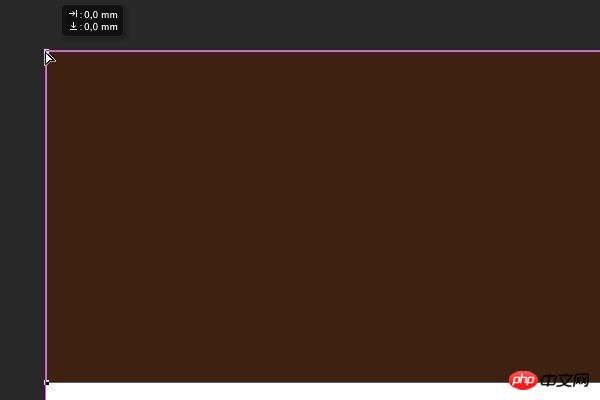
将矩形对齐到文档的左上角,用深棕色填充(C=49 M=74 Y=80 K=70)。
宣传单设计利器  ps时尚促销专题 实例教程

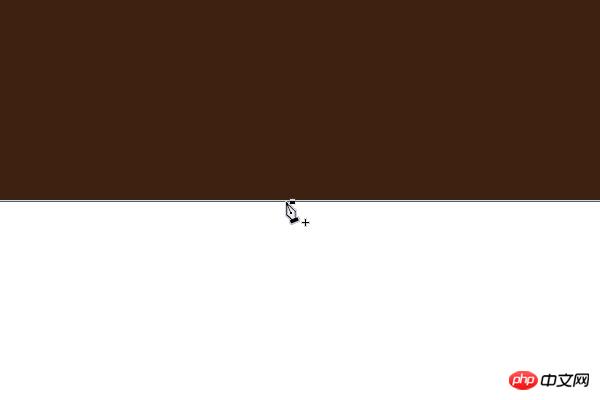
使用钢笔工具(P)在矩形的底边添加一个新的锚点。

宣传单设计利器  ps时尚促销专题 实例教程

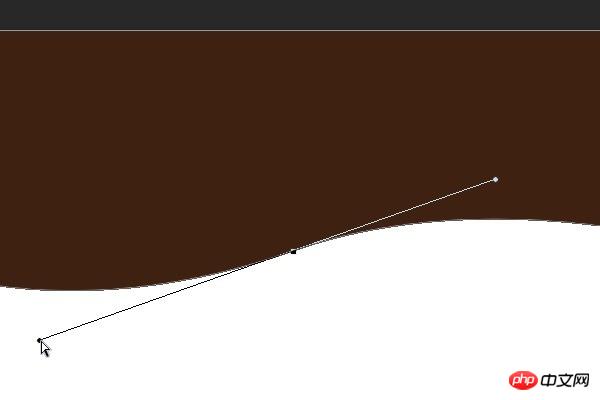
使用直接选择工具(A),利用创建的锚点将矩形的底边变成一段漂亮的曲线。

宣传单设计利器  ps时尚促销专题 实例教程

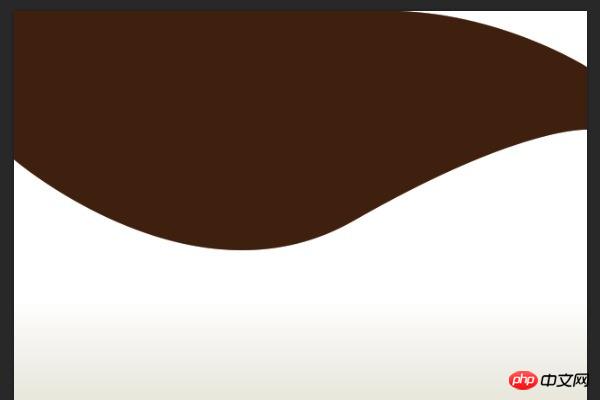
重复上述工作,直到将矩形调整为下面图中的样子。

宣传单设计利器  ps时尚促销专题 实例教程

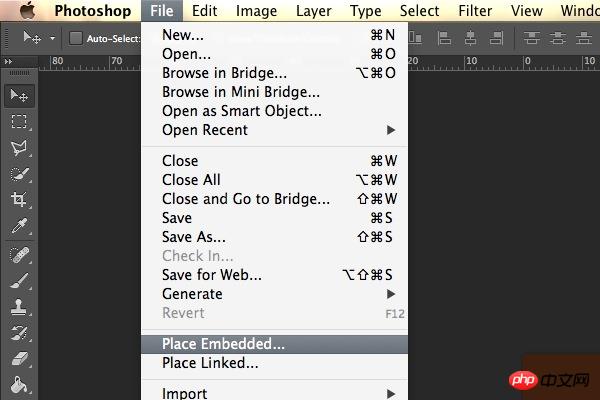
文件 > 置入,选择People-1.jpg。

宣传单设计利器  ps时尚促销专题 实例教程

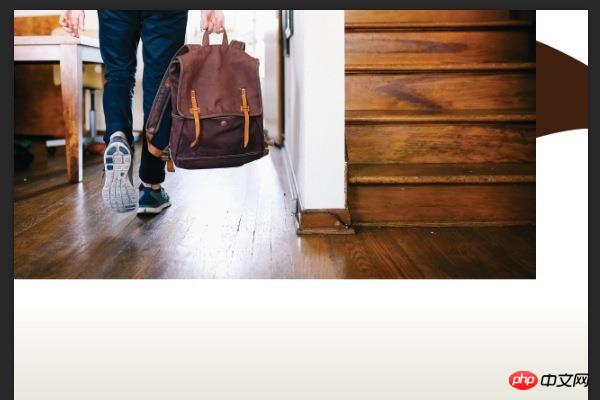
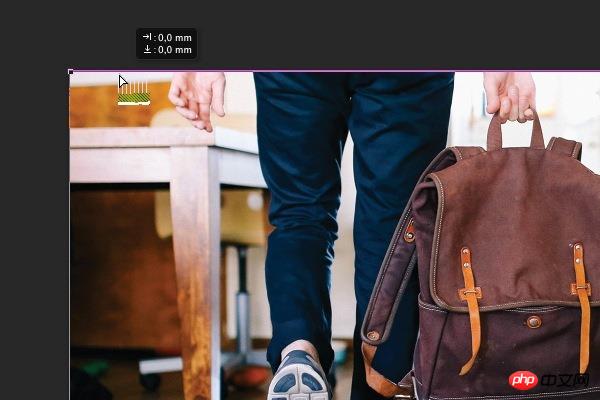
使用移动工具(V),将照片靠齐在文档的左上方,像下图中所示那样。

宣传单设计利器  ps时尚促销专题 实例教程

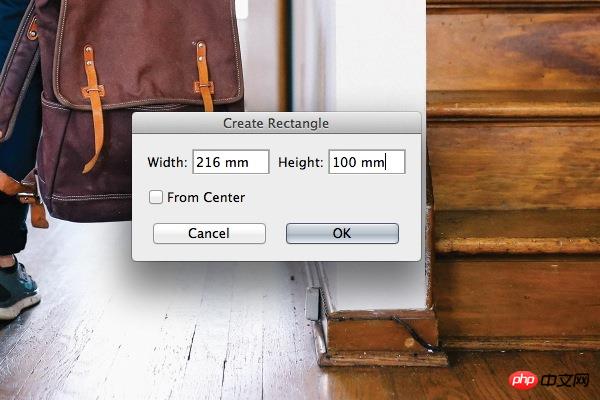
再创建一个矩形,尺寸为216 x 100毫米。

宣传单设计利器  ps时尚促销专题 实例教程

使用直接选择工具(A),将图片放置在文档的左上角。

宣传单设计利器  ps时尚促销专题 实例教程

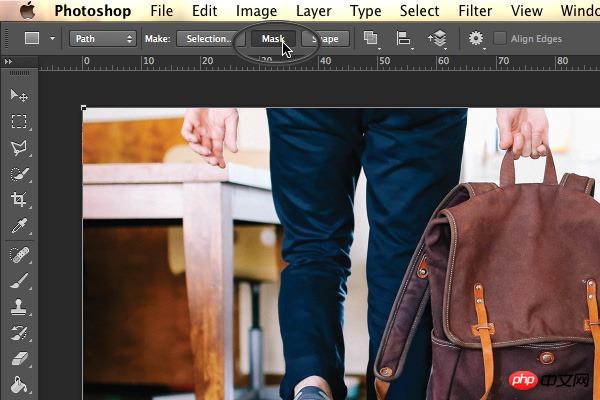
在矩形工具面板上,选择蒙版,给图片添加一个矢量蒙版。

宣传单设计利器  ps时尚促销专题 实例教程

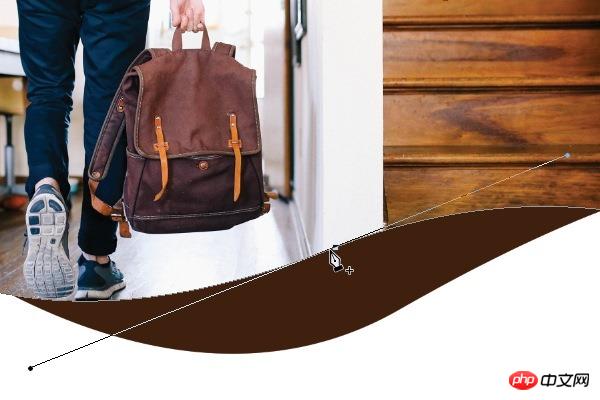
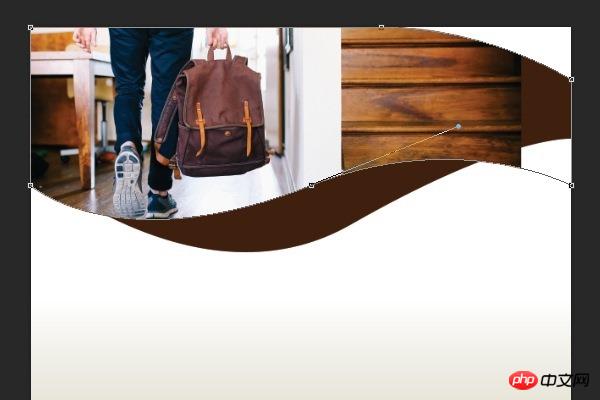
用钢笔工具(P)在蒙版上添加一个新的锚点,用直接选择工具(A)做出一条漂亮的曲线。
宣传单设计利器  ps时尚促销专题 实例教程

还是一样,用钢笔工具和直接选择工具,调整蒙版的形状,让图片和背景形状更好地融合在一起。注意锚点的位置,尽量不要用太多的锚点,锚点越少,曲线的最终效果会看起来越平滑。
宣传单设计利器  ps时尚促销专题 实例教程

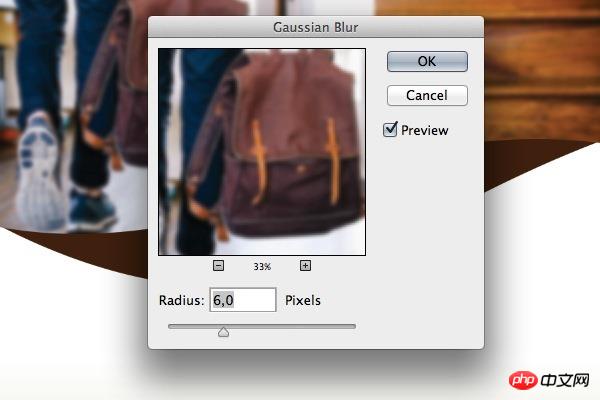
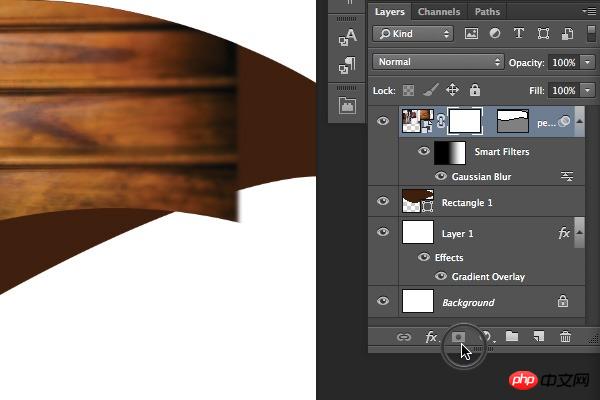
滤镜 > 模糊 > 高斯模糊,将半径调整为6。

宣传单设计利器  ps时尚促销专题 实例教程

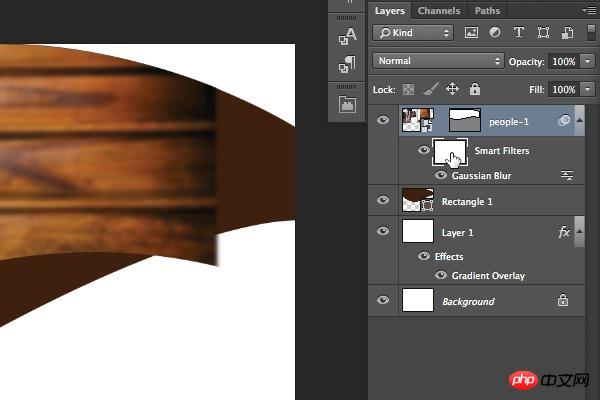
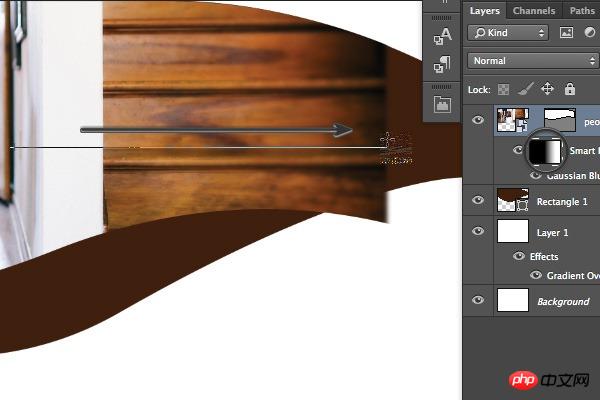
选择智能滤镜蒙版,使用渐变工具(G)让蒙版有渐隐的效果。

宣传单设计利器  ps时尚促销专题 实例教程

宣传单设计利器  ps时尚促销专题 实例教程

将渐变设置为从左向右。

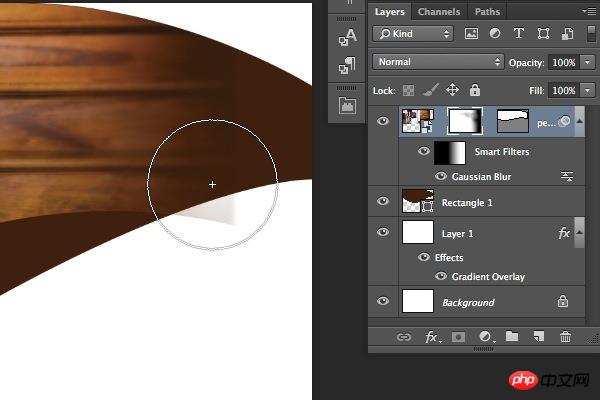
建立图层蒙版,使用画笔工具(B)进行调整,这里可以自由发挥一下,按你喜欢的方式去折腾吧!
宣传单设计利器  ps时尚促销专题 实例教程

宣传单设计利器  ps时尚促销专题 实例教程

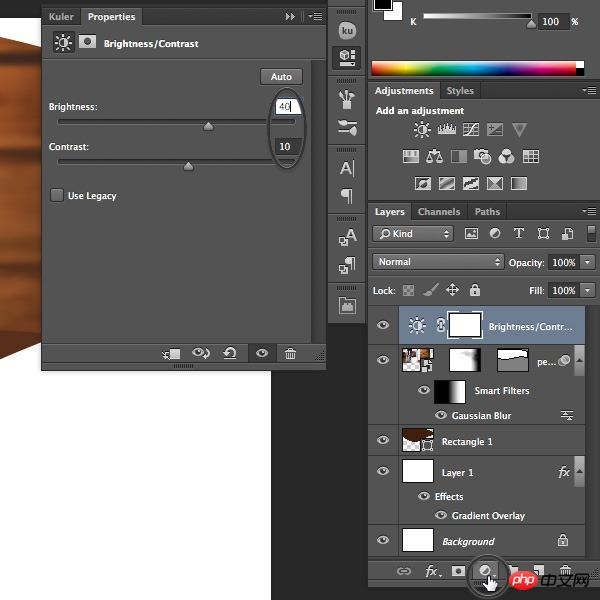
建立一个新的亮度/对比度调整层,可以从调整面板中快速选取,那个一半黑一半白的小太阳图标就是亮度/对比度啦!将亮度调整为40,对比度调整为10。
宣传单设计利器  ps时尚促销专题 实例教程

右键点击调整层,选择创建剪切蒙版。这会将亮度/对比度的设置只应用到图片上。

宣传单设计利器  ps时尚促销专题 实例教程

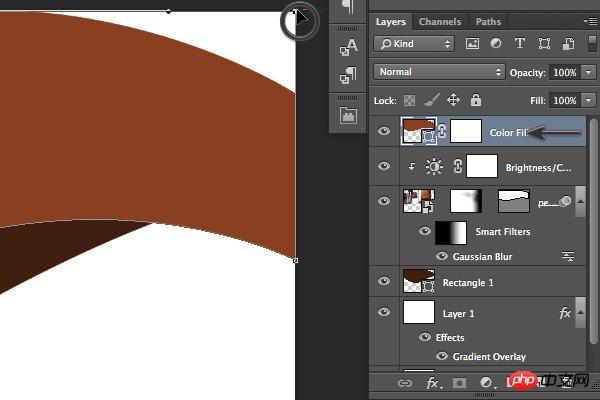
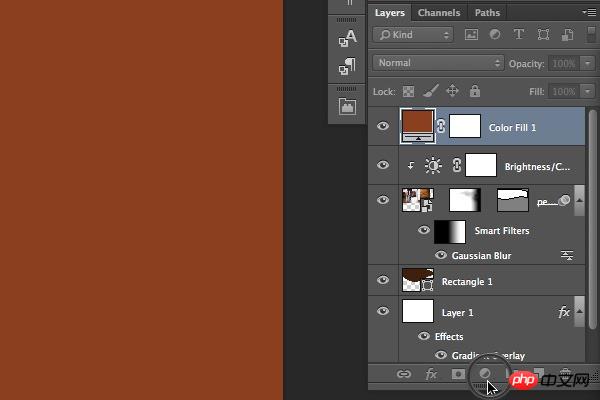
创建一个固态颜色层,使用棕色填充(C=30 M=80 Y=100 K=30)。
宣传单设计利器  ps时尚促销专题 实例教程

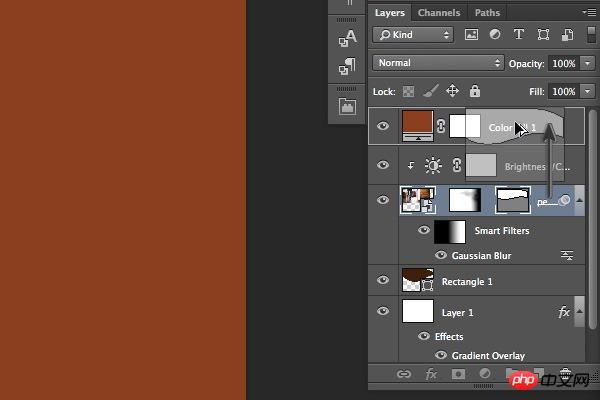
选中照片层的矢量蒙版,按住Alt键,将蒙版拖动到颜色层上。这样会复制选中的蒙版。
宣传单设计利器  ps时尚促销专题 实例教程

使用直接选择工具(A)将右上角的锚点拖动到右下角。

宣传单设计利器  ps时尚促销专题 实例教程

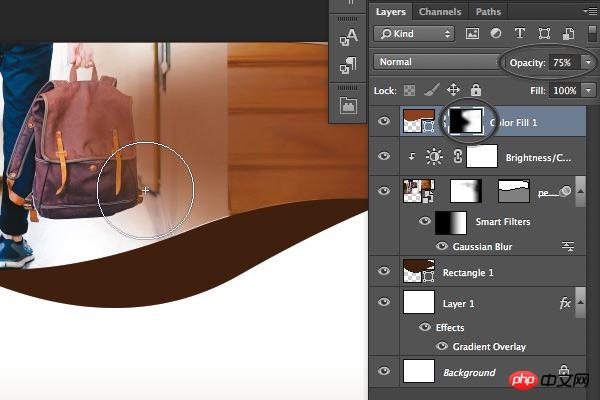
使用画笔工具(B)调整棕色图层,透明度为75%

宣传单设计利器  ps时尚促销专题 实例教程

用矩形工具(U)绘制一个矩形。

宣传单设计利器  ps时尚促销专题 实例教程

将矩形填充浅棕色(C=10 M=65 Y=100 K=0)。

宣传单设计利器  ps时尚促销专题 实例教程

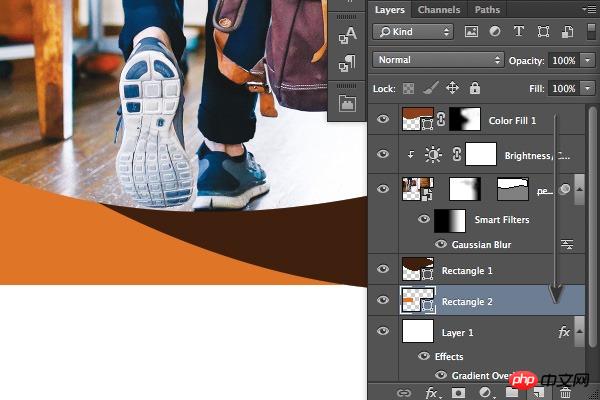
将浅棕色的矩形放在深棕色的图层下面。

宣传单设计利器  ps时尚促销专题 实例教程

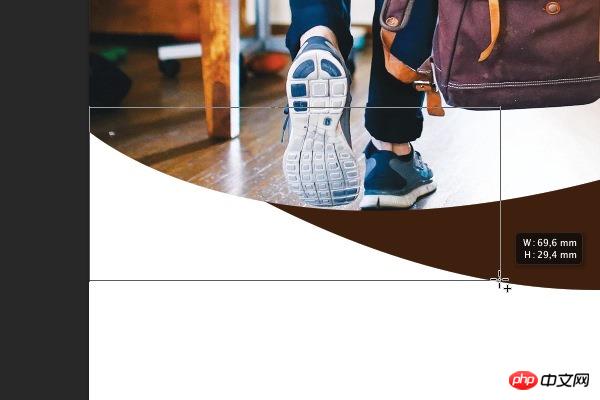
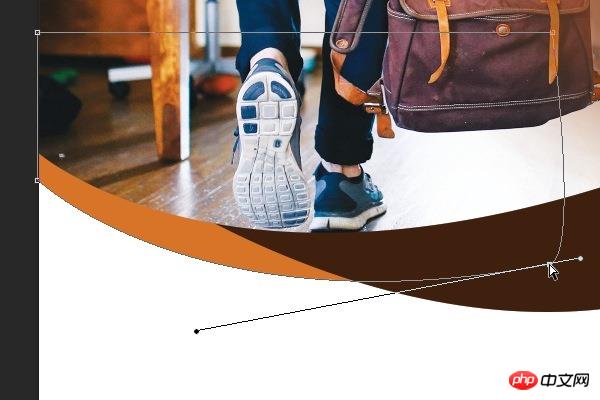
使用钢笔工具(P)和直接选择工具(A),调整矩形的曲线,像下图中那样即可。
宣传单设计利器  ps时尚促销专题 实例教程

添加文字和LOGO

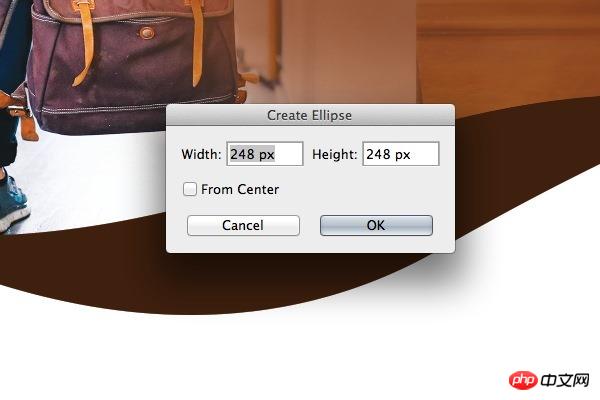
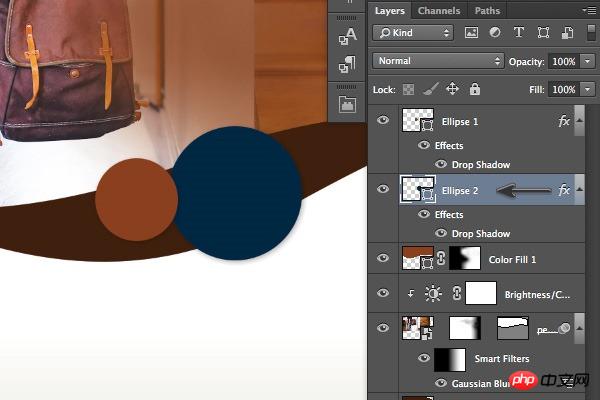
用椭圆工具(U)新建一个椭圆,尺寸为248 x 248 px,填充棕色(C=30 M=80 Y=100 K=30)。
宣传单设计利器  ps时尚促销专题 实例教程

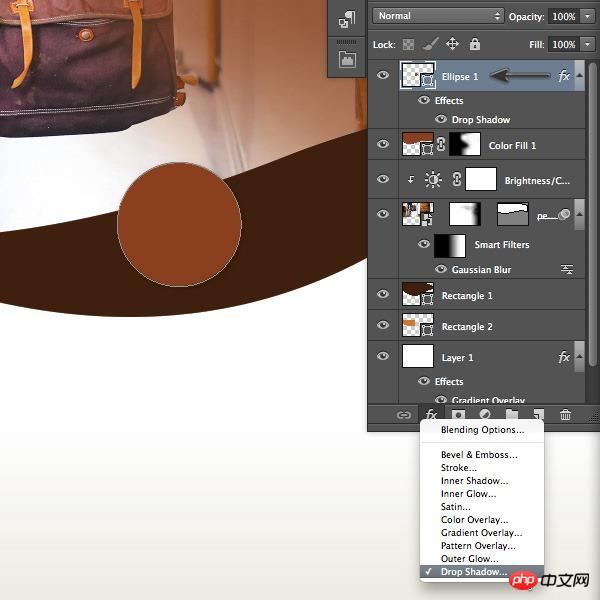
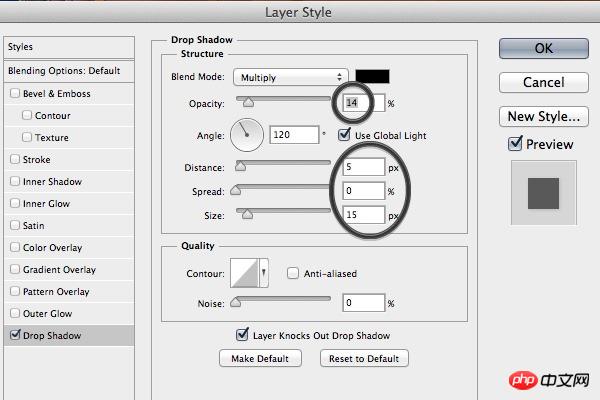
添加投影,透明度设置为14%,距离5 px,尺寸15 px。

宣传单设计利器  ps时尚促销专题 实例教程

从图层面板下方的fx按钮快速添加投影特效。

宣传单设计利器  ps时尚促销专题 实例教程

按照上图调整投影的设定。

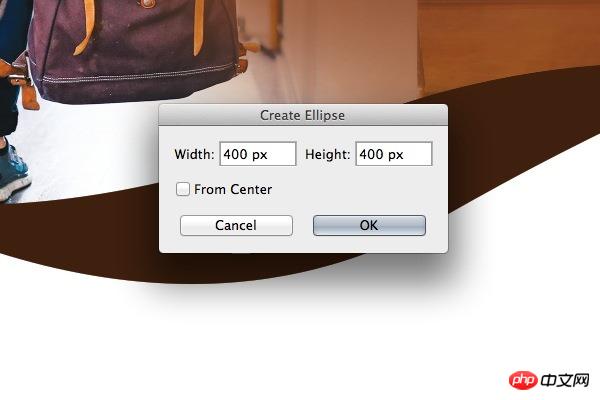
用椭圆工具(U)再创建一个400 x 400 px的圆形,填充深蓝色(C=100 M=80 Y=45 K=50)。
宣传单设计利器  ps时尚促销专题 实例教程

用同样的投影特效,应用在新建的深蓝色圆形上,在之前的图层上右键,选择复制图层样式,然后在蓝色圆圈图层上右键粘贴即可。调整图层顺序,将棕色的圈圈放在蓝色圈圈上。
宣传单设计利器  ps时尚促销专题 实例教程

知识画家
知识画家

AI交互知识生成引擎,一句话生成知识视频、动画和应用

下载

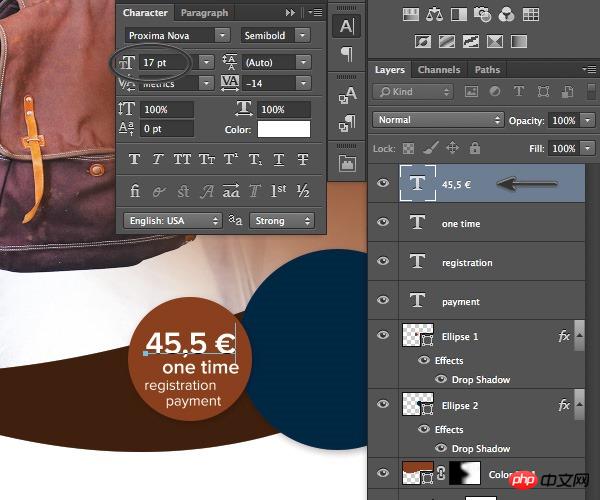
用文字工具(T)添加文字,教程里我们使用的是Proxima Nova字体,字号为17 pt。具体内容如下图,可以用移动工具(V)来进行调整。
宣传单设计利器  ps时尚促销专题 实例教程

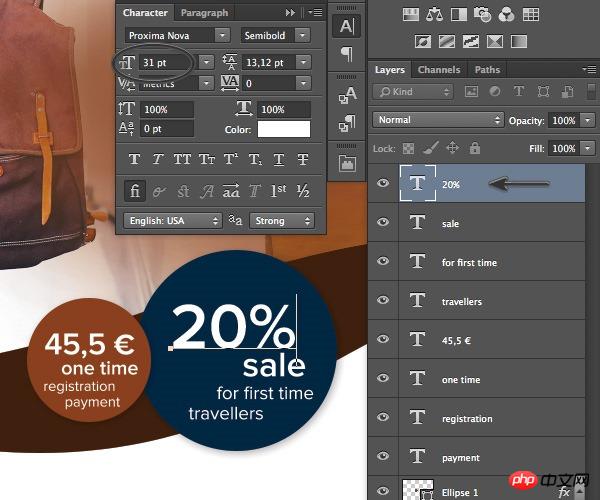
重复上述步骤,区别是字号,这里字号调整到31 pt。

宣传单设计利器  ps时尚促销专题 实例教程

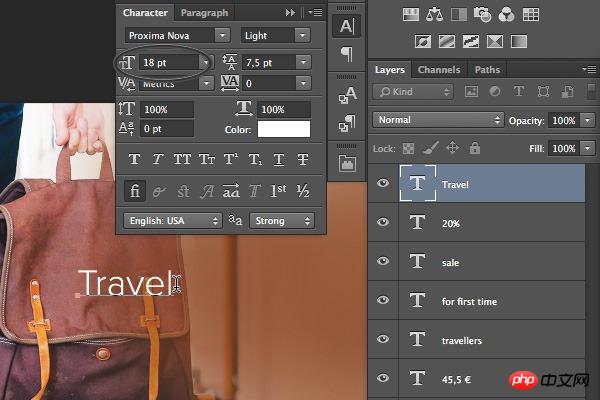
使用文字工具(T)新建文本,使用Proxima Nova Light字体,字号为18 pt。
宣传单设计利器  ps时尚促销专题 实例教程

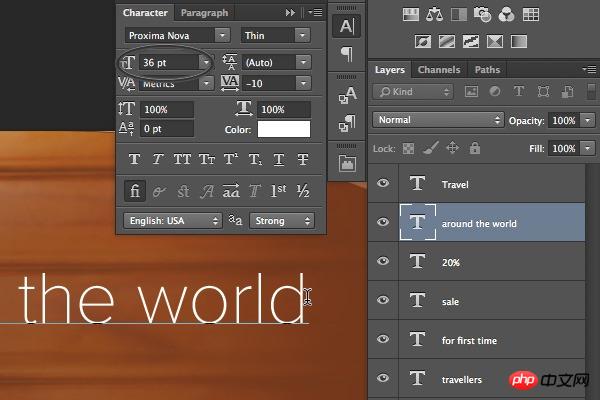
添加标题,还是文字工具(T),字号36 pt,字间距为-10。

宣传单设计利器  ps时尚促销专题 实例教程

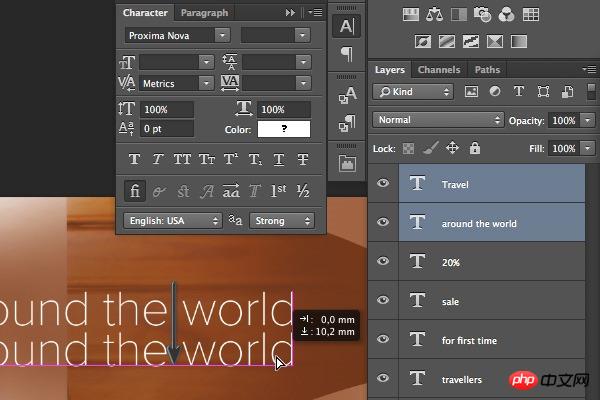
选择刚才建立的文字层,按住Alt拖动,复制文字层。

宣传单设计利器  ps时尚促销专题 实例教程

还是文字工具(T),改写刚刚复制的图层,使用移动工具(V)调整文字的位置。

宣传单设计利器  ps时尚促销专题 实例教程

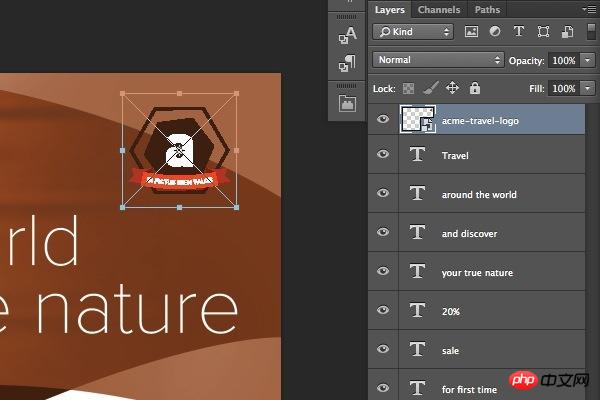
在文件 > 置入,选择矢量LOGO素材acme-travel-logo.ai。

宣传单设计利器  ps时尚促销专题 实例教程

调整LOGO的大小和位置,让LOGO停放在图片右上角。

宣传单设计利器  ps时尚促销专题 实例教程

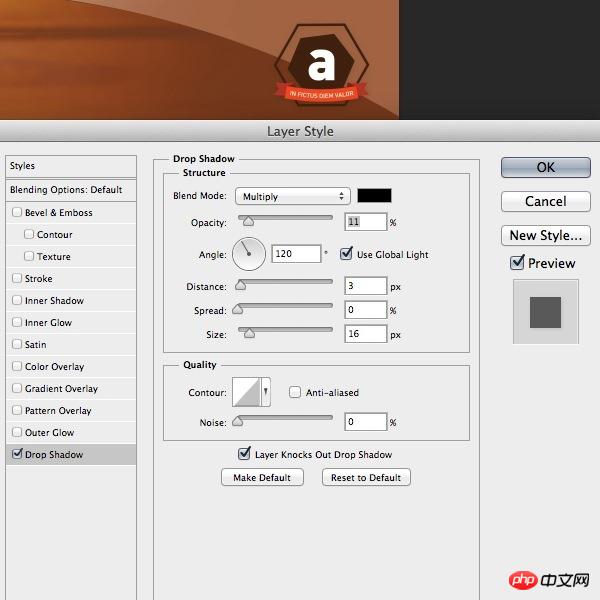
给LOGO添加一个投影。

数据设置为透明度11%,距离3 px,尺寸16 px。
宣传单设计利器  ps时尚促销专题 实例教程

添加二级图片

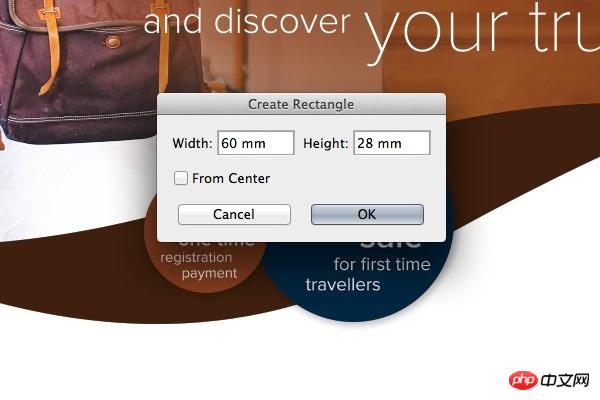
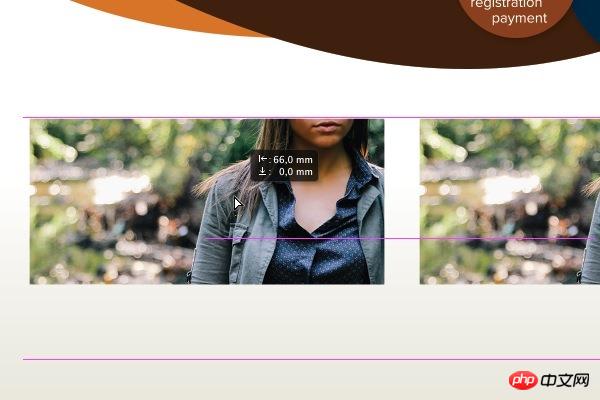
建立一个新的矩形(U),尺寸为60 x 28 px。

宣传单设计利器  ps时尚促销专题 实例教程

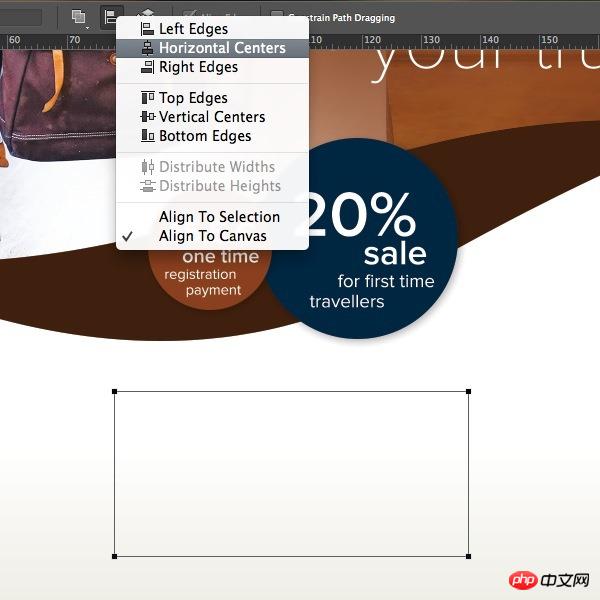
用直接选择工具(A)选中刚刚建立的矩形,对齐方式中选择中心对齐。

宣传单设计利器  ps时尚促销专题 实例教程

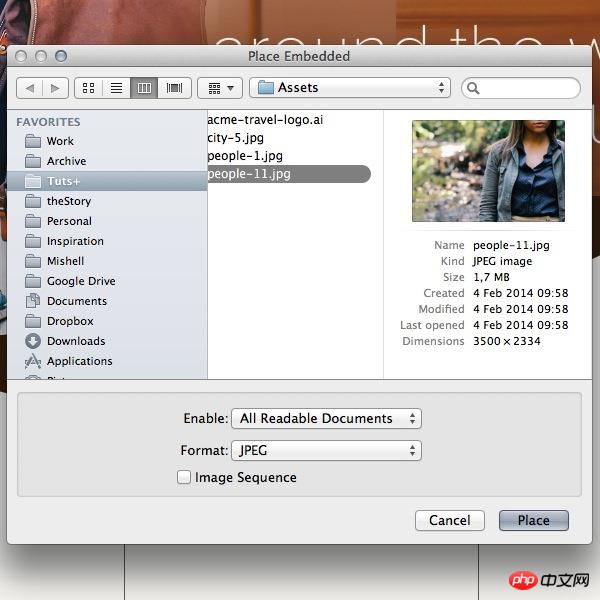
文件 > 置入,置入素材people-11.jpg。

宣传单设计利器  ps时尚促销专题 实例教程

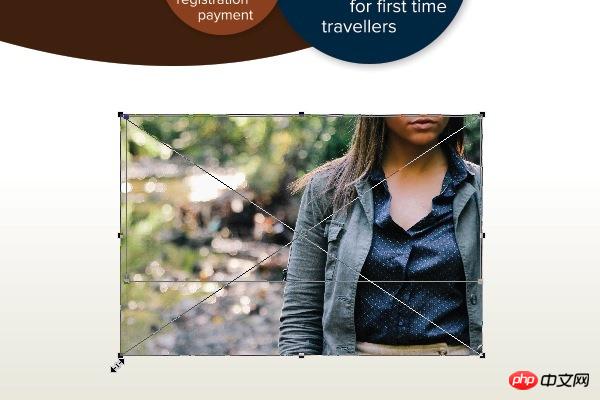
根据刚刚建立的矩形调整图片尺寸。

宣传单设计利器  ps时尚促销专题 实例教程

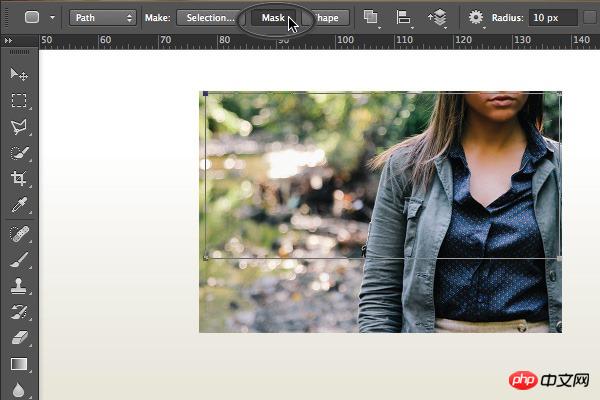
激活矩形工具(U),在选项面板中,点击蒙版,这些操作会建立一个矢量蒙版,并应用到打开的图片上。
宣传单设计利器  ps时尚促销专题 实例教程

让刚刚置入的图片层保持选中状态,按住alt+Shift,拖拽图片复制。

宣传单设计利器  ps时尚促销专题 实例教程

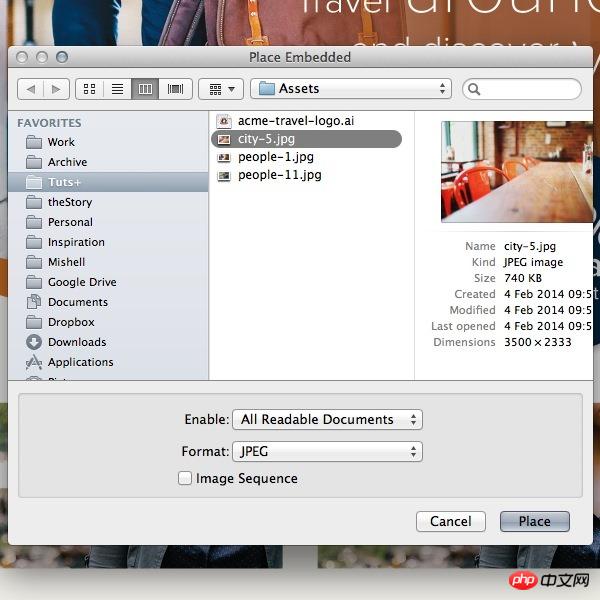
还是置入,这次我们置入city-5.jpg。

宣传单设计利器  ps时尚促销专题 实例教程

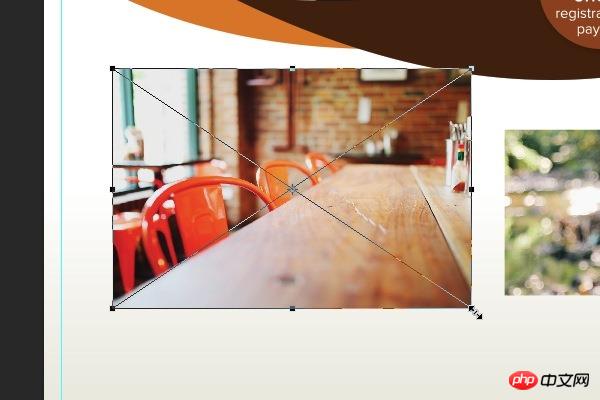
还是调整图片尺寸,让图片尺寸跟刚刚置入的女孩的图片一致。

宣传单设计利器  ps时尚促销专题 实例教程

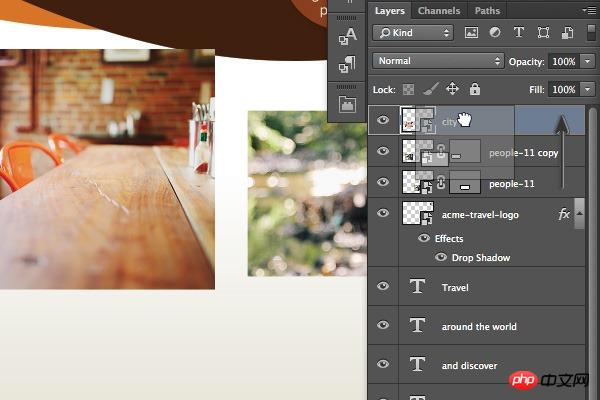
将刚刚的蒙版拖拽到刚刚置入的图片上,然后删除people-11-copylayer。
宣传单设计利器  ps时尚促销专题 实例教程

重复前面三步操作,置入右下角的地图。

宣传单设计利器  ps时尚促销专题 实例教程

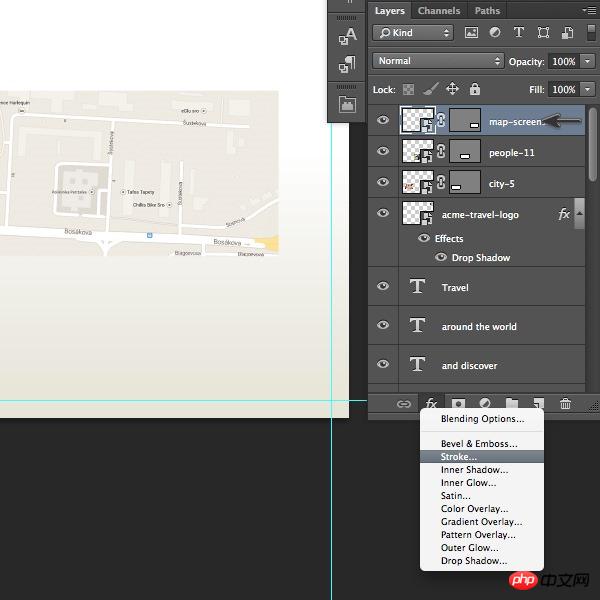
选中map-screenshot图层,添加描边。

宣传单设计利器  ps时尚促销专题 实例教程

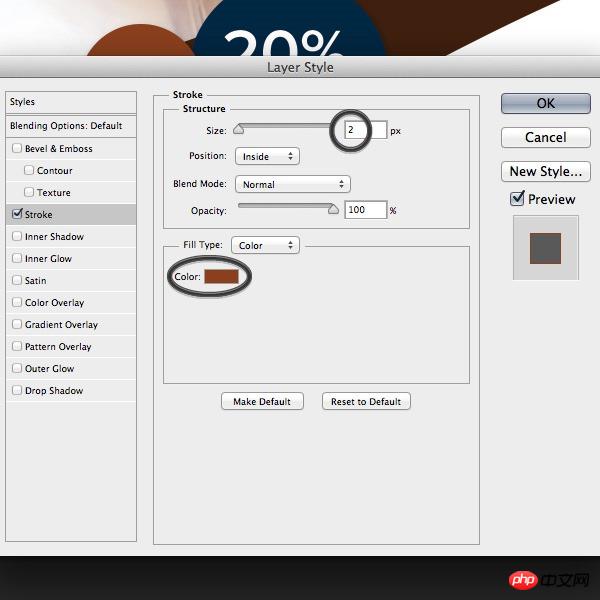
描边的设置面板中,尺寸为2 px,调整位置为内部,颜色设置成棕色(C=30 M=80 Y=100 K=30)。
宣传单设计利器  ps时尚促销专题 实例教程

添加二级文字

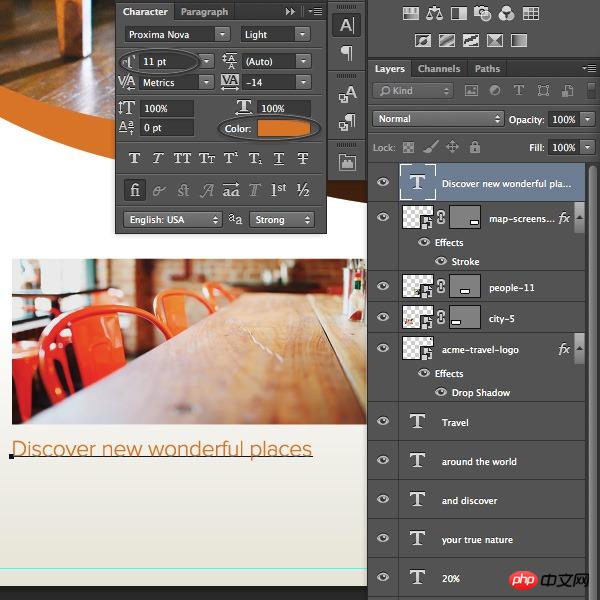
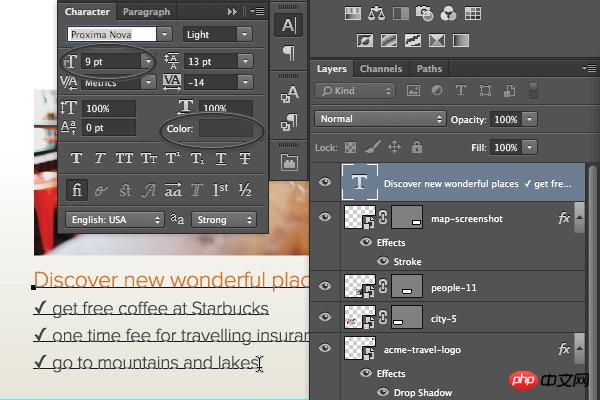
还是文字工具(T),创建新的文字,字号11 pt,颜色浅棕色(C=10 M=65 Y=100 K=0),
宣传单设计利器  ps时尚促销专题 实例教程

后面的叙述文字字号调整为9 pt,字间距13,颜色调整为灰色(K=90)。
宣传单设计利器  ps时尚促销专题 实例教程

重复上述步骤,建立更多的文字块儿,将它们分别对齐在三张图片下方。

宣传单设计利器  ps时尚促销专题 实例教程

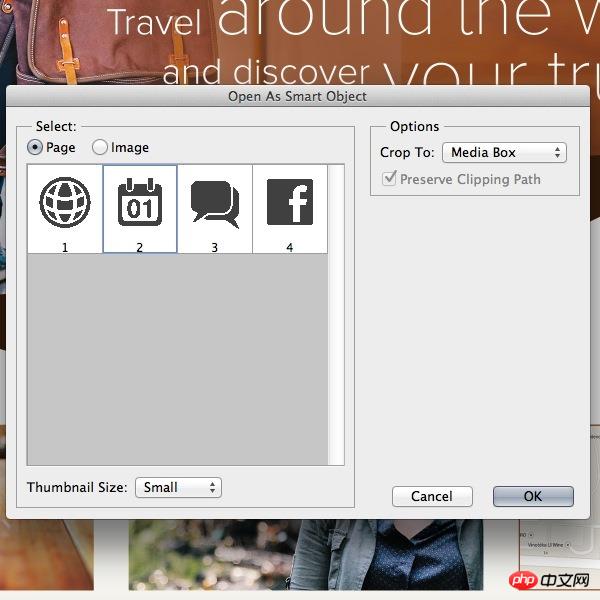
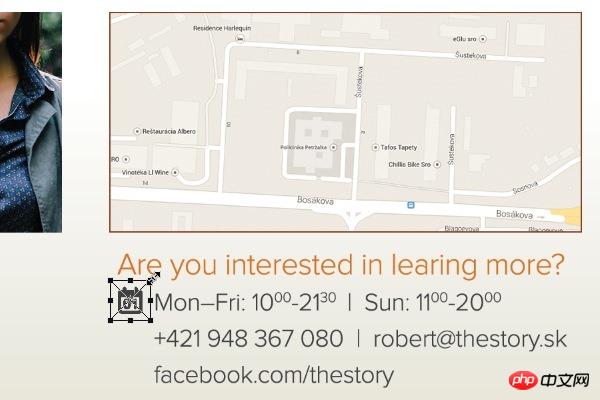
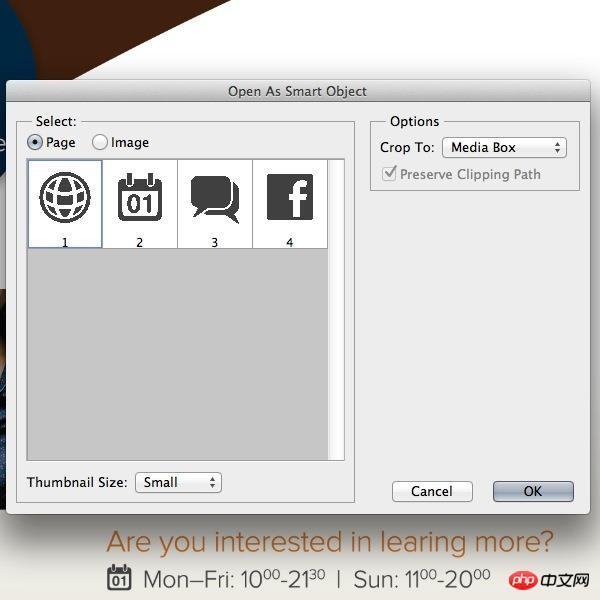
置入icons.ai,在跳出的对话框中,选择日历图标,然后点击OK。

宣传单设计利器  ps时尚促销专题 实例教程

调整日历的大小,放在如下图所示位置。

宣传单设计利器  ps时尚促销专题 实例教程

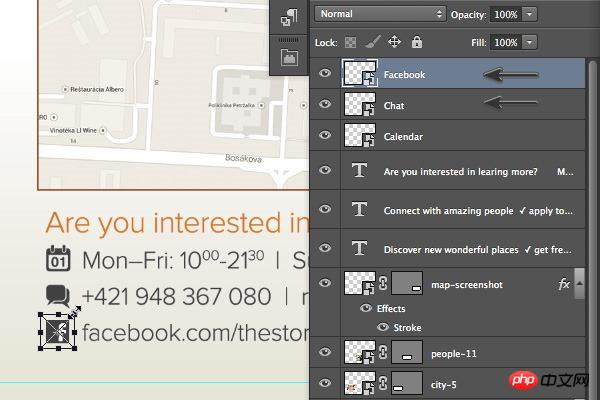
重复上面置入图标的步骤,将每一行前面的图标都置入并摆放好。

宣传单设计利器  ps时尚促销专题 实例教程

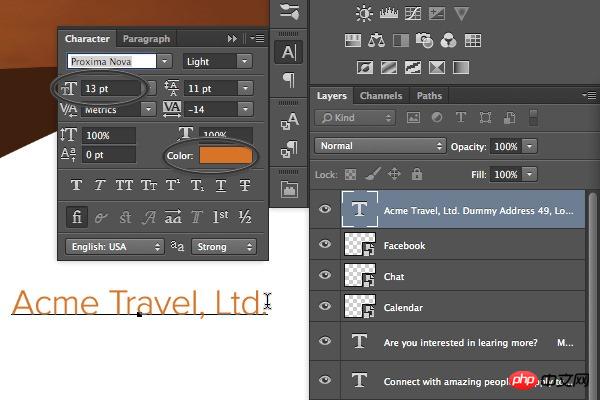
使用文字工具(T),添加地址相关的信息,字号为13 pt,字间距11,颜色设置成浅棕色(C=10 M=65 Y=100 K=0)。
宣传单设计利器  ps时尚促销专题 实例教程

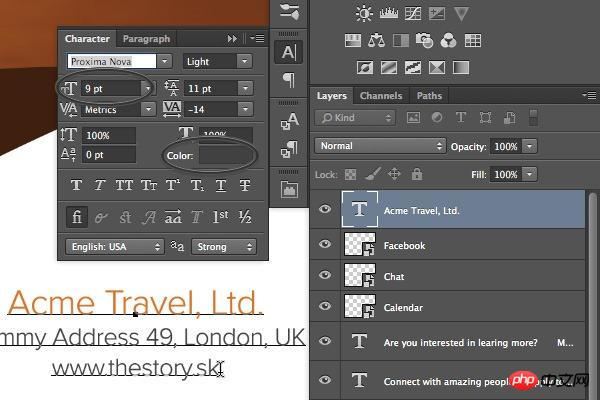
继续添加更具体的信息,字号9 pt,颜色灰色(K=90)。

宣传单设计利器  ps时尚促销专题 实例教程

还是刚才的icon.ai素材,这次我们置入那个小地球的矢量图标。

宣传单设计利器  ps时尚促销专题 实例教程

调整好大小,放在如下图所示的网址前面。

宣传单设计利器  ps时尚促销专题 实例教程

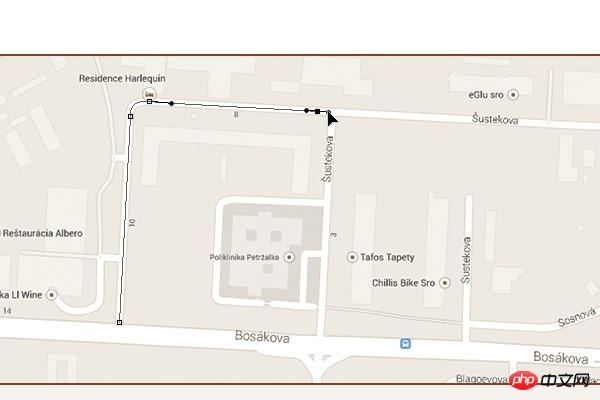
激活钢笔工具(P),在地图上创建一段矢量形状,具体形态如下图所示。

宣传单设计利器  ps时尚促销专题 实例教程

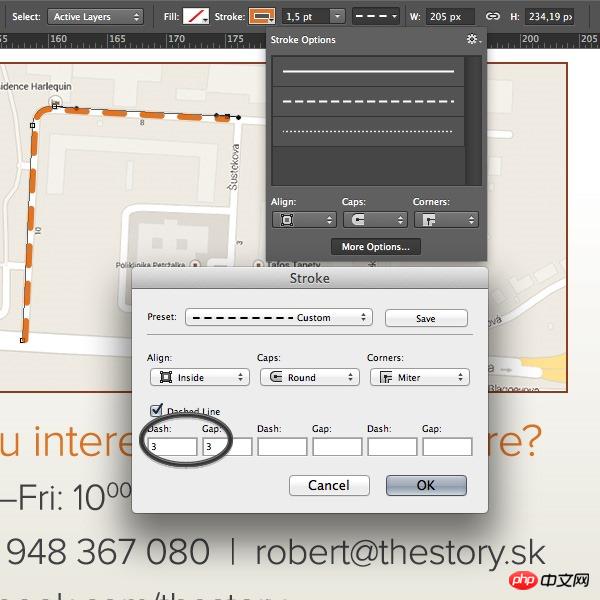
在选项面板上,描边选择虚线,颜色还是之前的浅棕色(C=10 M=65 Y=100 K=0),调整描边的宽

宣传单设计利器  ps时尚促销专题 实例教程

描边设置 > 更多选项,按下图所示数据设置。

宣传单设计利器  ps时尚促销专题 实例教程

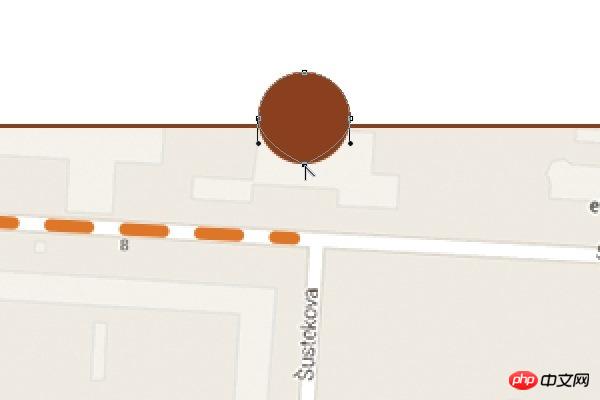
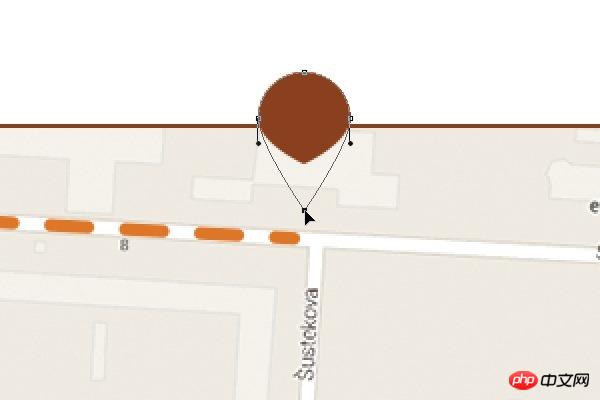
创建一个新的椭圆形,颜色是棕色(C=30 M=80 Y=100 K=30)。

宣传单设计利器  ps时尚促销专题 实例教程

激活钢笔工具(P),按住Alt,调整底边的锚点。

宣传单设计利器  ps时尚促销专题 实例教程

利用我们的老朋友直接选择工具(A),将下面的锚点向下拉,做出如下图所示的图形。
宣传单设计利器  ps时尚促销专题 实例教程

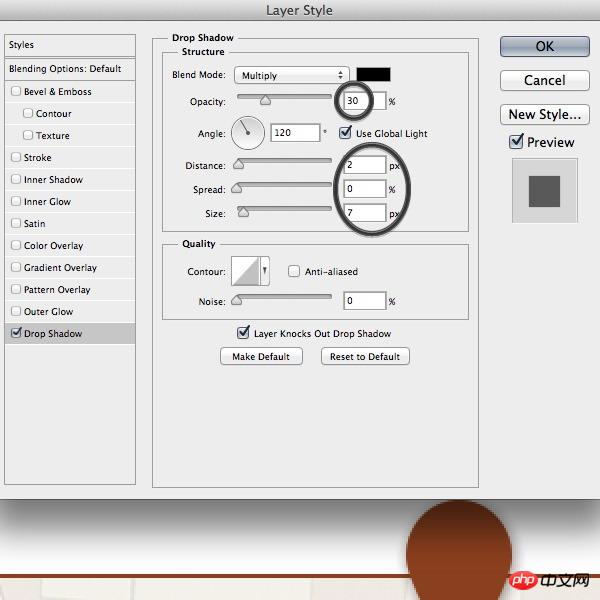
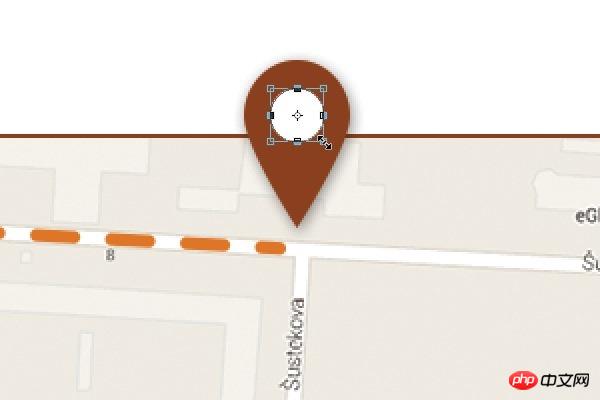
为这个图案添加投影,调整下图圈出的几个数据。

宣传单设计利器  ps时尚促销专题 实例教程

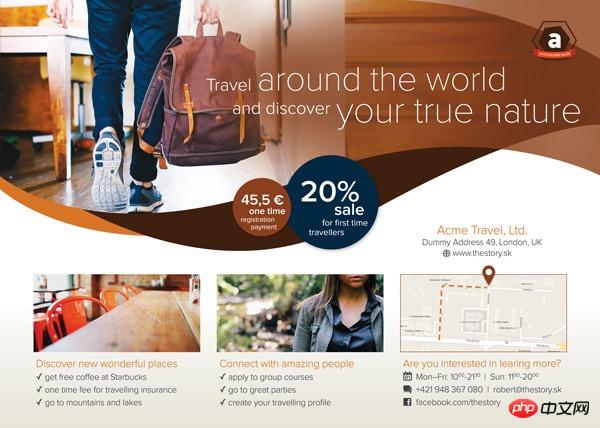
再做一个小圆形,填充白色,放在刚刚的图标之上。这也是我们这张传单的最后一步!
宣传单设计利器  ps时尚促销专题 实例教程

总结

宣传单设计利器  ps时尚促销专题 实例教程

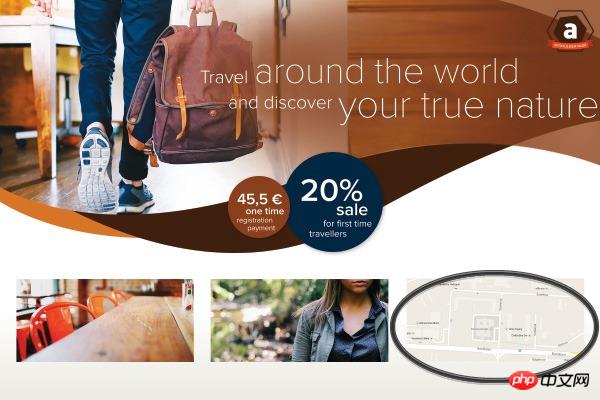
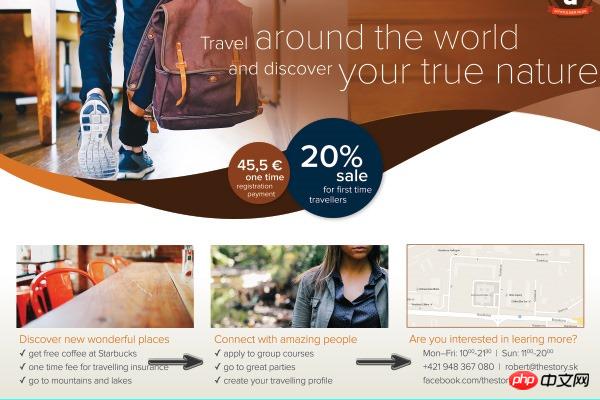
以上就是利用PS设计的宣传单过程及效果,能做完全套的同学为自己鼓鼓掌吧!希望能从这张简单的传单里学到一些设计传单的基本思路。记住,印刷品一定要记得颜色设置改为CMYK;画布的每个边缘留出3毫米的出血范围;如果你知道一些比较先进的技术参数,一定要跟印刷人员沟通好,避免可能造成的错误。谢谢阅读。

热门AI工具

更多
DeepSeek
DeepSeek

幻方量化公司旗下的开源大模型平台

豆包大模型
豆包大模型

字节跳动自主研发的一系列大型语言模型

通义千问
通义千问

阿里巴巴推出的全能AI助手

腾讯元宝
腾讯元宝

腾讯混元平台推出的AI助手

文心一言
文心一言

文心一言是百度开发的AI聊天机器人,通过对话可以生成各种形式的内容。

讯飞写作
讯飞写作

基于讯飞星火大模型的AI写作工具,可以快速生成新闻稿件、品宣文案、工作总结、心得体会等各种文文稿

即梦AI
即梦AI

一站式AI创作平台,免费AI图片和视频生成。

ChatGPT
ChatGPT

最最强大的AI聊天机器人程序,ChatGPT不单是聊天机器人,还能进行撰写邮件、视频脚本、文案、翻译、代码等任务。

相关专题

更多
C++ 设计模式与软件架构
C++ 设计模式与软件架构

本专题深入讲解 C++ 中的常见设计模式与架构优化,包括单例模式、工厂模式、观察者模式、策略模式、命令模式等,结合实际案例展示如何在 C++ 项目中应用这些模式提升代码可维护性与扩展性。通过案例分析,帮助开发者掌握 如何运用设计模式构建高质量的软件架构,提升系统的灵活性与可扩展性。

8

2026.01.30

c++ 字符串格式化
c++ 字符串格式化

本专题整合了c++字符串格式化用法、输出技巧、实践等等内容,阅读专题下面的文章了解更多详细内容。

8

2026.01.30

java 字符串格式化
java 字符串格式化

本专题整合了java如何进行字符串格式化相关教程、使用解析、方法详解等等内容。阅读专题下面的文章了解更多详细教程。

7

2026.01.30

python 字符串格式化
python 字符串格式化

本专题整合了python字符串格式化教程、实践、方法、进阶等等相关内容,阅读专题下面的文章了解更多详细操作。

1

2026.01.30

java入门学习合集
java入门学习合集

本专题整合了java入门学习指南、初学者项目实战、入门到精通等等内容,阅读专题下面的文章了解更多详细学习方法。

20

2026.01.29

java配置环境变量教程合集
java配置环境变量教程合集

本专题整合了java配置环境变量设置、步骤、安装jdk、避免冲突等等相关内容,阅读专题下面的文章了解更多详细操作。

17

2026.01.29

java成品学习网站推荐大全
java成品学习网站推荐大全

本专题整合了java成品网站、在线成品网站源码、源码入口等等相关内容,阅读专题下面的文章了解更多详细推荐内容。

19

2026.01.29

Java字符串处理使用教程合集
Java字符串处理使用教程合集

本专题整合了Java字符串截取、处理、使用、实战等等教程内容,阅读专题下面的文章了解详细操作教程。

3

2026.01.29

Java空对象相关教程合集
Java空对象相关教程合集

本专题整合了Java空对象相关教程,阅读专题下面的文章了解更多详细内容。

6

2026.01.29

热门下载

更多
网站特效
/
网站源码
/
网站素材
/
前端模板

精品课程

更多
相关推荐
/
热门推荐
/
最新课程
Css3入门视频教程
Css3入门视频教程

共21课时 | 3.8万人学习

Css3特效效果视频教程
Css3特效效果视频教程

共9课时 | 1.8万人学习

关于我们 免责申明 举报中心 意见反馈 讲师合作 广告合作 最新更新
php中文网:公益在线php培训,帮助PHP学习者快速成长!
关注服务号 技术交流群
PHP中文网订阅号
每天精选资源文章推送

Copyright 2014-2026 https://www.php.cn/ All Rights Reserved | php.cn | 湘ICP备2023035733号