0

0

在PS中设计一张充满怀旧和复古风格的剪影海报

PHP中文网

PHP中文网

发布时间:2016-06-01 14:28:33

|

2093人浏览过

|

来源于php中文网

原创

这篇教程是向本站的朋友在ps中设计一张充满怀旧和复古风格的剪影海报,教程最终制作出来的效果非常的漂亮,教程介绍地很详细,里面有很多的细节需要学习,一起来学习吧

   剪影,是一种使得你的设计方案更加有趣且令人印象深刻的好方法。而进行这类设计的秘诀之一,就是确保你的剪影素材有着尽可能多的细节。今天就为本站的PS学习这带来在PS中设计一张充满怀旧和复古风格的剪影海报放,很不错哦,一起来学习吧!

  我们将会创造什么?
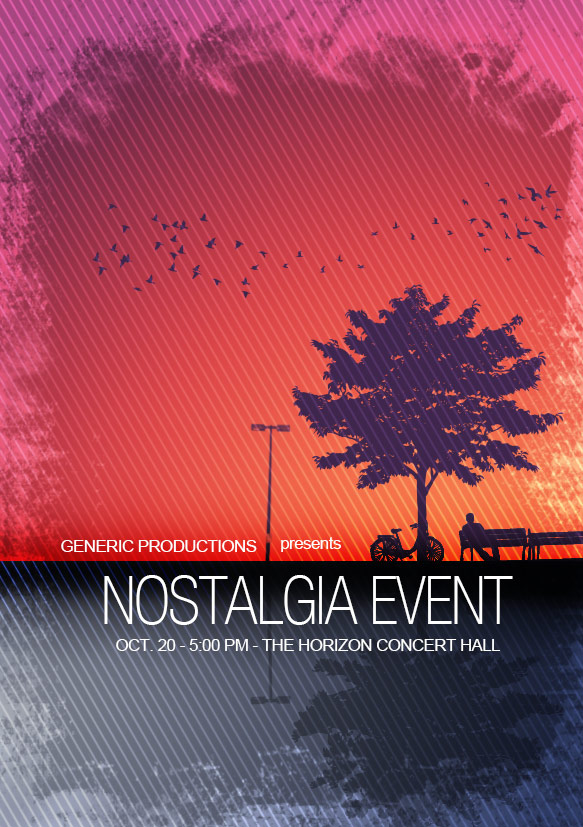
在PS中设计一张充满怀旧和复古风格的剪影海报

  第1步

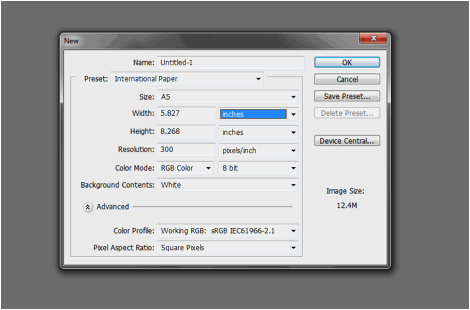
  首先,我们来新建文件。这里我们需要设置长、宽还有分辨率。在我们的例子中,我打算使用A5的纸张大小,选择“国际标准纸张”,然后选择A5大小,分辨率则选择300DPI——为了打印出来的图片足够清晰。
在PS中设计一张充满怀旧和复古风格的剪影海报

  第2步

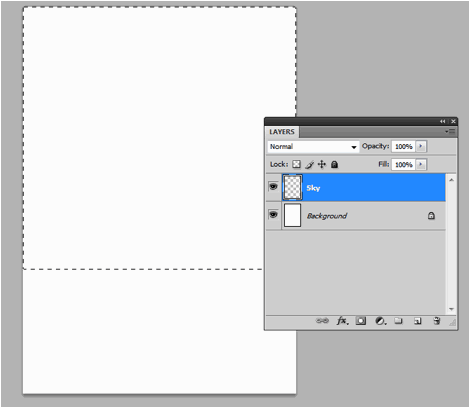
  现在文件就创建好了,我们首先来创建合适的背景。在我们的例子中,图片的上半部分是比较亮的颜色,而下半部分则比较灰暗,这将有助于我们创建剪影效果。首先,我们新建一个图层(快捷键为Ctrl + Shift + N)并将其命名为Sky(天空)。然后使用矩形选框工具选择上部约三分之二的部分。
在PS中设计一张充满怀旧和复古风格的剪影海报

  第3步

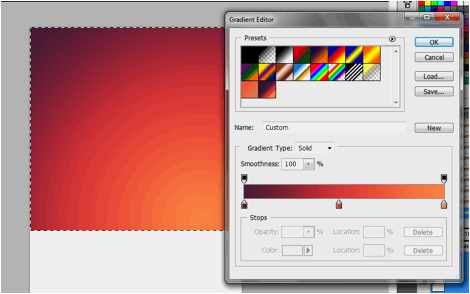
  现在,使用渐变工具,我们将要在选框工具的范围内创造一种对角的渐变。当然了,你可以使用你想要的颜色。在本例中,我们用了紫色,亮红色和橙色来做,这样很好地契合了我们“怀旧”的主题。
在PS中设计一张充满怀旧和复古风格的剪影海报

  第4步

  接下来,我们就要来改变“地面”部分了。事实上,我们将要在底部创造一种水面或湖面的感觉,将剪影倒映在水中。创建新图层,并将它命名为Ground(地面),按住Ctrl + Shift + I来载入选区。像先前的那个图层一样,我们在这里也来创建一个渐变效果,一种横向的灰黑渐变。
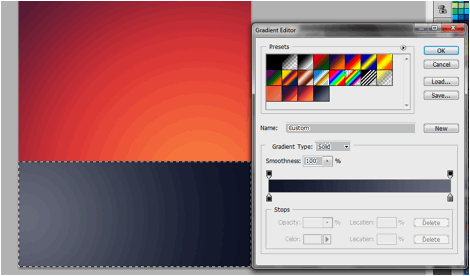
在PS中设计一张充满怀旧和复古风格的剪影海报

  第5步

  好极了,现在我们可以来添加剪影轮廓了。在我们的例子当中,我们使用了树的剪影轮廓。首先,我们首先用到了来自这个网站的树的形状。你有两种选择,一是使用Illustrator打开这个AI文件并将它粘贴到Photoshop中,你也可以将CSH文件添加到Photoshop的素材库中。不管你用了哪种方式(在本例中,我采用的是第二种方法),将它弄到Photoshop里面来后,缩放并将它置于天空的那一部分,这样基本的剪影效果就出来了。
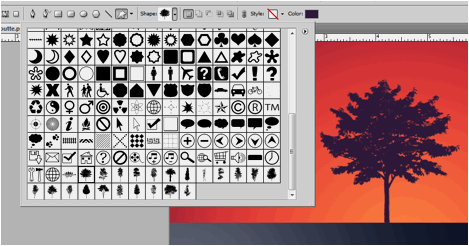
在PS中设计一张充满怀旧和复古风格的剪影海报

  第6步

  接下来,我们再来放置路灯的剪影。这里有一个哥们为我们提供了免费的画笔素材,我们可以直接下载并加载它作为一种自定义画笔。不妨教教你怎么载入画笔。选择画笔工具,在图像上右击,并在右上角的菜单中选择载入画笔,在弹出的对话框中选择你下载的画笔,确定即可。创建新的图层,使用和树的剪影同样的颜色画一只路灯。
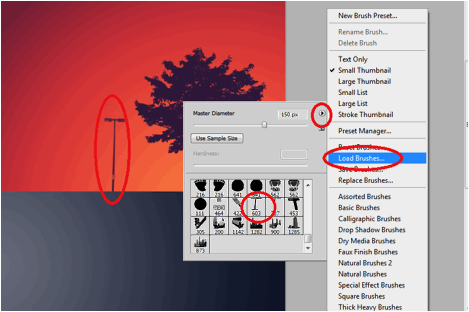
在PS中设计一张充满怀旧和复古风格的剪影海报

  第7步

  接着,我们需要置入公园长椅,男人和自行车的剪影了。在Adobe Illustrator中打开素材文件,然后粘贴到Photoshop中,我们需要将它作为“智能对象”并使用自由变换工具将它缩放到合适的大小。记住,在你进行缩放的时候,按住Shift键可以保持图片原本的长宽比例。完成之后,将它填充称我们的主题颜色,即和树以及路灯一样的颜色。
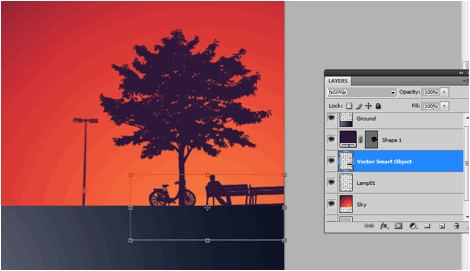
在PS中设计一张充满怀旧和复古风格的剪影海报

  第8步

  最后要处理的剪影部分是飞鸟,我们使用All Sihouettes提供的素材。就像“树”素材一样,我们将它作为自选形状载入。
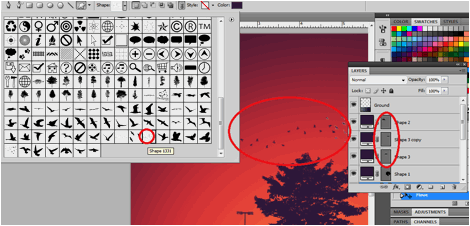
在PS中设计一张充满怀旧和复古风格的剪影海报

  第9步

  好极了,现在我们要开始做倒影了。首先,我们点击图层面板下方的文件夹图标来新建一个组,将其命名为“剪影”,并将所有的剪影图层移到这个组内。
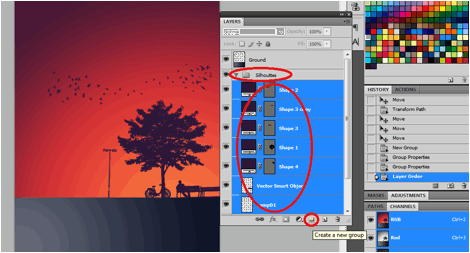
在PS中设计一张充满怀旧和复古风格的剪影海报

  第10步

  现在,右击这个组并在弹出的菜单中选择复制组,然后,在复制出的组上选择合并组,这样我们就把所有的剪影都合并在一张图层上了。我们再将原来的那个组隐藏并且重命名为“Backup Silhouette”(剪影备份)——我们仍然保留这个组,万一你想改变一下它们的相对位置呢!

  将合并出来饿的图层再备份一次,然后给它们重新命名下。你最后得到的应该如图所示:

在PS中设计一张充满怀旧和复古风格的剪影海报

  第11步

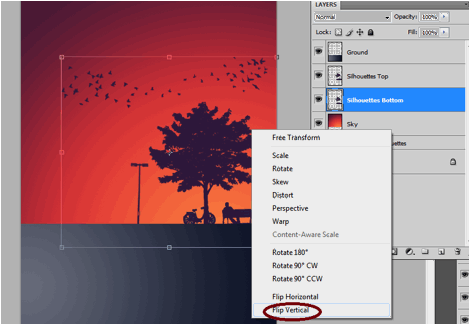
  选择一个图层,在右键菜单中选择竖直翻转。

在PS中设计一张充满怀旧和复古风格的剪影海报

  第12步

  我们将翻转后的图层放置在下部位置来模拟水中倒影的感觉。按住Ctrl键并单击图层缩略图,这样就可以将图像转化为选区,使用画笔工具并选取黑色,在选框范围内涂抹。完成后,将这个图层置于其他所有图层上方。
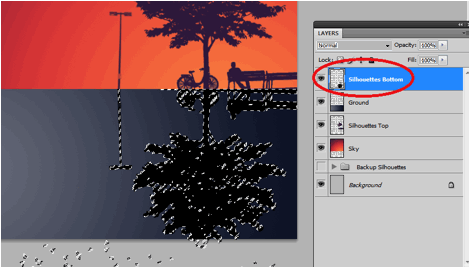
在PS中设计一张充满怀旧和复古风格的剪影海报

  第13步

  最后,我们将倒影图层的不透明度调低这样倒影的效果才会更加真实,在本例中,我讲不透明度调整成20%~30%。
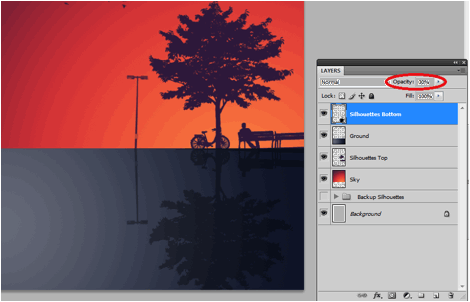
在PS中设计一张充满怀旧和复古风格的剪影海报

  第14步

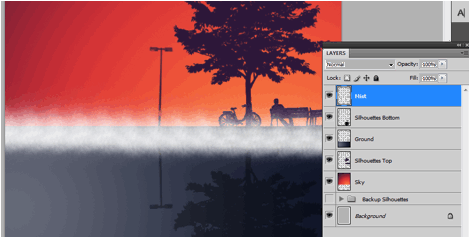
  好极了!现在我们需要添加薄雾效果——使用我们提供给你的笔刷。

  新建一个新图层,并将它命名为“Mist”(薄雾),并置于所有图层上方。然后,使用我们提供给你的笔刷,选区白色并在交界处涂抹。
在PS中设计一张充满怀旧和复古风格的剪影海报

  第15步

Hitems
Hitems

HITEMS是一个AI驱动的创意设计平台,支持一键生成产品

下载

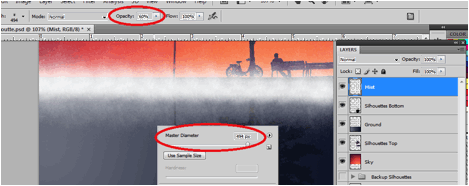
  重复同样的步骤,但不要新建图层。记住这一次,我们要将笔刷调整成原来的两倍大小,同时改变笔刷的不透明度为60%。
在PS中设计一张充满怀旧和复古风格的剪影海报

  第16步

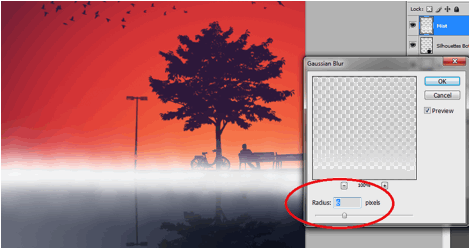
  执行高斯模糊,半径设置为6像素,这样雾的效果就更加的显著。

在PS中设计一张充满怀旧和复古风格的剪影海报

  第17步

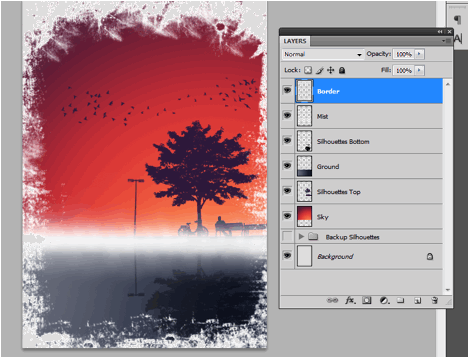
  好极了!现在,为海报添加边框吧。创建新的图层并把它命名为“Border”(边框)。然后,使用我们提供给你的画笔,沿着图片的四周画出一些不规则的边框。尽可能发挥你的想象力吧,你可以随心所欲地使用你想要的效果。
在PS中设计一张充满怀旧和复古风格的剪影海报

  第18步

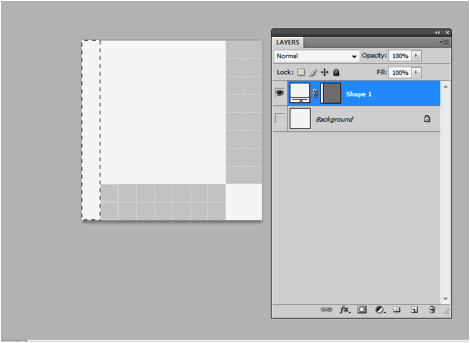
  现在,在我们完成这幅海报之前,我们还要再设立一种样式。新建一个文件,并将图片设置为10像素长宽的大小。新建图层,单击背景图层左边的眼睛以隐藏该图层,在最左一列的像素点上,用矩形选框建立选区。
在PS中设计一张充满怀旧和复古风格的剪影海报

  第19步

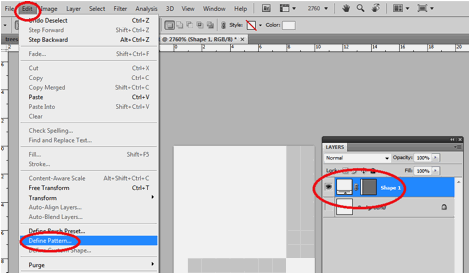
  接着,点开“编辑”菜单并选择“建立样式”。

在PS中设计一张充满怀旧和复古风格的剪影海报

  第20步

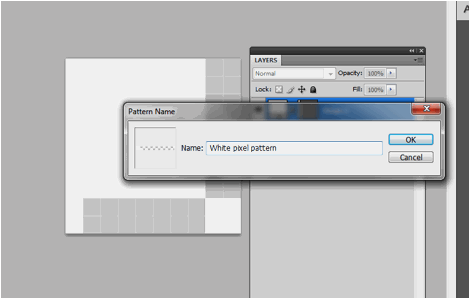
  接着,在打开的窗口中,设置样式的名称,在这里我取了个简单明确的名字。(白色像素样式)
在PS中设计一张充满怀旧和复古风格的剪影海报

  第21步

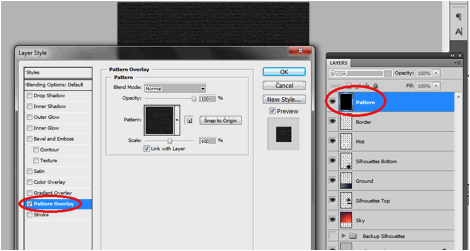
  现在,回到原来的图像中,创建一个新的图层,我在这里把它命名为“Pattern”(样式)。填充该层为黑色,并在图层样式对话框中选择“图案叠加”。
在PS中设计一张充满怀旧和复古风格的剪影海报

  第22步

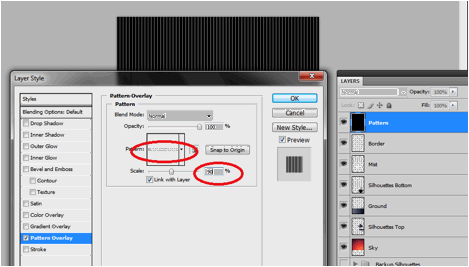
  当然了,选择我们刚刚穿件的样式,调整缩放为90%(或者是你觉得舒服的任何一个值)。
在PS中设计一张充满怀旧和复古风格的剪影海报

  第23步

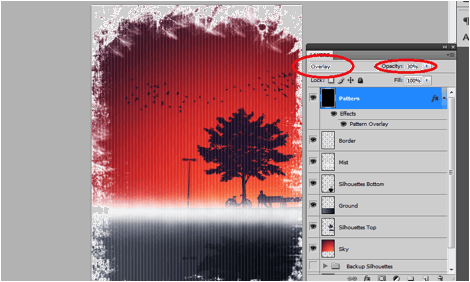
  调整图层的混合模式为“叠加”,将不透明度修改为30%~40%。

在PS中设计一张充满怀旧和复古风格的剪影海报

  第24步

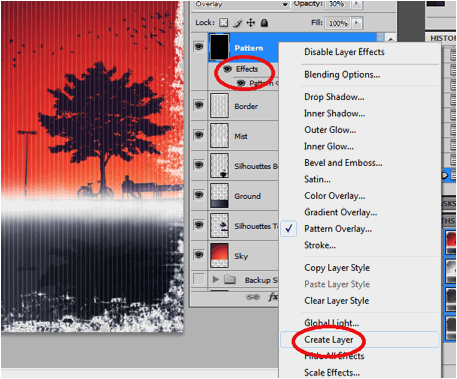
  很好,现在在图层效果上右击,并选择“创建图层”,这样就会产生一个效果图层。
在PS中设计一张充满怀旧和复古风格的剪影海报

  第25步

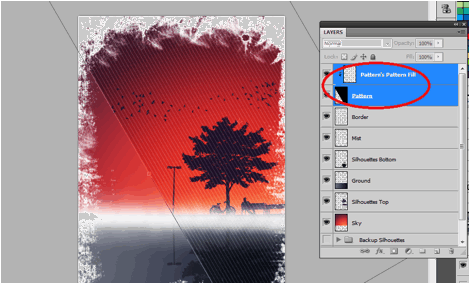
  现在,选中如图所示的两个图层并调用自由变换工具,逆时针旋转45度并如图放置它们的位置,完成后,按回车键。
在PS中设计一张充满怀旧和复古风格的剪影海报

  第26步

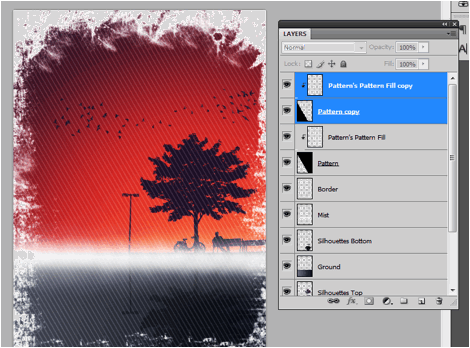
  复制这两个图层,并把复制出来的新图层移动到图片下方的位置,覆盖图片剩下的部分。你现在可以把这些图层就留在这儿,但我的建议是你最好整理下这些图层,把原图层删除而只保留效果图层。
在PS中设计一张充满怀旧和复古风格的剪影海报

  第27步

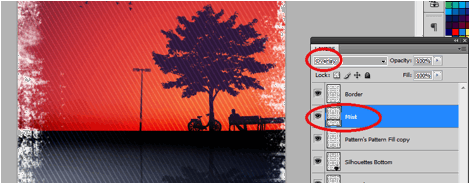
  现在我们要对我们的作品做一些小修饰了。选择“薄雾”图层,然后按Ctrl + I将它填充为黑色,将图层的混合模式改为叠加。
在PS中设计一张充满怀旧和复古风格的剪影海报

  第28步

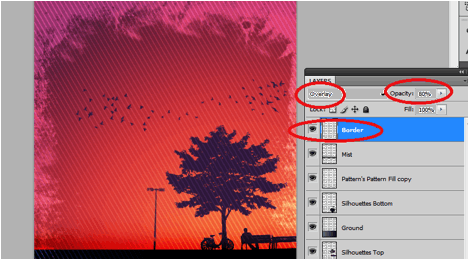
  然后选择“边框”图层,混合方式同样改为叠加,并修改不透明度为80%。
在PS中设计一张充满怀旧和复古风格的剪影海报

  第29步

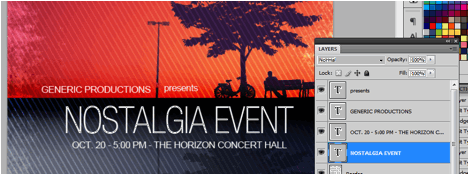
  最后,打上文字,我们的设计就算完成了。对于这样的设计,无衬线字体是最好的选择方案,同样值得注意的是,你可以通过改变文字的大小和间距来创建一些效果。
在PS中设计一张充满怀旧和复古风格的剪影海报

  最终成果

  完成了文字部分,海报就设计完毕啦,恭喜!

在PS中设计一张充满怀旧和复古风格的剪影海报

  以上就是在PS中设计一张充满怀旧和复古风格的剪影海报的过程,谢谢大家阅读!

热门AI工具

更多
DeepSeek
DeepSeek

幻方量化公司旗下的开源大模型平台

豆包大模型
豆包大模型

字节跳动自主研发的一系列大型语言模型

通义千问
通义千问

阿里巴巴推出的全能AI助手

腾讯元宝
腾讯元宝

腾讯混元平台推出的AI助手

文心一言
文心一言

文心一言是百度开发的AI聊天机器人,通过对话可以生成各种形式的内容。

讯飞写作
讯飞写作

基于讯飞星火大模型的AI写作工具,可以快速生成新闻稿件、品宣文案、工作总结、心得体会等各种文文稿

即梦AI
即梦AI

一站式AI创作平台,免费AI图片和视频生成。

ChatGPT
ChatGPT

最最强大的AI聊天机器人程序,ChatGPT不单是聊天机器人,还能进行撰写邮件、视频脚本、文案、翻译、代码等任务。

相关专题

更多
Java字符串处理使用教程合集
Java字符串处理使用教程合集

本专题整合了Java字符串截取、处理、使用、实战等等教程内容,阅读专题下面的文章了解详细操作教程。

0

2026.01.29

Java空对象相关教程合集
Java空对象相关教程合集

本专题整合了Java空对象相关教程,阅读专题下面的文章了解更多详细内容。

0

2026.01.29

clawdbot ai使用教程 保姆级clawdbot部署安装手册

Clawdbot是一个“有灵魂”的AI助手,可以帮用户清空收件箱、发送电子邮件、管理日历、办理航班值机等等,并且可以接入用户常用的任何聊天APP,所有的操作均可通过WhatsApp、Telegram等平台完成,用户只需通过对话,就能操控设备自动执行各类任务。

19

2026.01.29

clawdbot龙虾机器人官网入口 clawdbot ai官方网站地址

clawdbot龙虾机器人官网入口:https://clawd.bot/,clawdbot ai是一个“有灵魂”的AI助手,可以帮用户清空收件箱、发送电子邮件、管理日历、办理航班值机等等,并且可以接入用户常用的任何聊天APP,所有的操作均可通过WhatsApp、Telegram等平台完成,用户只需通过对话,就能操控设备自动执行各类任务。

16

2026.01.29

Golang 网络安全与加密实战
Golang 网络安全与加密实战

本专题系统讲解 Golang 在网络安全与加密技术中的应用,包括对称加密与非对称加密(AES、RSA)、哈希与数字签名、JWT身份认证、SSL/TLS 安全通信、常见网络攻击防范(如SQL注入、XSS、CSRF)及其防护措施。通过实战案例,帮助学习者掌握 如何使用 Go 语言保障网络通信的安全性,保护用户数据与隐私。

8

2026.01.29

俄罗斯Yandex引擎入口
俄罗斯Yandex引擎入口

2026年俄罗斯Yandex搜索引擎最新入口汇总,涵盖免登录、多语言支持、无广告视频播放及本地化服务等核心功能。阅读专题下面的文章了解更多详细内容。

571

2026.01.28

包子漫画在线官方入口大全
包子漫画在线官方入口大全

本合集汇总了包子漫画2026最新官方在线观看入口,涵盖备用域名、正版无广告链接及多端适配地址,助你畅享12700+高清漫画资源。阅读专题下面的文章了解更多详细内容。

213

2026.01.28

ao3中文版官网地址大全
ao3中文版官网地址大全

AO3最新中文版官网入口合集,汇总2026年主站及国内优化镜像链接,支持简体中文界面、无广告阅读与多设备同步。阅读专题下面的文章了解更多详细内容。

353

2026.01.28

php怎么写接口教程
php怎么写接口教程

本合集涵盖PHP接口开发基础、RESTful API设计、数据交互与安全处理等实用教程,助你快速掌握PHP接口编写技巧。阅读专题下面的文章了解更多详细内容。

11

2026.01.28

热门下载

更多
网站特效
/
网站源码
/
网站素材
/
前端模板

精品课程

更多
相关推荐
/
热门推荐
/
最新课程
零基础精通 PS 视频教程
零基础精通 PS 视频教程

共268课时 | 93.1万人学习

前端工程师必备技能—PS切图
前端工程师必备技能—PS切图

共11课时 | 1.9万人学习

麦子学院Photoshop切片视频教程
麦子学院Photoshop切片视频教程

共13课时 | 3.8万人学习

关于我们 免责申明 举报中心 意见反馈 讲师合作 广告合作 最新更新
php中文网:公益在线php培训,帮助PHP学习者快速成长!
关注服务号 技术交流群
PHP中文网订阅号
每天精选资源文章推送

Copyright 2014-2026 https://www.php.cn/ All Rights Reserved | php.cn | 湘ICP备2023035733号