


这里重点介绍立体字部分的制作,前期的一些图形及字体设计等可以慢慢去发挥。
制作过程:先做出大致的文字与图形组合;然后用多层图层样式叠加做出金属浮雕效果;接着用等比复制的方法做出立体面;后期增加一些圣诞小素材装饰即可。
最终效果
1、新建一个1000 * 750像素,分辨率为72的画布。选择渐变工具,颜色设置为红色至暗红色如图1,然后由画布中心向边角拉出图2所示的径向渐变。 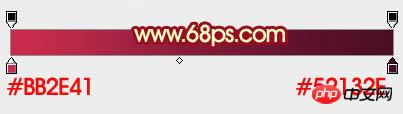

2、点击下图的素材下载做好的大图,大图为png格式,直接右键图片另存为,保存到本机,然后用ps打开,再拖进来。 
3、把文字放在画布的中间位置,然后锁定像素区域,如下图。 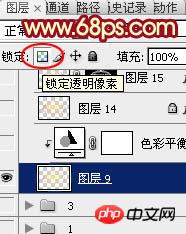
4、选择渐变工具,颜色设置如图4,在文字中上部向下拉出图5所示的径向渐变。 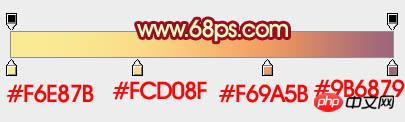

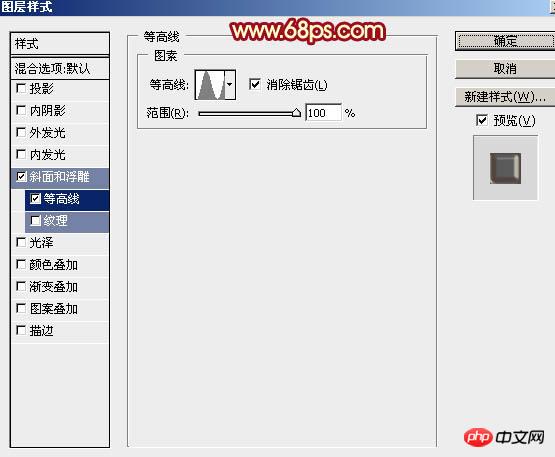
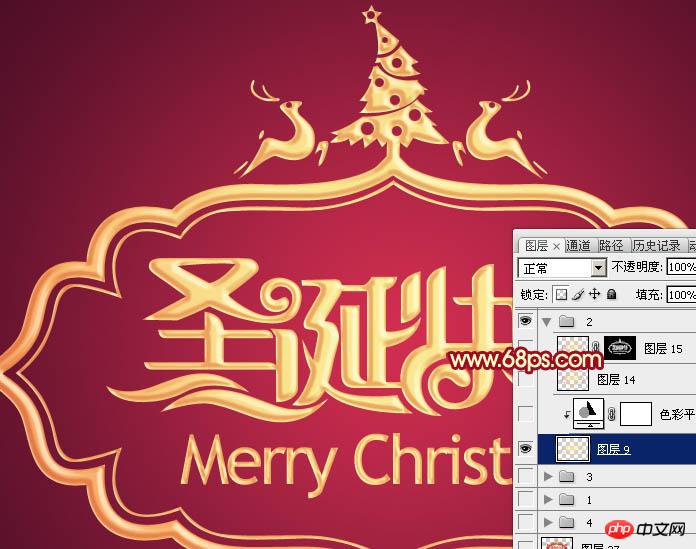
5、选择菜单:图层 > 图层样式 > 斜面和浮雕,参数设置如图6,然后再设置等高线,如图7,确定后效果如图8。 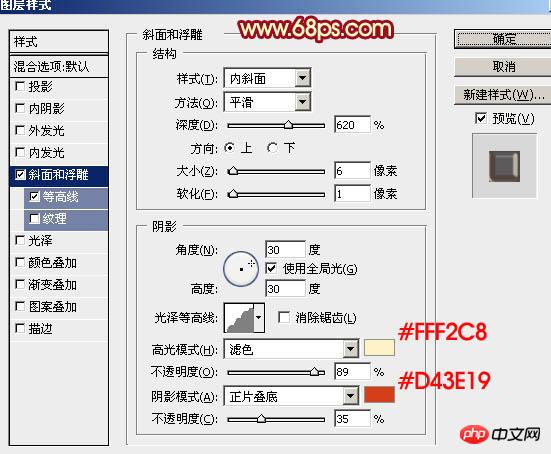
6、按ctrl + j 把当前图层复制一层,双击图层面板文字副本缩略图载入图层样式,修改一下斜面和浮雕数值,如图9,等高线不用变,然后确定。再把图层填充改为:0%,效果如图10。 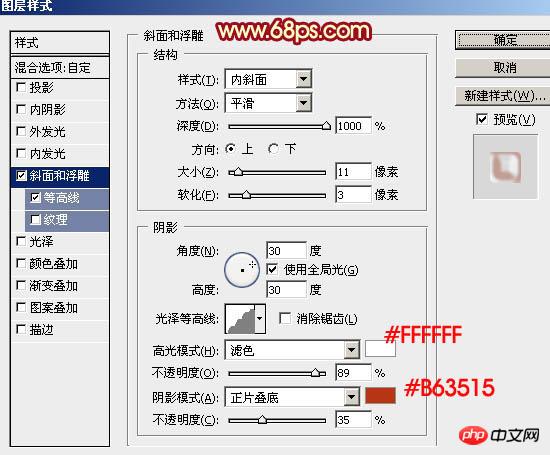
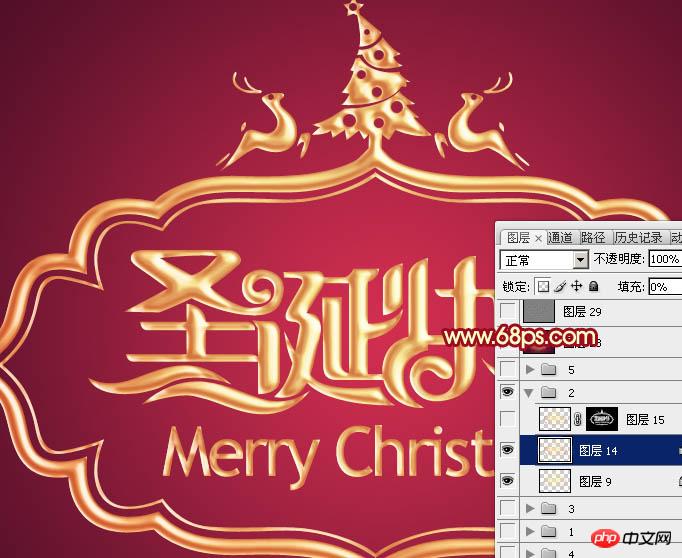
7、按ctrl + j 把当前图层复制一层,修改一下斜面和浮雕数值,同时取消等高线选项,确定后再把填充改为:0%,不透明度改为:40%,效果如图12。 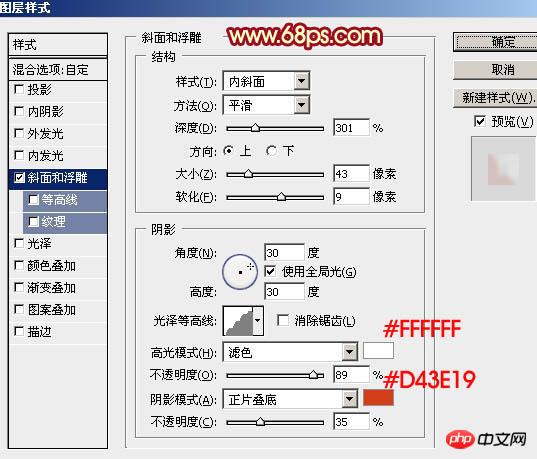
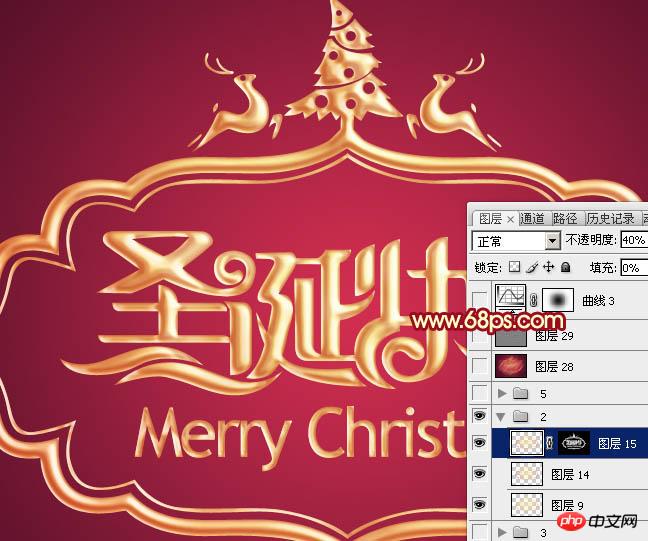
8、回到原文字图层,如下图。 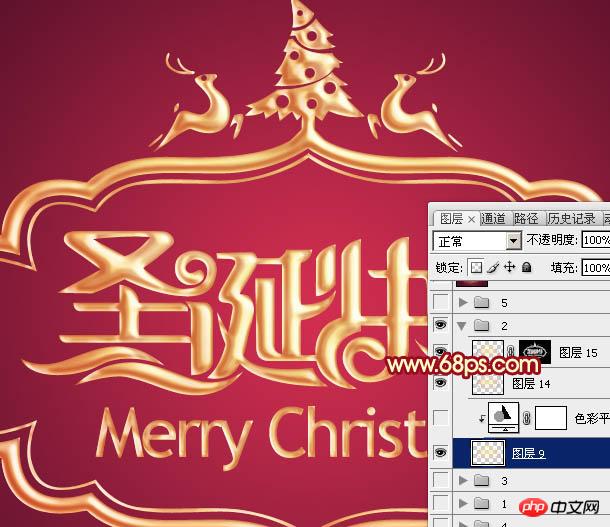
9、创建色彩平衡调整图层,对高光进行调整,参数设置如图14,确定后按ctrl + alt + g 创建剪切蒙版,效果如图15。 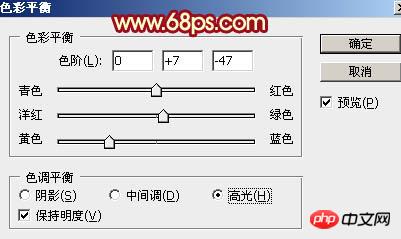
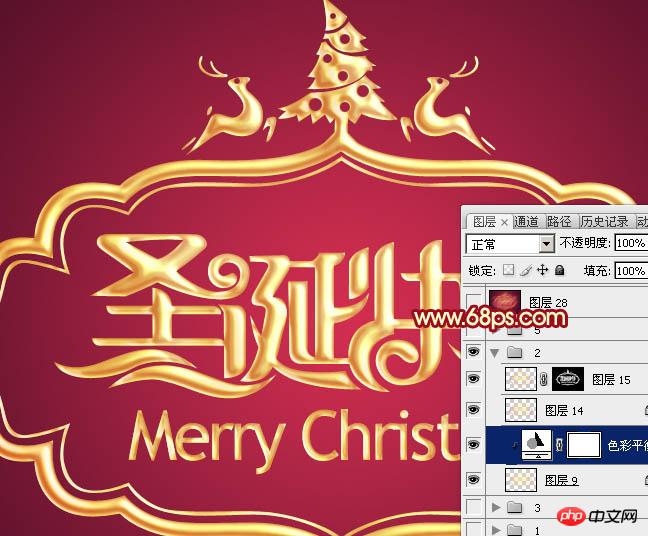
10、在背景图层上面新建一个组,在组里新建一个图层,如下图。 
11、把背景图层隐藏,按ctrl + alt + shift + e 盖印图层,如下图。 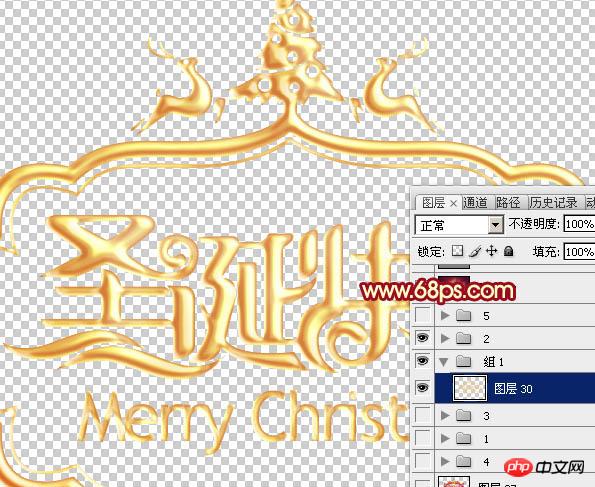
12、把背景图层显示出来,回到盖印图层,按ctrl + j 复制一层,然后按ctrl + t 变形,用移动工具先把中心点向下移一点。 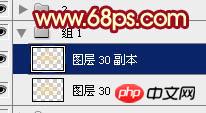
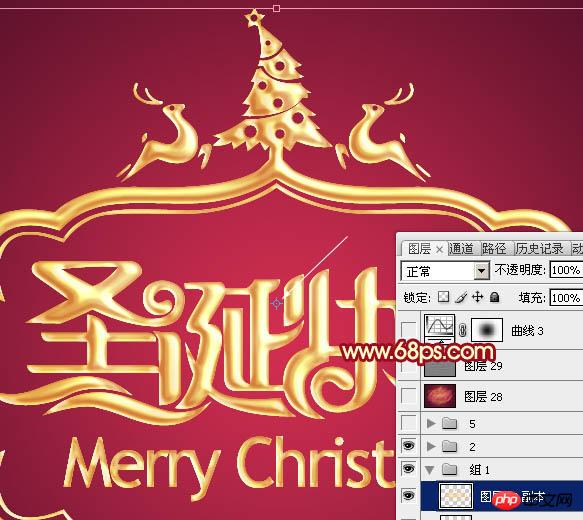
13、按住alt + shift + 左边左键边角小框,然后网内拖动等比例缩小,宽,高比例都为:99.7%。然后回车确定。 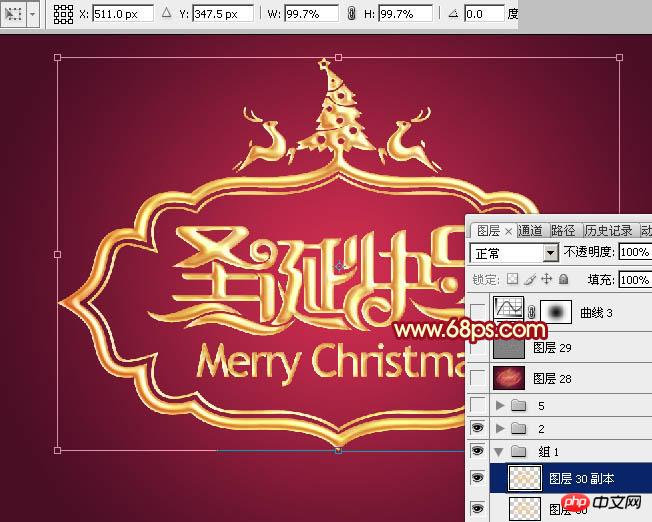
14、按ctrl + ] 把图层往下移一层,如下图。 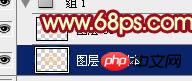
15、按ctrl + alt + shift + t 就可以复制一层,如下图。 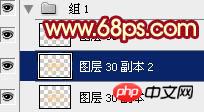
16、按ctrl + ] 往下移一层。 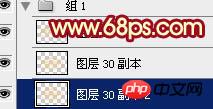
17、重复操作,先按ctrl + alt + shift + t 复制,再按ctrl + ] 往下移一层,直到出现自己满意的立体面。然后把这些立体面的图层合并为一个图层。 
18、按ctrl + j 把立体面的图层复制一层,按ctrl + shift + u 去色,混合模式改为“正片叠底”,再按ctrl + alt + g 创建剪切蒙版,效果如下图。 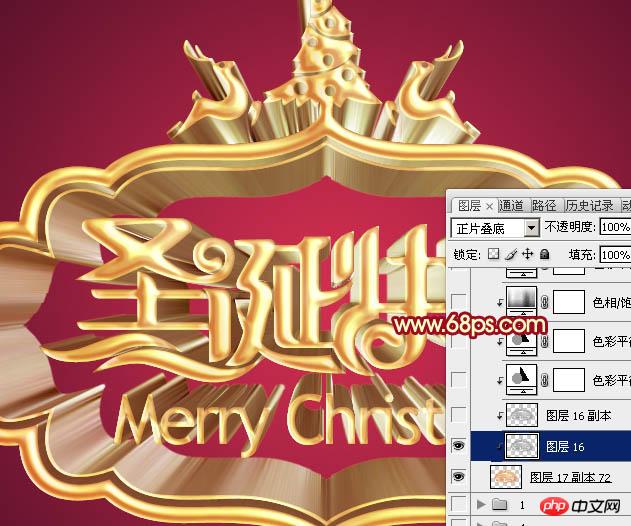
19、按ctrl + j 把当前图层复制一层,不透明度改为:50%,同上的方法创建剪切蒙版,效果如下图。 
20、创建色彩平衡调整图层,对中间调,高光进行调整,参数设置如图27,28,确定后同上的方法创建剪切蒙版。 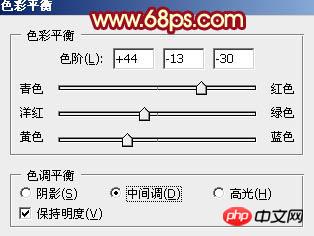
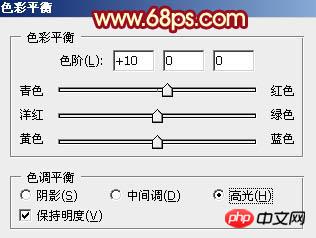
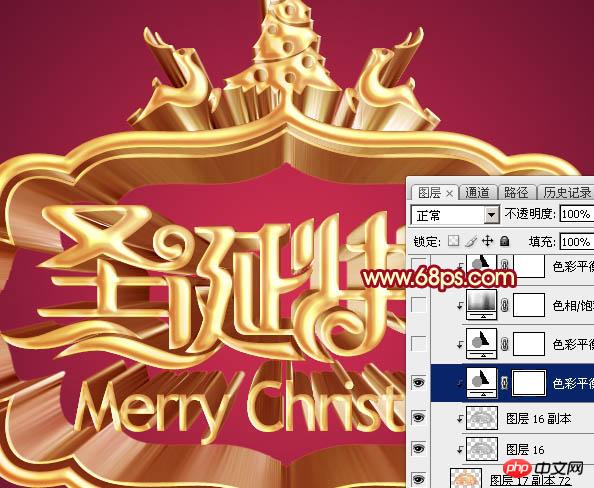
21、按ctrl + j 把当前色彩平衡调整图层复制一层,同上的方法创建剪切蒙版,效果如下图。 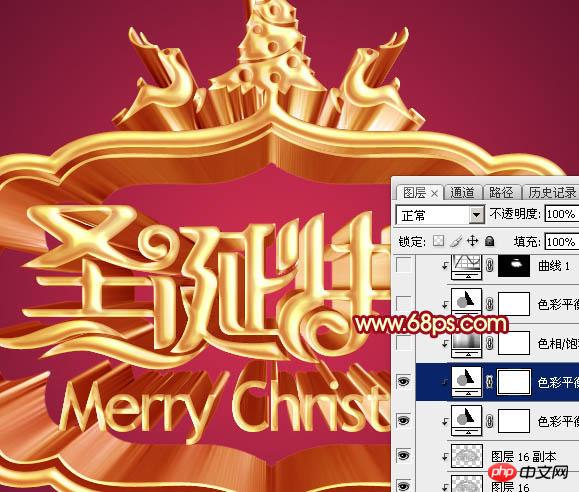
22、创建色相/饱和度调整图层,对全图进行调整,参数设置如图31,确定后同上的方法创建剪切蒙版。 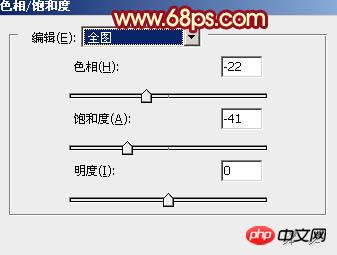
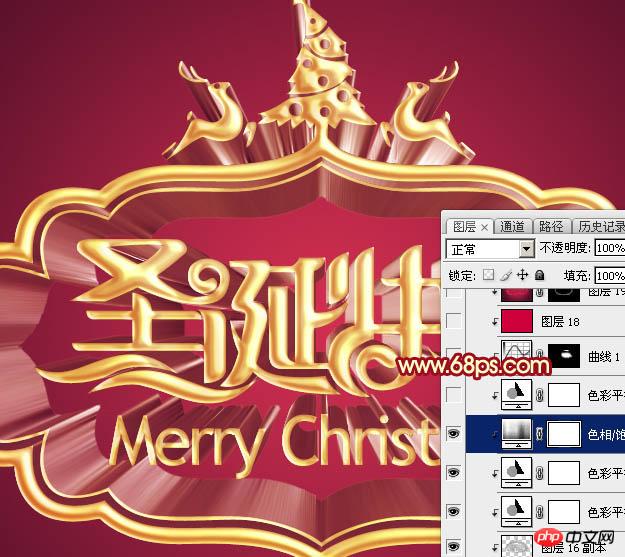
23、创建色彩平衡调整图层,对中间调进行调整,参数设置如图33,确定后同上的方法创建剪切蒙版,效果如图34。 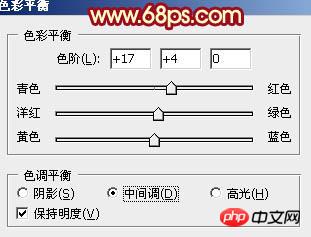
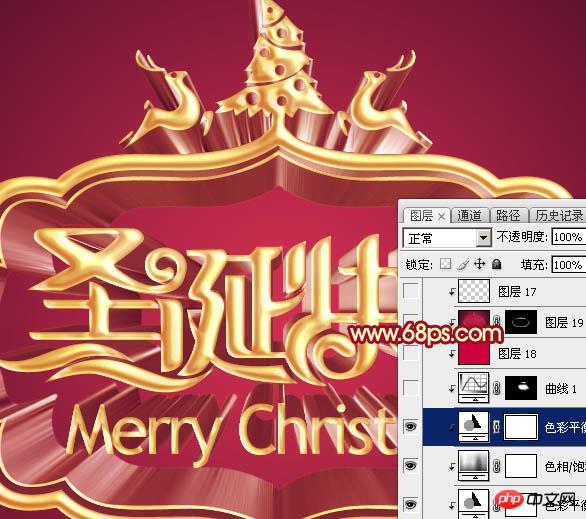
24、创建曲线调整图层,稍微调暗一点,确定后同上的方法创建剪切蒙版,再把蒙版填充黑色,用白色画笔把过亮的部分擦出来,如图36。 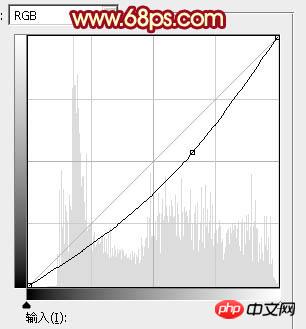
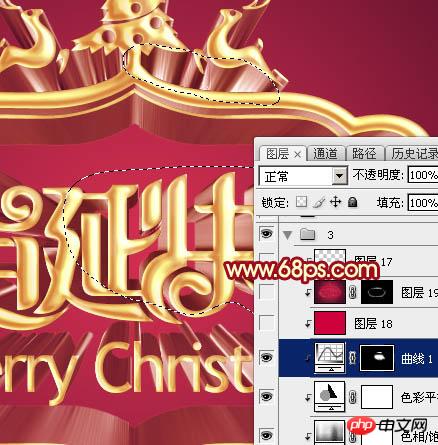
25、创建纯色调整图层,颜色设置为红色:#cd013b,确定后同上的方法创建剪切蒙版,再把不透明度改为:60%,效果如下图。 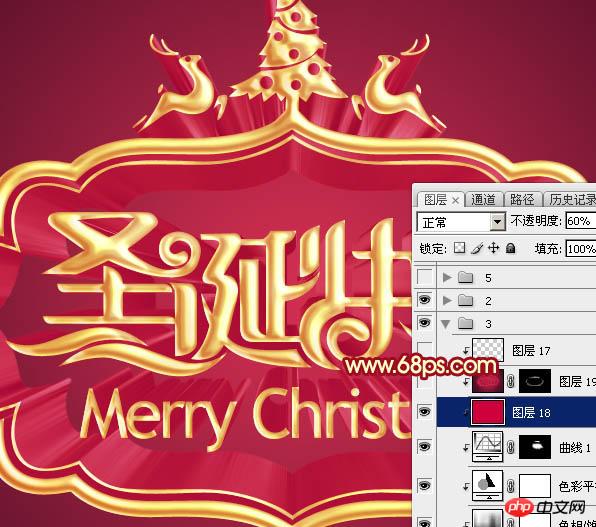
26、新建一个图层,盖印图层,同上的方法创建剪切蒙版,再把混合模式改为“滤色”,按住alt键添加图层蒙版,用白色画笔把需要变亮的部分擦出来,效果如下图。 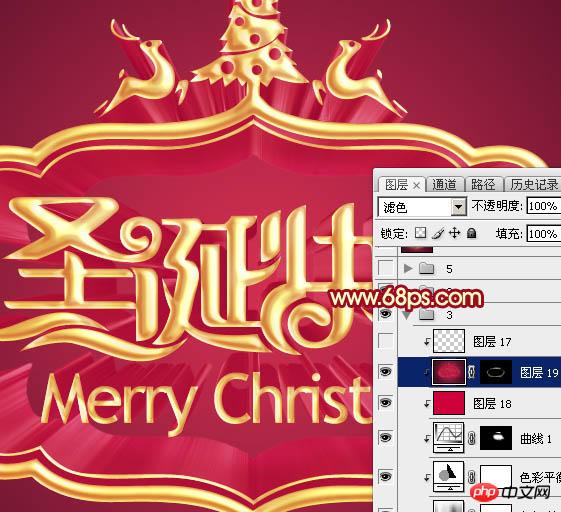
27、文字部分基本处理完成。下面就可以随意加入一些素材,素材都是png格式,保持后直接使用。 




最后调整一下细节,再把整体锐化处理,完成最终效果。


0


0
Photoshop设计制作华丽喜庆的金属浮雕圣诞祝福贺卡

PHP中文网
发布时间:2016-06-01 14:28:05
|1785人浏览过
|来源于php中文网
原创
相关文章
ps蒙版怎么反向 ps图层蒙版反向快捷键
ps智能对象怎么加蒙版 ps智能滤镜蒙版怎么涂抹
ps蒙版属性面板在哪里 ps怎么在属性里调整蒙版浓度
ps怎么用蒙版做动态效果 ps时间轴里怎么给蒙版打关键帧
ps蒙版抠图怎么抠干净 ps蒙版边缘调整怎么使用
本站声明:本文内容由网友自发贡献,版权归原作者所有,本站不承担相应法律责任。如您发现有涉嫌抄袭侵权的内容,请联系admin@php.cn
热门AI工具


相关专题

2026年俄罗斯Yandex搜索引擎最新入口汇总,涵盖免登录、多语言支持、无广告视频播放及本地化服务等核心功能。阅读专题下面的文章了解更多详细内容。
24
2026.01.28

本合集汇总了包子漫画2026最新官方在线观看入口,涵盖备用域名、正版无广告链接及多端适配地址,助你畅享12700+高清漫画资源。阅读专题下面的文章了解更多详细内容。
5
2026.01.28

AO3最新中文版官网入口合集,汇总2026年主站及国内优化镜像链接,支持简体中文界面、无广告阅读与多设备同步。阅读专题下面的文章了解更多详细内容。
25
2026.01.28

本合集涵盖PHP接口开发基础、RESTful API设计、数据交互与安全处理等实用教程,助你快速掌握PHP接口编写技巧。阅读专题下面的文章了解更多详细内容。
1
2026.01.28


本专题系统讲解 Java 在消息队列与异步系统架构中的核心应用,涵盖消息队列基本原理、Kafka 与 RabbitMQ 的使用场景对比、生产者与消费者模型、消息可靠性与顺序性保障、重复消费与幂等处理,以及在高并发系统中的异步解耦设计。通过实战案例,帮助学习者掌握 使用 Java 构建高吞吐、高可靠异步消息系统的完整思路。
6
2026.01.28

本专题系统讲解 Python 在自然语言处理(NLP)领域的基础方法与实战应用,涵盖文本预处理(分词、去停用词)、词性标注、命名实体识别、关键词提取、情感分析,以及常用 NLP 库(NLTK、spaCy)的核心用法。通过真实文本案例,帮助学习者掌握 使用 Python 进行文本分析与语言数据处理的完整流程,适用于内容分析、舆情监测与智能文本应用场景。
23
2026.01.27

在拼多多上赚钱主要可以通过无货源模式一件代发、精细化运营特色店铺、参与官方高流量活动、利用拼团机制社交裂变,以及成为多多进宝推广员这5种方法实现。核心策略在于通过低成本、高效率的供应链管理与营销,利用平台社交电商红利实现盈利。
122
2026.01.26

在Edge浏览器中设置主页,请依次点击右上角“...”图标 > 设置 > 开始、主页和新建标签页。在“Microsoft Edge 启动时”选择“打开以下页面”,点击“添加新页面”并输入网址。若要使用主页按钮,需在“外观”设置中开启“显示主页按钮”并设定网址。
51
2026.01.26
热门下载
相关下载
精品课程




