



在 Navicat 中导入数据时使用主键自增的方法:建立连接。选择要导入数据的表。点击“导入数据”按钮。选择数据源并选中“自增”复选框。映射字段。配置导入选项并点击“开始”按钮。

Navicat 中使用主键自增导入数据
问题:如何在 Navicat 中导入数据时使用主键自增?
步骤:
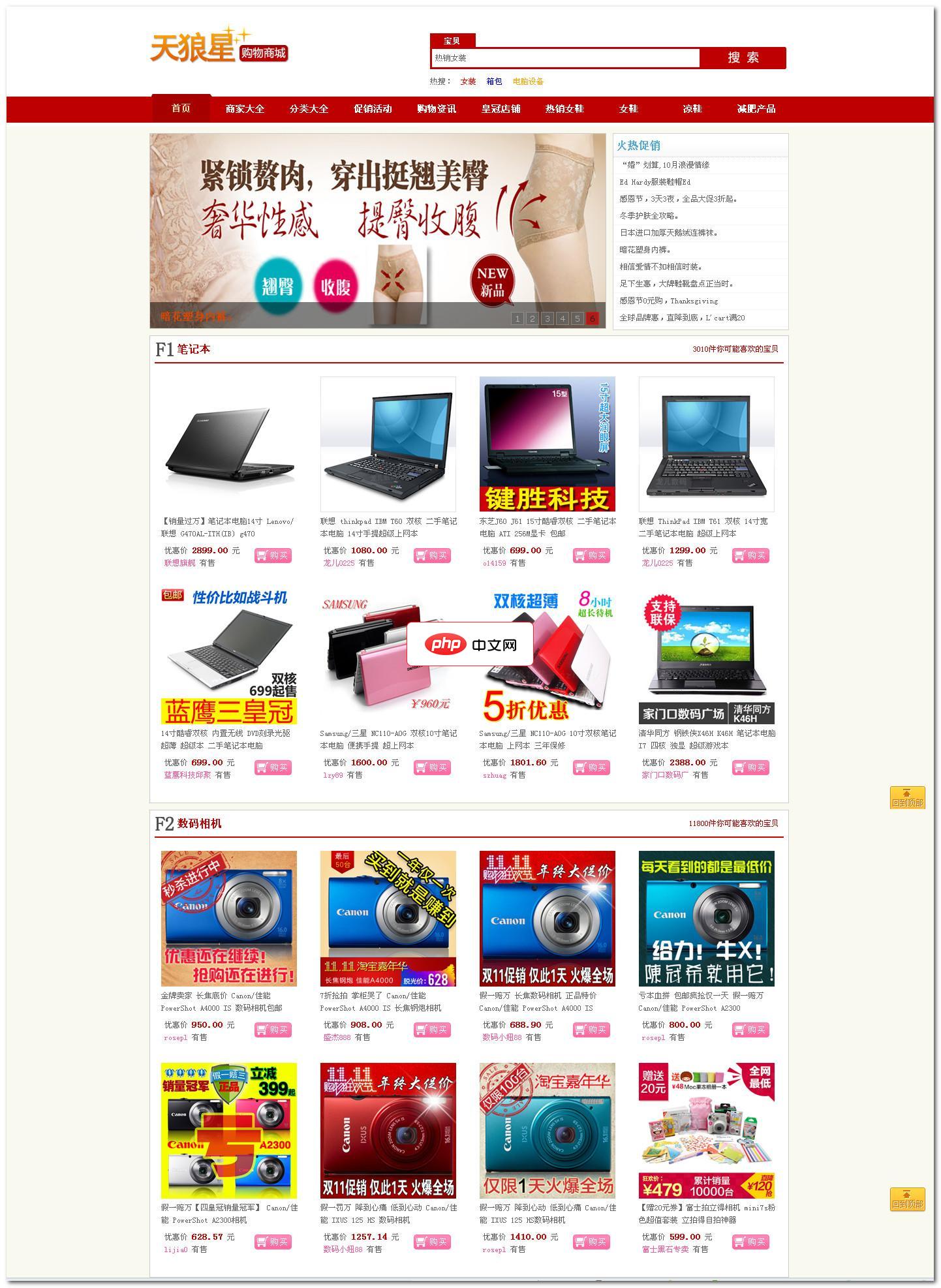
微购导购版(原天狼星)
下载
功能介绍:1.程序独立使用的MVC模式开发,程序代码与模板分离,会HTML就会做程序模板2.使用sqlite数据库,mysql数据库随便换,让您不再为购买数据库而烦恼3.增加首页数据自定义功能,导航数据自定义,快速打造属于您自己的网站4.seo伪静态设置更智能化,自定义seo规则,让蜘蛛更喜欢您的网站5.屏蔽ip访问功能5.支持一键采集功能,只要轻轻一点,上万淘宝b2c商品轻松入库,解决数据添加的
- 建立连接:打开 Navicat,连接到要导入数据的数据库。
- 选择表:在数据库树中,找到要导入数据的表。
- 导入数据:点击工具栏上的"导入数据"按钮,或右键单击表并选择"导入数据"。
- 选择数据源:在"导入向导"中,选择要导入数据的源,例如 CSV 文件或 Excel 文件。
- 选择导入选项:在"导入选项"选项卡中,选中"自增"复选框。此选项将确保在导入数据时自动增加主键值。
- 映射字段:将数据源中的字段映射到表中的相应字段。
- 高级配置(可选):根据需要,可以调整其他导入选项,例如忽略空值或更新现有记录。
- 导入数据:点击"开始"按钮开始导入过程。
注意事项:
- 如果表中主键已经存在数据,导入时自增选项将不起作用。
- 如果希望导入数据并重置主键,可以使用 DELETE 语句从表中删除所有数据,然后重新导入数据。
- 确保数据源中的字段类型与表中字段类型一致。




