0

0

使用Photoshop制作塑料效果的3D立体字教程

PHP中文网

PHP中文网

发布时间:2016-06-01 14:27:25

|

2441人浏览过

|

来源于php中文网

原创

教程素材:塑料效果的3d立体字ps教程素材

我们先来看一下最终效果

使用Photoshop制作塑料效果的3D立体字教程

为了后续方便使用,我们需要打开编辑>预设>预设管理,并从预设类型下拉菜单中选择等高线,然后点击右边的小齿轮按钮,选择等高线,点击追加,你将会得到更多的等高线。除此之外,我们还需要加载PS默认的渐变样式,在刚才的预设类型下拉菜单中选择渐变,继续点击右边的小齿轮按钮,选择协调色1,点击追加。

创建背景

第一步:

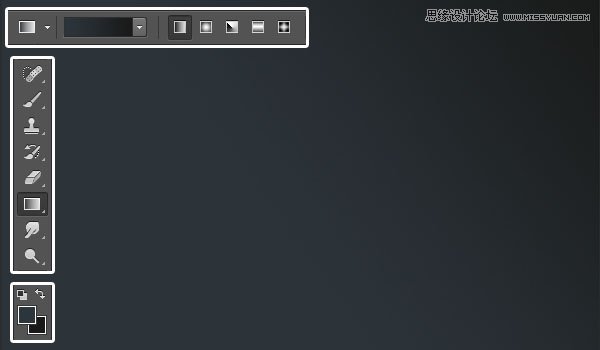
新建一个900*675px的文档,设置前景色为#2c353c,背景色为#191919,然后点击渐变工具,选择线性渐变,最后从左下角到右上角创建一个渐变效果,更名图层名为:Background。
使用Photoshop制作塑料效果的3D立体字教程

第二步:

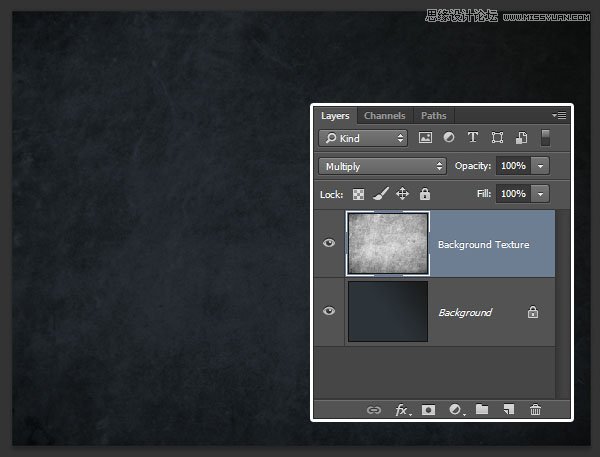
打开texture31 纹理图片,放到Background图层上方,更名为Background_Texture,混合模式选择正片叠底,然后点击图像>调整>去色。
使用Photoshop制作塑料效果的3D立体字教程

创建字体图层

第二步:

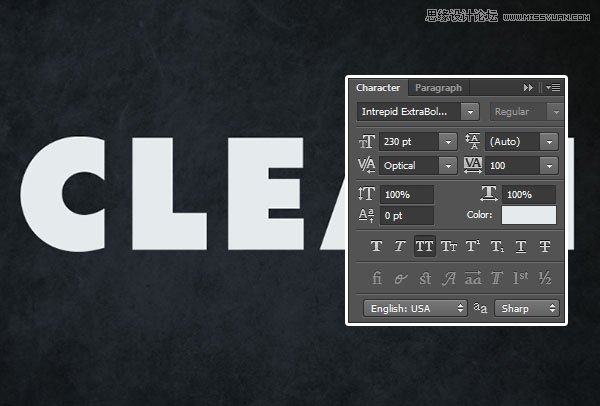
使用Intrepid ExtraBold字体创建一个全大写的文字,颜色为#e5eaec,大小230pt,字距微调设置为视觉,字距为100。
使用Photoshop制作塑料效果的3D立体字教程

第二步:

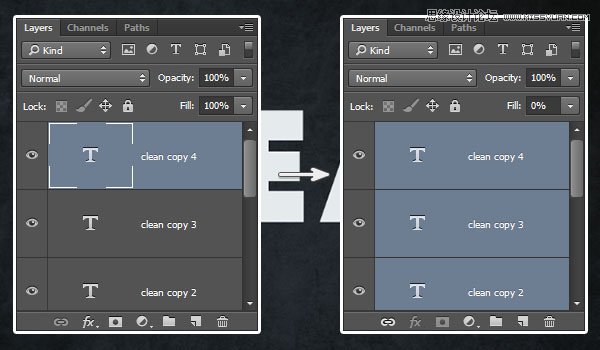
将文本图层复制4份,依次命名为:clean_copy_1~4然后将所有复制的文字图层填充改为0。
使用Photoshop制作塑料效果的3D立体字教程

创建描边图层

第一步:

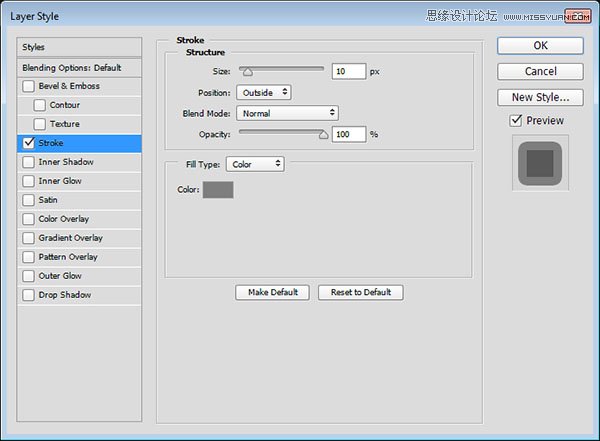
双击最初的文本图层,在图层样式面板中勾选描边,并设置以下数值

大小:10

位置:外部

颜色:#7e7e7e
使用Photoshop制作塑料效果的3D立体字教程

你将会看到如下效果

使用Photoshop制作塑料效果的3D立体字教程

第二步:

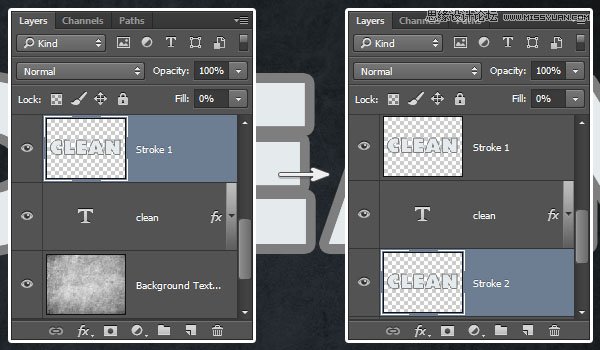
将最初的文本图层复制一份,更名为Stroke 1,右键点击栅格化图层样式,并将填充改为0。

如果你使用的PS为CS6或更早的版本,你需要创建图层组(图层>图层编组),重命名组为Stroke1,然后点击图层>合并组,并将填充改为0。

复制Stroke 1图层,重命名为Stroke 2,然后放到最初文本图层的下方。
使用Photoshop制作塑料效果的3D立体字教程

为描边图层添加样式

双击最初的文本图层,我们需要为它添加一些图层样式。

第一步:

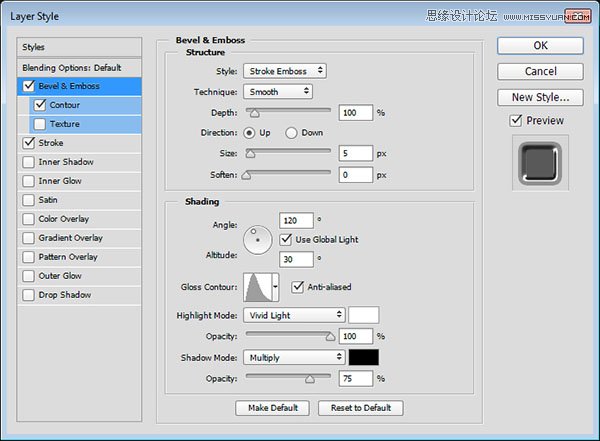
在图层样式面板中勾选斜面和浮雕,并设置以下数值

样式:描边浮雕

光泽等高线:锥形—不对称

勾选消除锯齿复选框

高光模式:亮光

不透明度:100%
使用Photoshop制作塑料效果的3D立体字教程

第二步:

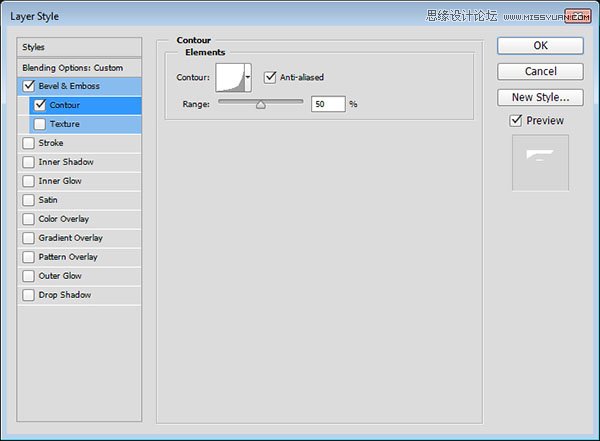
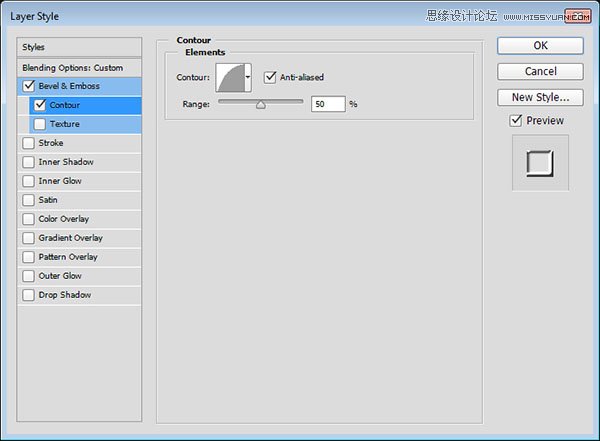
勾选等高线,并设置以下数值

等高线:半圆

勾选消除锯齿复选框

使用Photoshop制作塑料效果的3D立体字教程

你将会看到如下效果

使用Photoshop制作塑料效果的3D立体字教程

为顶层描边图层添加样式

双击Stroke 1图层,并应用以下图层样式:

第一步:

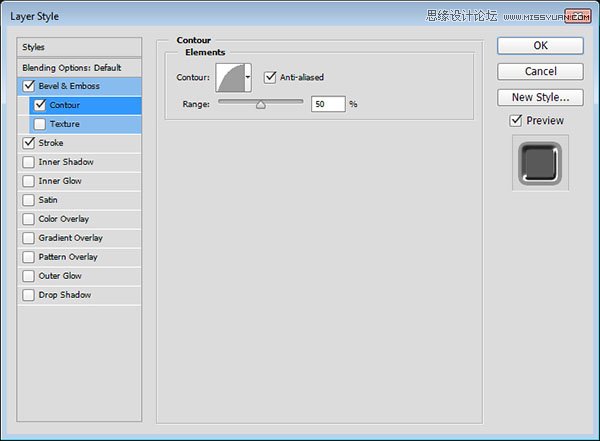
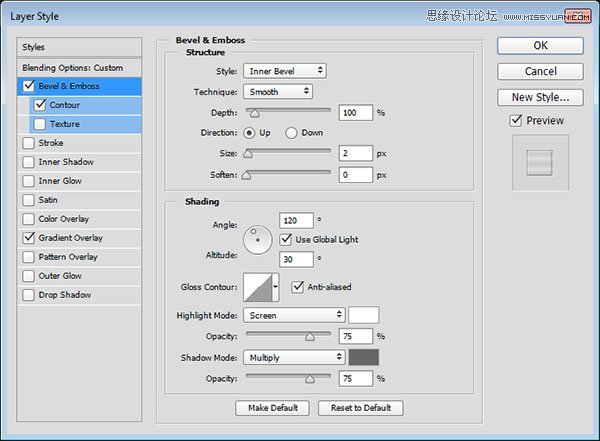
在图层样式面板中勾选斜面和浮雕,并设置以下数值

大小:2

勾选消除锯齿复选框

阴影模式颜色:#676767
使用Photoshop制作塑料效果的3D立体字教程

第二步:

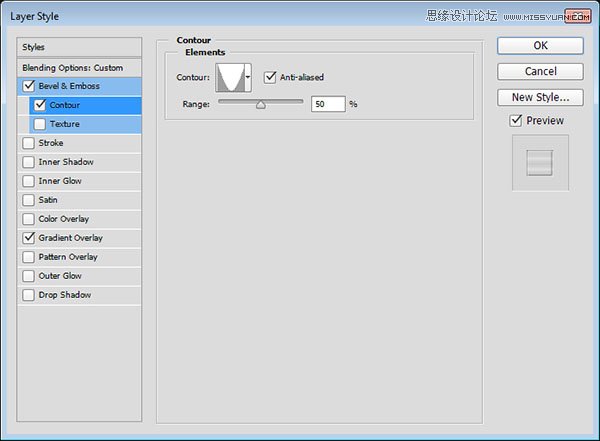
勾选等高线,并设置以下数值:

等高线:锥形—反转

勾选消除锯齿复选框
使用Photoshop制作塑料效果的3D立体字教程

第三步:

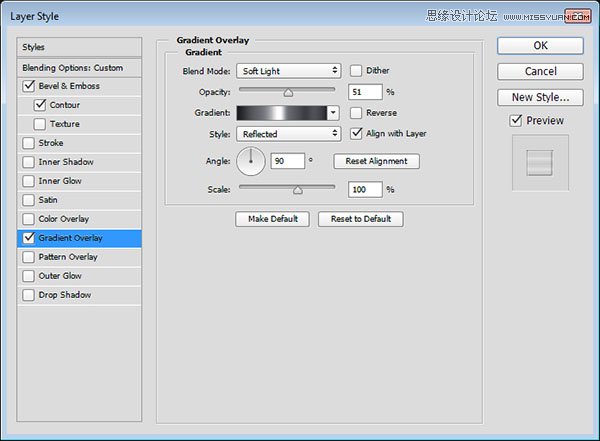
勾选渐变叠加,并设定以下数值:

混合模式:柔光

不透明度:51%

样式:对称的

使用stove pipe 150 渐变填充
使用Photoshop制作塑料效果的3D立体字教程

你将会看到如下效果

使用Photoshop制作塑料效果的3D立体字教程

添加投影

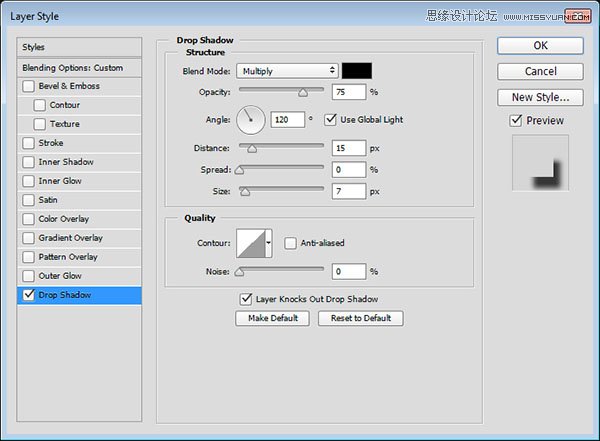
双击Stroke 2 图层,在图层样式面板中勾选投影,并设置以下数值:

距离:15

大小:7
使用Photoshop制作塑料效果的3D立体字教程

你将会看到如下效果

使用Photoshop制作塑料效果的3D立体字教程

为文本副本添加图层样式

双击刚复制的text_copy_1文本副本并添加如下样式

第一步:

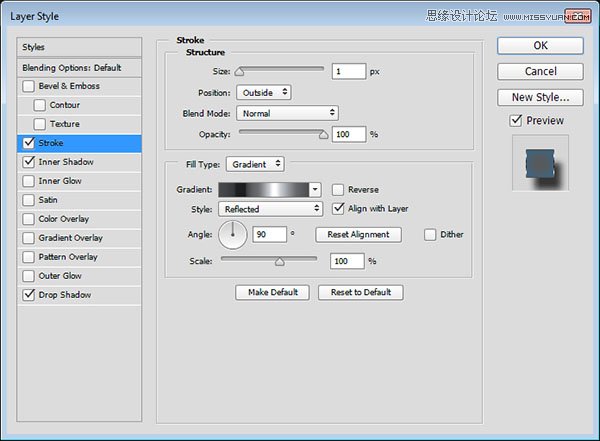
在图层样式面板中勾选描边,并设置以下数值:

大小:1

填充类型:渐变

样式:对称的

角度:90

使用steel pipe 60 渐变填充
使用Photoshop制作塑料效果的3D立体字教程

第二步:

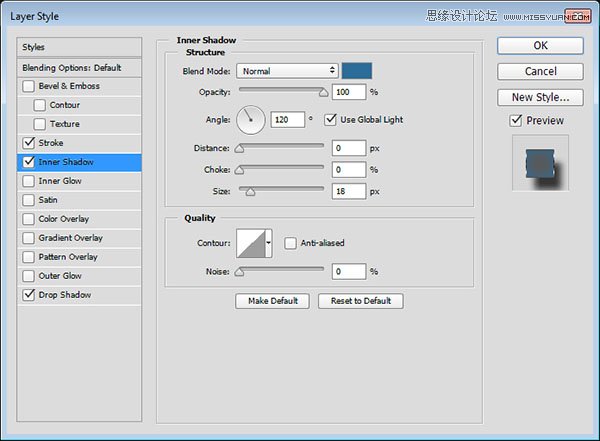
勾选内阴影,并设置以下数值:

混合模式:正常

颜色:#2c6c99

不透明度:100%

距离:0

大小:18
使用Photoshop制作塑料效果的3D立体字教程

第三步:

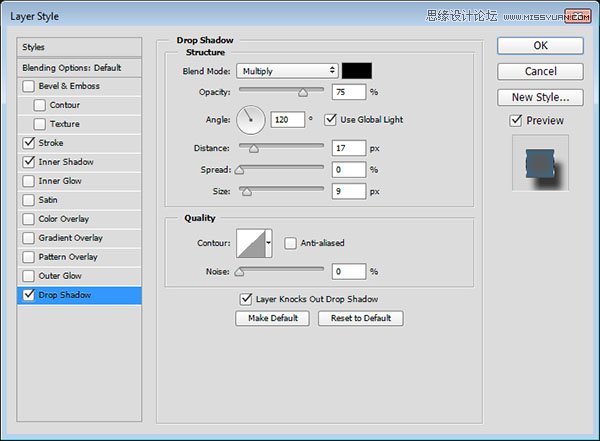
勾选投影,并设置以下数值:

距离:17

大小:9

使用Photoshop制作塑料效果的3D立体字教程

你将会看到如下效果

使用Photoshop制作塑料效果的3D立体字教程

为文本副本添加图层样式

双击text_copy_2文本副本并添加如下样式

第一步:

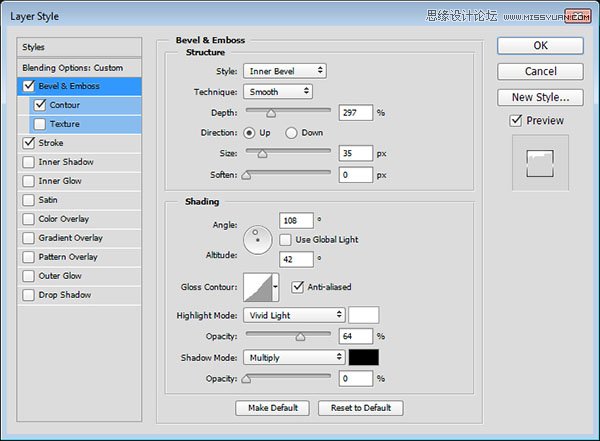
在图层样式面板中勾选斜面和浮雕,并设置以下数值:

深度:297

大小:35

反选使用全局光复选框

角度:108

高度:42

勾选消除锯齿复选框

高光模式:亮光

不透明度:64%

阴影模式—不透明度:0%

可赞AI
可赞AI

文字一秒可视化,免费AI办公神器

下载

使用Photoshop制作塑料效果的3D立体字教程

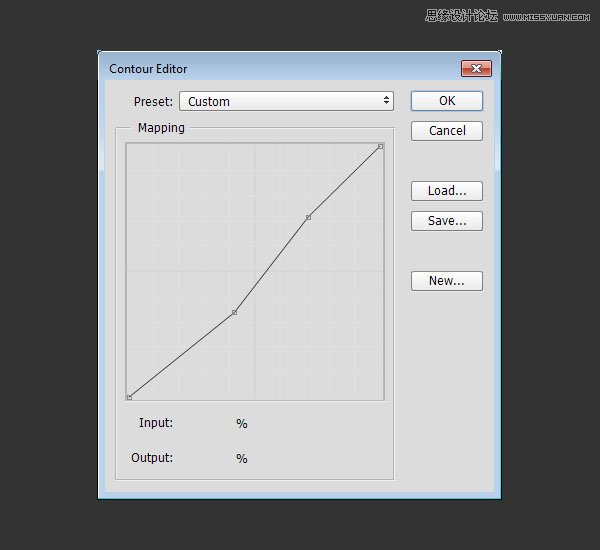
点击光泽等高线,弹出等高线编辑器,在曲线上点击两个点,并设置输入和输出值,记得勾选边角,让两点之间变成直线。

上面的点:71-72

下面的点:42-34
使用Photoshop制作塑料效果的3D立体字教程

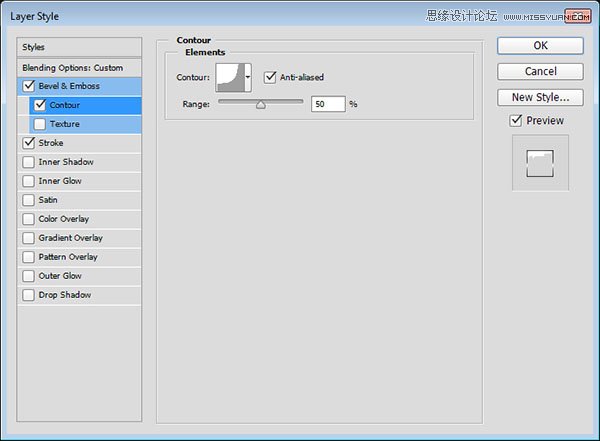
第二步

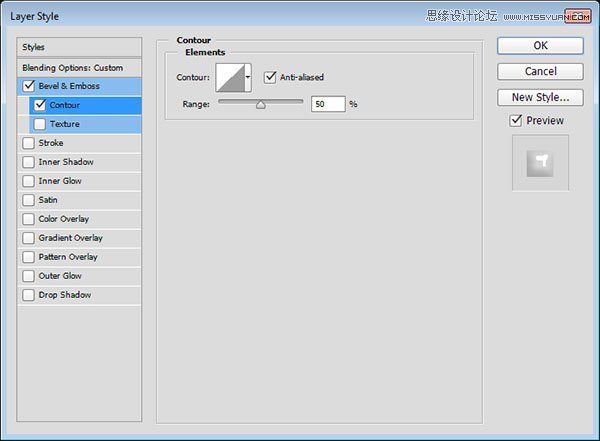
勾选等高线,并设置以下数值:

等高线:内凹—深

勾选消除锯齿复选框
使用Photoshop制作塑料效果的3D立体字教程

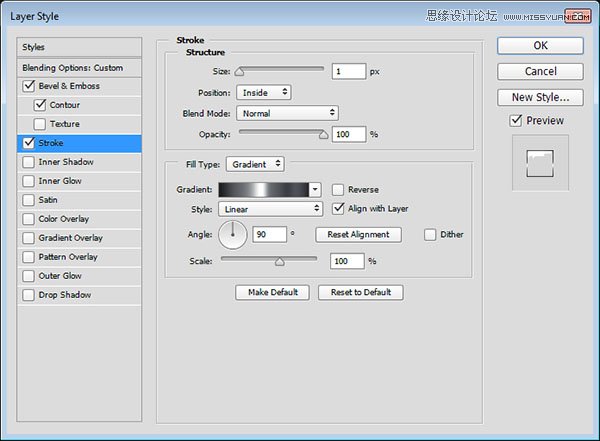
第三步:

勾选描边,并设置以下数值:

大小:1

填充类型:渐变

角度:90

使用stove pipe 155b 渐变填充
使用Photoshop制作塑料效果的3D立体字教程

你将会看到如下效果

使用Photoshop制作塑料效果的3D立体字教程

为文本副本添加图层样式

双击text_copy_3文本副本并添加如下样式

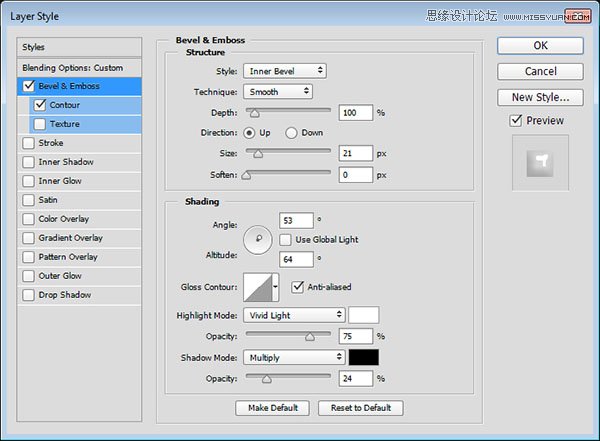
第一步:

在图层样式面板中勾选斜面和浮雕,并设置以下数值:

大小:21

反选使用全局光复选框

角度:53

高度:64

勾选消除锯齿复选框

高光模式:亮光

阴影模式—不透明度:24%
使用Photoshop制作塑料效果的3D立体字教程

第二步:

勾选等高线,然后勾选消除锯齿复选框

使用Photoshop制作塑料效果的3D立体字教程

你将会看到如下效果

使用Photoshop制作塑料效果的3D立体字教程

为文本副本添加图层样式

双击text_copy_4文本副本并添加如下样式

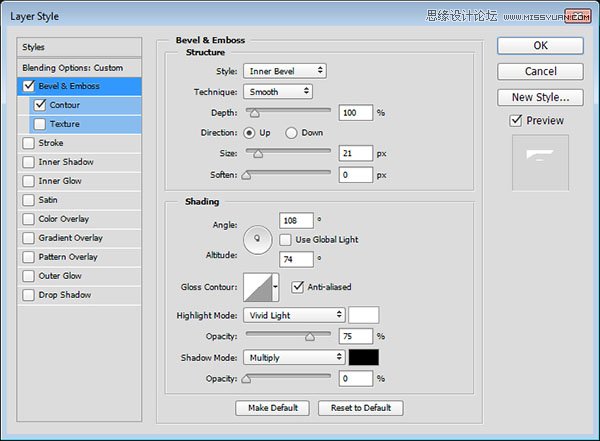
第一步:

在图层样式面板中勾选斜面和浮雕,并设置以下数值:

大小:21

反选使用全局光复选框

角度:108

高度:74

勾选消除锯齿复选框

高光模式:亮光

阴影模式—不透明度:0%
使用Photoshop制作塑料效果的3D立体字教程

第二步:

勾选等高线,并设置以下数值:

等高线:对数

勾选消除锯齿复选框

使用Photoshop制作塑料效果的3D立体字教程

你将会看到如下效果

使用Photoshop制作塑料效果的3D立体字教程

创建文字纹理

第一步:

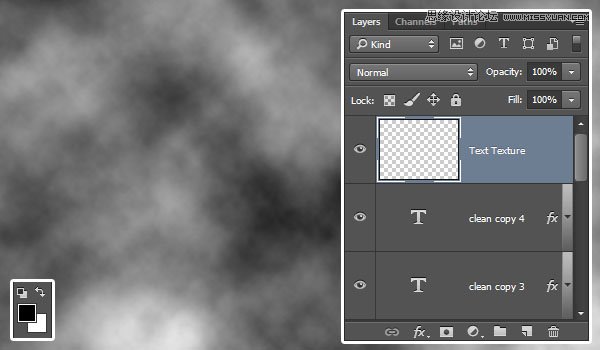
设置前景色和背景色为黑和白(快捷键:d),新建一个图层放到最上面,更名为:Text_Texture,然后点击滤镜>渲染>云彩
使用Photoshop制作塑料效果的3D立体字教程

第二步:

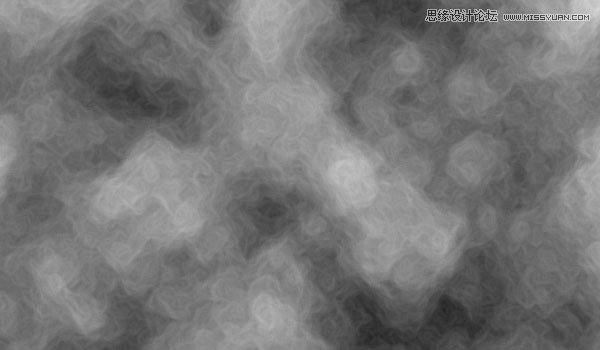
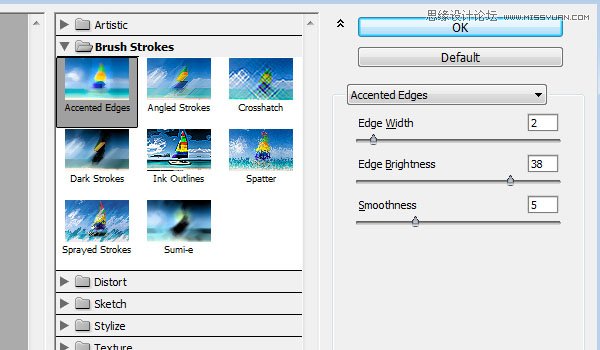
点击滤镜>滤镜库>画笔描边>强化的边缘,然后设置边缘宽度为2,边缘亮度为38,平滑度为5
使用Photoshop制作塑料效果的3D立体字教程

你将得到一个简单的纹理

使用Photoshop制作塑料效果的3D立体字教程

第三步:

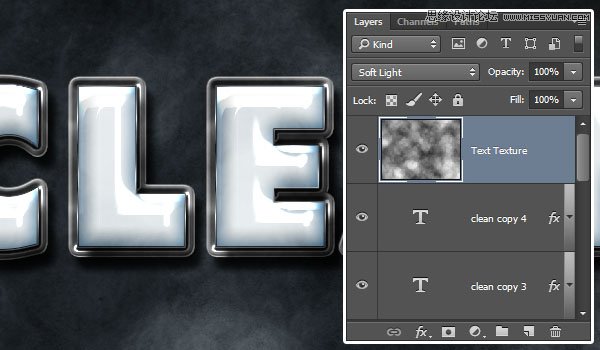
将Text_Texture图层的混合模式改为柔光

使用Photoshop制作塑料效果的3D立体字教程

第四步:

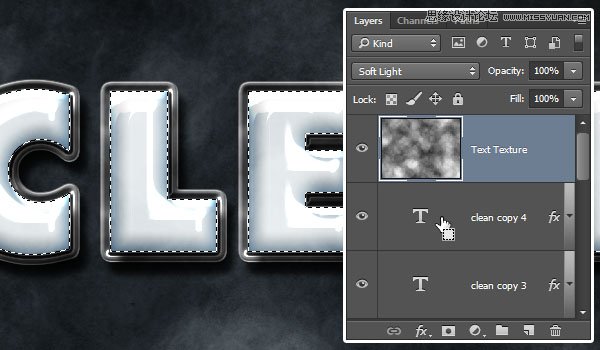
选中Text_Texture图层,然后按住ctrl单击一下下方的文字图层,建立选区
使用Photoshop制作塑料效果的3D立体字教程

第五步:

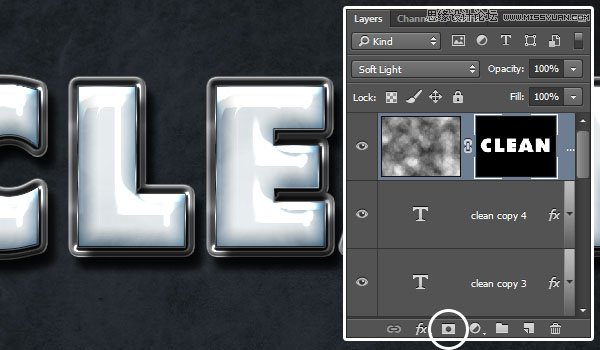
继续选中Text_Texture图层,点击图层面板下方的添加矢量蒙版按钮。
使用Photoshop制作塑料效果的3D立体字教程

变更纹理的颜色

第一步:

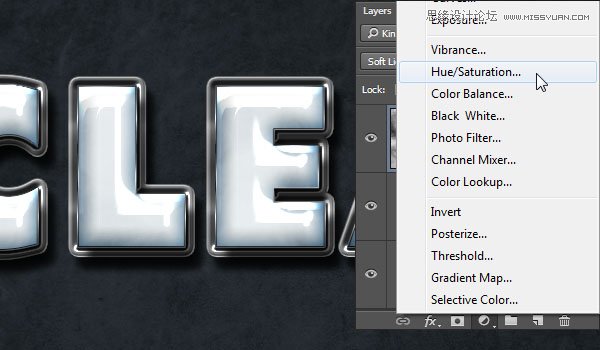
继续选中Text_Texture图层,点击图层面板下方的添加创建新的填充或调整图层按钮,然后选择色相/饱和度。
使用Photoshop制作塑料效果的3D立体字教程

第二步:

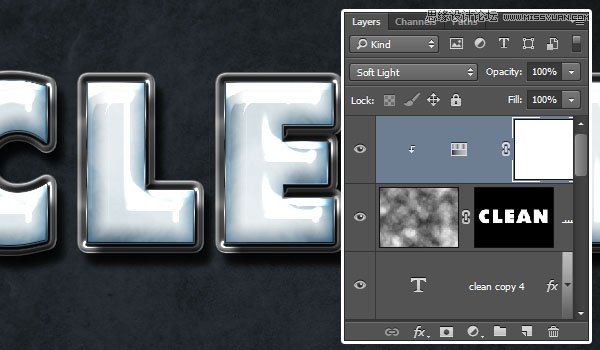
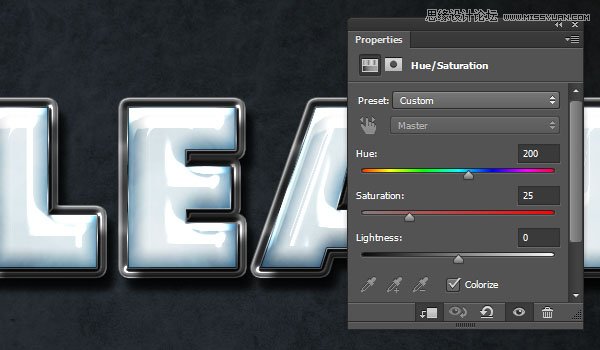
在色相/饱和度面板中,点击此调整剪切到此图层按钮并勾选着色复选框,然后设置色相值为200,饱和度值为25
使用Photoshop制作塑料效果的3D立体字教程

第三步:

选择该调节图层,将混合模式改为柔光

使用Photoshop制作塑料效果的3D立体字教程

为背景添加溅泼的水的效果

第一步:

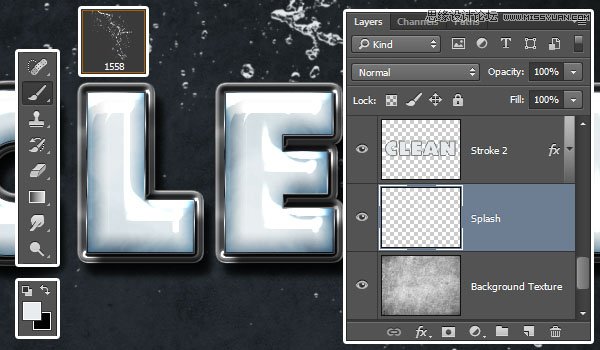
选择笔刷工具,然后在Water Splash Brushes 笔刷类别中选择一个你喜欢的样式,并设置前景色为#e8ecef,创建一个新的图层,放到Background Texture图层的上方,更名为Splash,然后调节笔尖到你喜欢的大小,最后添加到文字后面。
使用Photoshop制作塑料效果的3D立体字教程

第二步

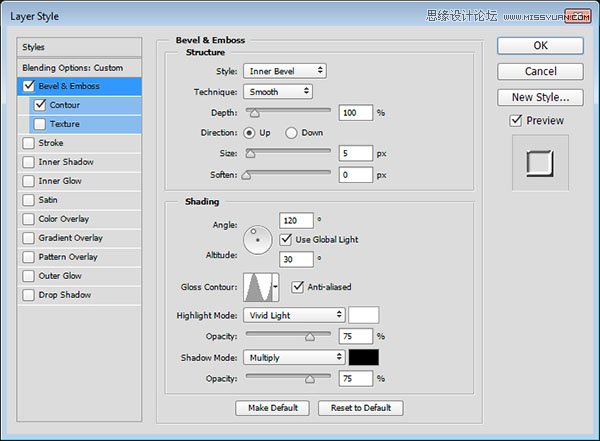
双击Splash图层,并添加如下图层样式

勾选斜面和浮雕,并设置以下数值

光泽等高线:环形

勾选消除锯齿复选框

高光模式:亮光
使用Photoshop制作塑料效果的3D立体字教程

第三步:

勾选等高线,并设置以下数值:

等高线:半圆

勾选消除锯齿复选框

使用Photoshop制作塑料效果的3D立体字教程

第四步:

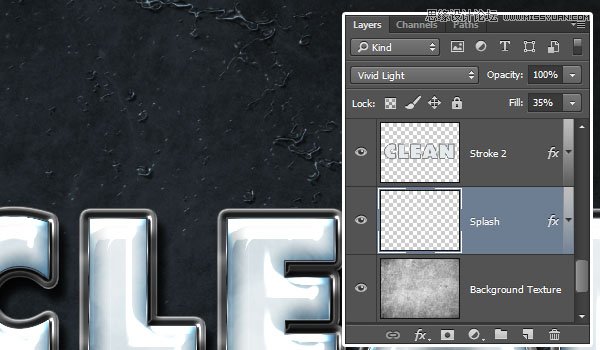
选择Splash图层,将混合模式更改为亮光,填充值为35%

使用Photoshop制作塑料效果的3D立体字教程

添加星光和调节整体着色

第一步:

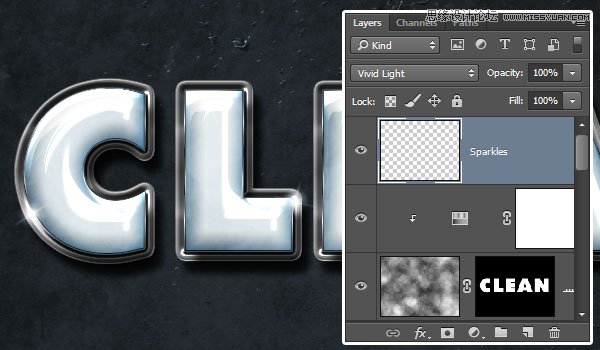
创建一个新的图层,并放到最上面,更名为Sparkles,然后将混合模式更改为亮光。选择Stars and Flares Brush Set笔刷,降低它的大小,并在文字边缘增加一些星光。你还能够调节这些星光笔刷的角度来达到完美的效果。(窗口>画笔)
使用Photoshop制作塑料效果的3D立体字教程

第二步:

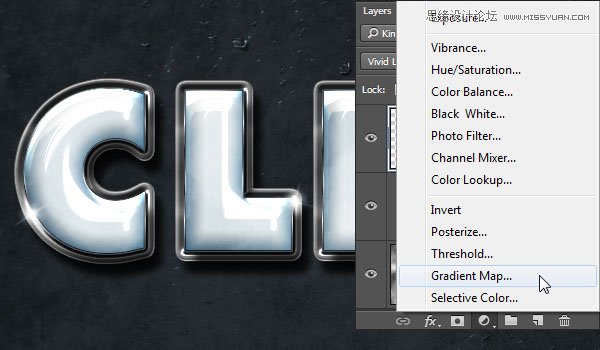
继续选中Sparkles图层,点击图层面板下方的添加创建新的填充或调整图层按钮,然后选择渐变映射。
使用Photoshop制作塑料效果的3D立体字教程

第三步

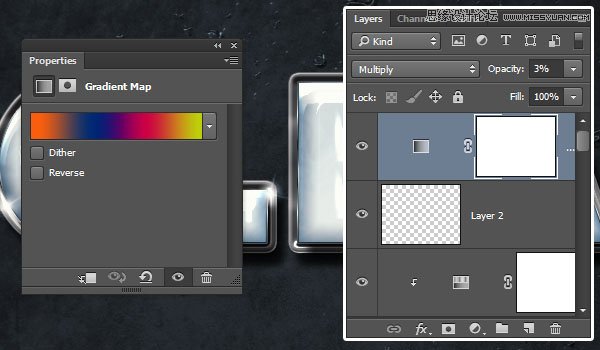
使用橘黄色、蓝色、紫红色、黄色来填充渐变条,然后将调节图层的混合模式改为正片叠底,不透明度为3%。这个效果是非常微妙的,但能提升整体作品的效果。
使用Photoshop制作塑料效果的3D立体字教程

恭喜你已经完成该教程。

使用Photoshop制作塑料效果的3D立体字教程

热门AI工具

更多
DeepSeek
DeepSeek

幻方量化公司旗下的开源大模型平台

豆包大模型
豆包大模型

字节跳动自主研发的一系列大型语言模型

通义千问
通义千问

阿里巴巴推出的全能AI助手

腾讯元宝
腾讯元宝

腾讯混元平台推出的AI助手

文心一言
文心一言

文心一言是百度开发的AI聊天机器人,通过对话可以生成各种形式的内容。

讯飞写作
讯飞写作

基于讯飞星火大模型的AI写作工具,可以快速生成新闻稿件、品宣文案、工作总结、心得体会等各种文文稿

即梦AI
即梦AI

一站式AI创作平台,免费AI图片和视频生成。

ChatGPT
ChatGPT

最最强大的AI聊天机器人程序,ChatGPT不单是聊天机器人,还能进行撰写邮件、视频脚本、文案、翻译、代码等任务。

相关专题

更多
拼多多赚钱的5种方法 拼多多赚钱的5种方法

在拼多多上赚钱主要可以通过无货源模式一件代发、精细化运营特色店铺、参与官方高流量活动、利用拼团机制社交裂变,以及成为多多进宝推广员这5种方法实现。核心策略在于通过低成本、高效率的供应链管理与营销,利用平台社交电商红利实现盈利。

28

2026.01.26

edge浏览器怎样设置主页 edge浏览器自定义设置教程

在Edge浏览器中设置主页,请依次点击右上角“...”图标 > 设置 > 开始、主页和新建标签页。在“Microsoft Edge 启动时”选择“打开以下页面”,点击“添加新页面”并输入网址。若要使用主页按钮,需在“外观”设置中开启“显示主页按钮”并设定网址。

8

2026.01.26

苹果官方查询网站 苹果手机正品激活查询入口

苹果官方查询网站主要通过 checkcoverage.apple.com/cn/zh/ 进行,可用于查询序列号(SN)对应的保修状态、激活日期及技术支持服务。此外,查找丢失设备请使用 iCloud.com/find,购买信息与物流可访问 Apple (中国大陆) 订单状态页面。

31

2026.01.26

npd人格什么意思 npd人格有什么特征

NPD(Narcissistic Personality Disorder)即自恋型人格障碍,是一种心理健康问题,特点是极度夸大自我重要性、需要过度赞美与关注,同时极度缺乏共情能力,背后常掩藏着低自尊和不安全感,影响人际关系、工作和生活,通常在青少年时期开始显现,需由专业人士诊断。

3

2026.01.26

windows安全中心怎么关闭 windows安全中心怎么执行操作

关闭Windows安全中心(Windows Defender)可通过系统设置暂时关闭,或使用组策略/注册表永久关闭。最简单的方法是:进入设置 > 隐私和安全性 > Windows安全中心 > 病毒和威胁防护 > 管理设置,将实时保护等选项关闭。

5

2026.01.26

2026年春运抢票攻略大全 春运抢票攻略教你三招手【技巧】

铁路12306提供起售时间查询、起售提醒、购票预填、候补购票及误购限时免费退票五项服务,并强调官方渠道唯一性与信息安全。

35

2026.01.26

个人所得税税率表2026 个人所得税率最新税率表

以工资薪金所得为例,应纳税额 = 应纳税所得额 × 税率 - 速算扣除数。应纳税所得额 = 月度收入 - 5000 元 - 专项扣除 - 专项附加扣除 - 依法确定的其他扣除。假设某员工月工资 10000 元,专项扣除 1000 元,专项附加扣除 2000 元,当月应纳税所得额为 10000 - 5000 - 1000 - 2000 = 2000 元,对应税率为 3%,速算扣除数为 0,则当月应纳税额为 2000×3% = 60 元。

12

2026.01.26

oppo云服务官网登录入口 oppo云服务登录手机版

oppo云服务https://cloud.oppo.com/可以在云端安全存储您的照片、视频、联系人、便签等重要数据。当您的手机数据意外丢失或者需要更换手机时,可以随时将这些存储在云端的数据快速恢复到手机中。

40

2026.01.26

抖币充值官方网站 抖币性价比充值链接地址

网页端充值步骤:打开浏览器,输入https://www.douyin.com,登录账号;点击右上角头像,选择“钱包”;进入“充值中心”,操作和APP端一致。注意:切勿通过第三方链接、二维码充值,谨防受骗

7

2026.01.26

热门下载

更多
网站特效
/
网站源码
/
网站素材
/
前端模板

精品课程

更多
相关推荐
/
热门推荐
/
最新课程
麦子学院Photoshop切片视频教程
麦子学院Photoshop切片视频教程

共13课时 | 3.8万人学习

PS技法与切片技术视频教程
PS技法与切片技术视频教程

共9课时 | 5.2万人学习

CSS3 教程
CSS3 教程

共18课时 | 4.9万人学习

关于我们 免责申明 举报中心 意见反馈 讲师合作 广告合作 最新更新
php中文网:公益在线php培训,帮助PHP学习者快速成长!
关注服务号 技术交流群
PHP中文网订阅号
每天精选资源文章推送

Copyright 2014-2026 https://www.php.cn/ All Rights Reserved | php.cn | 湘ICP备2023035733号