



如何成功吸引妹纸注意?莫过于画一张铅笔画,时下比较流行的铅笔画效果,是许多妹纸都非常中意的,也是高逼格的表现,今天小编就整理了图片转铅笔画效果的教程
看到心仪的妹纸,如何成功吸引妹纸注意?莫过于画一张铅笔画,再来一句:“你在我心里就是这么美”的虐心台词了,肯定哄的妹纸心花怒放。当你拿到妹纸平时的照片时,如果仅仅是调节光线、重新截图形成完美的构图,肯定没有办法引起妹纸的注意,而时下比较流行的铅笔画效果,是许多妹纸都非常中意的,也是高逼格的表现,今天小编就整理了图片转铅笔画效果的教程,仅供大家参考。
原图:
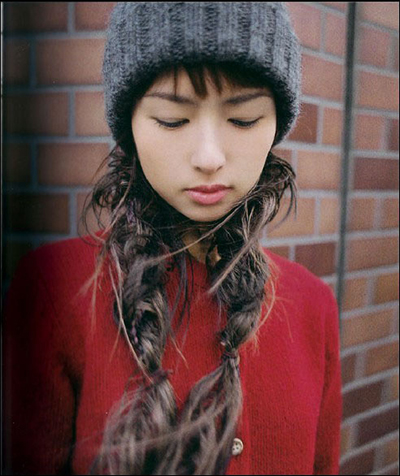
用PS如何做出把妹神器——铅笔画
最终效果图:
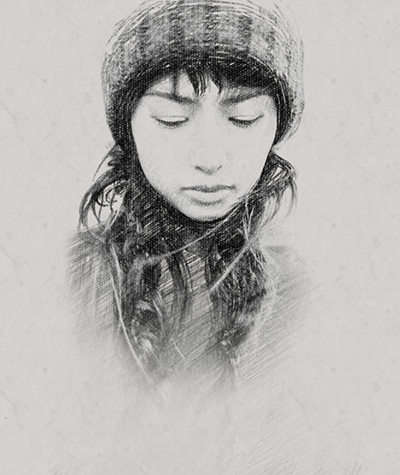
用PS如何做出把妹神器——铅笔画
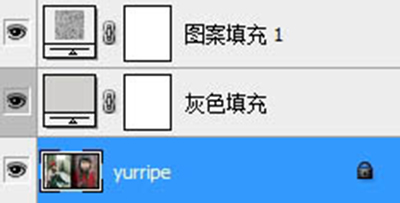
1、在Photoshop里打开你选定的照片,然后点击菜单中的“图层”>新建填充图层>纯色,将此图层命名为“灰色填充”,然后单击确定。在颜色选取器里选择浅灰色。
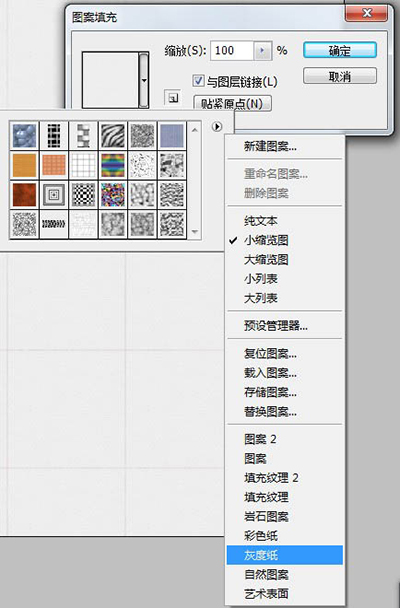
2、再次点击“图层”“>新建填充图层>图案,在弹出的对话框中点击下拉菜单,点击右边箭头,然后选择灰度纸,选择纤维纸1。缩放可以扩展到340%(原文是这么写的,但是我这张图不大,所以只扩展到了260%),并单击确定。设置此层混合模式为柔光,不透明度35%。
用PS如何做出把妹神器——铅笔画
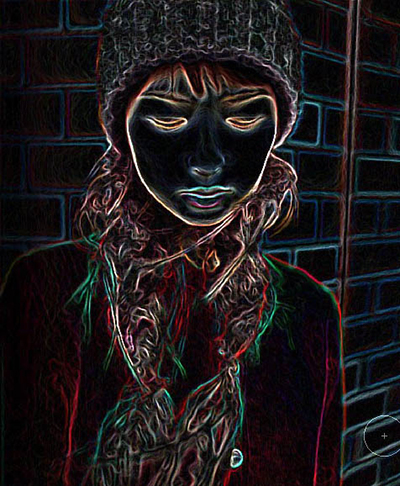
3、双击背景层取消锁定,选择复制图层,将复制层命名”照亮边缘“,将这个这个新层拖动到顶端(Ctrl + Shift + ] ),点菜单”滤镜>风格化>照亮边缘,使用这些值:边缘宽度3,边缘亮度11,平滑度10(个人觉得调节参数是为了加深轮廓线)。
用PS如何做出把妹神器——铅笔画
用PS如何做出把妹神器——铅笔画
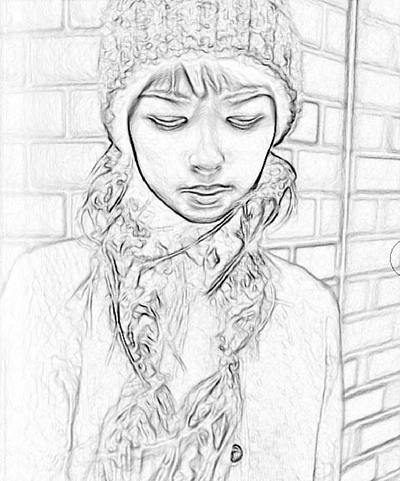
4、将“照亮边缘”层反色,“图像”>“调整” >“反相”(ctrl+i),这层只需要黑色和白色,所以去 “图像”>“调整”>去色(Ctrl + SHIFT+ U),设置图层的混合模式为正片叠底与不透明度15%。
用PS如何做出把妹神器——铅笔画
5、再次复制背景层,命名“素描层”并拖动到图层顶部。仍然使用图像> 调整>去色(Ctrl + SHIFT+ U)。
这一层做为基础的绘图层,需要增加一点对比度,图像>调整>亮度/对比度。对比度滑块拖动到22(差不多黑白分明就可以了,在此之前也可以先用ctrl+shift+L自动调整一下照片的色阶),现在设置图层混合模式为变暗,不透明度设置为100%。
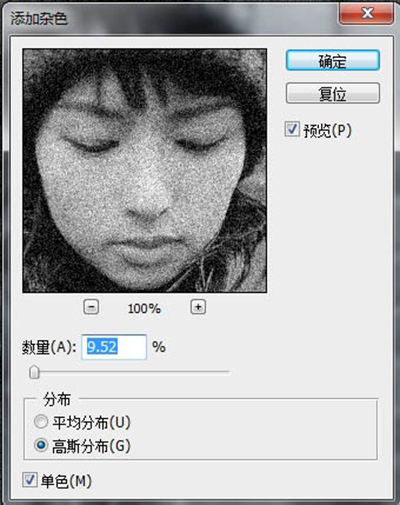
6、我们需要增加一些杂色来模拟纸张的效果,所以点击菜单 “滤镜‘'>杂色>添加杂色。使用12%的数额(这个是作者的数值,具体还得看情况),选择高斯分布,单色。
用PS如何做出把妹神器——铅笔画
7、给这个素描层加个图层蒙版,使用”图层>图层蒙版>“隐藏全部,为了有绘画的感觉 ,只需在蒙版上用特殊的笔刷反复轻涂。

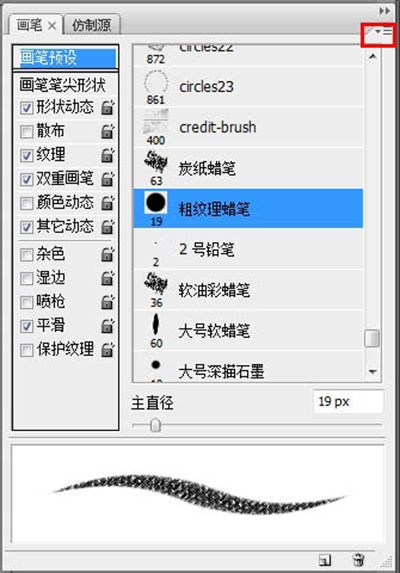
8、选择画笔工具,打开画笔选取器(按F5),然后按一下选取器右侧的箭头并选择干介质画笔。在”画笔预设“中,向下滚动缩略图,选中粗纹理蜡笔;在”画笔笔尖形状“中, 单击”其他动态“,设置不透明度抖动,控制为”钢笔压力“;按”形状动态“,并设置”大小抖动“为”钢笔压力“;设置”最小直径“70%。
用PS如何做出把妹神器——铅笔画
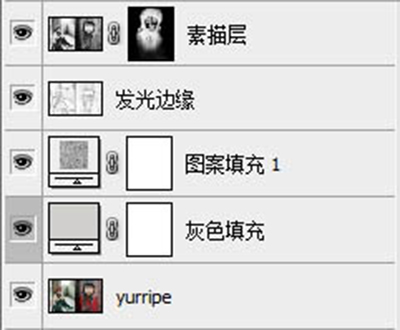
9、请注意,如果你不使用绘图板,你必须不时的控制画笔的不透明度(使用选项栏的不透明度滑块英寸),图层次序是这样。
用PS如何做出把妹神器——铅笔画
10、现在可以开始素描…
确保前景色色板是白色。(按D重置前景背景色,X=翻转前进背景色)增加笔刷大小20~25个像素(我设置的4pt…笔刷大小要参照图片大小来)现在开始在素描层的蒙版上涂鸦(注意一定要选中蒙版)。

用PS如何做出把妹神器——铅笔画(蒙层被选中)
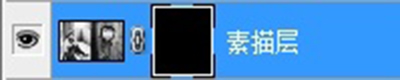
用PS如何做出把妹神器——铅笔画(图片层被选中)
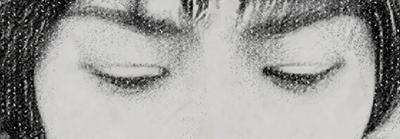
11、起初,只是集中在人物的主要面部特征涂画。在手写笔使用上小压力,或降低画笔的不透明度。比较轻松地在面部特征处涂鸦,最好多改变画笔的方向,这样才能创造出比较好的阴影效果。
用PS如何做出把妹神器——铅笔画
12、使用大量的交叉排线重叠地画。请注意,这里不需要实际的素描技巧,我们涂抹只是为了显示蒙板下的图像。
13、可用键盘的”[“和”]“来控制笔刷大小,继续在蒙版上涂抹,记住要保持松散的笔触,围绕面部特点来涂出色调。在头发上,可以使用大尺寸的画笔,使笔触更加的简略。
14、最后,把画笔适当调小,用完全不透明的白色,在蒙板上涂鸦最有特色的地方,为这幅素描带来一些有感觉的黑色笔触。
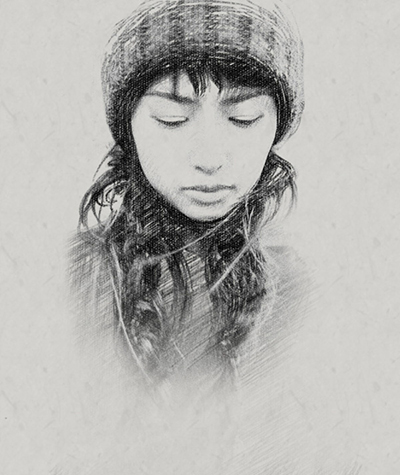
最终效果:
用PS如何做出把妹神器——铅笔画
本教程的重点是在处理之前,先用颜色及图案叠加做出一些纹理;然后用滤镜及图层叠加做出初步的素描效果;最后用设置好的画笔在蒙版上涂出一些线条增加素描实感。




