0

0

PS怎么做万花筒?ps滤镜制作色彩斑斓的万花筒效果

PHP中文网

PHP中文网

发布时间:2016-06-01 14:25:33

|

2004人浏览过

|

来源于php中文网

原创

今天小编为大家介绍ps滤镜制作色彩斑斓的万花筒效果方法,教程真的很不错,制作出来的万花筒效果非常漂亮,难度也不是很大,推荐到本站,喜欢的朋友可以跟着教程一起来学习

ps的是我们日常修图必不可少的工具之一,那么PS怎么做万花筒?今天和大家分享下利用photoshop软件来制作色彩斑斓的万花筒效果图。一起来看看吧!
PS怎么做万花筒?ps滤镜制作色彩斑斓的万花筒效果

方法/步骤

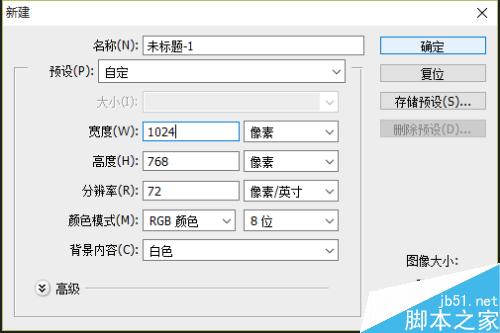
1、打开我们电脑上的photshop制图软件,新建宽度(W)1024像素、高度()768像素、分辨率(R)72像素/英寸、颜色模式(M)RGB颜色8位、背景内容(C)白色的一个空白文档;

然后选择工具箱中的“椭圆工具”选项,按住键盘上的“Shift”键拉动鼠标在文档中绘制出一个正圆形。如图所示;
PS怎么做万花筒?ps滤镜制作色彩斑斓的万花筒效果

PS怎么做万花筒?ps滤镜制作色彩斑斓的万花筒效果

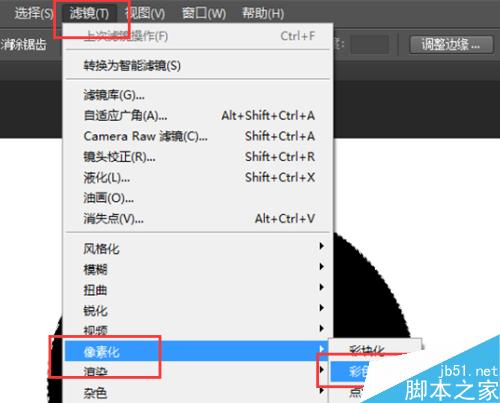
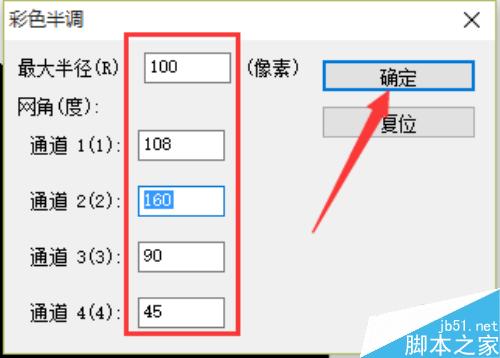
2、正圆形绘制出以后,依次点击标题菜单栏的“滤镜”选项,在弹出的滤镜下拉选项栏中点击“像素化”,在像素化的子选项菜单中选择“彩色半调”命令点击它。接着在弹出的“彩色半调”命令窗口中,设置其参数;最大半径(R)设置为100像素、网角(度):通道1(1)设置为108、通道2(2)设置为160、通道3(3)设置为90、通道4(4)设置为45。设置好以后再点击”确定“。如图所示
PS怎么做万花筒?ps滤镜制作色彩斑斓的万花筒效果

PS怎么做万花筒?ps滤镜制作色彩斑斓的万花筒效果

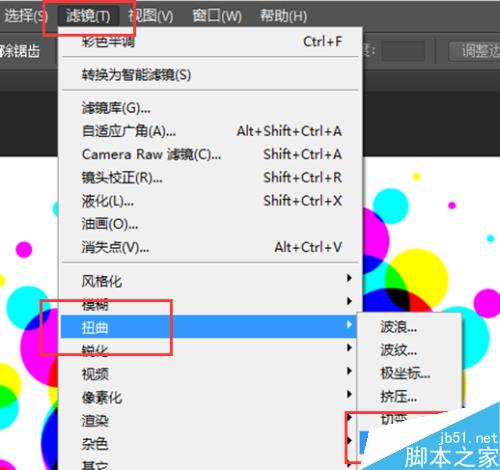
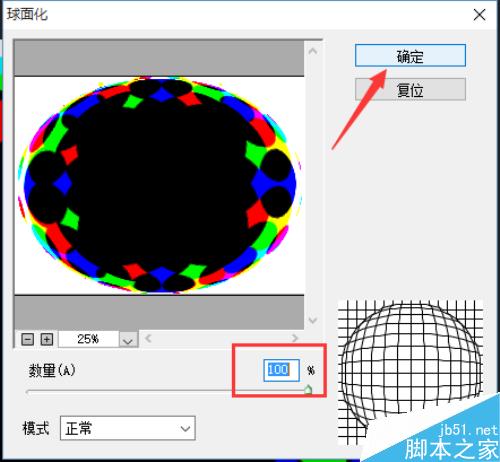
3、按住键盘的Ctrl+J快捷组合键复制当前图层,然后选中当前复制出来的图层1。再依次点击标题菜单栏的“滤镜”选项,在弹出的滤镜下拉选项栏中点击“扭曲”,在扭曲的子选项菜单中选择“球面化”命令点击它。接着在弹出的“球面化”命令窗口中,设置其参数,把“数量(A)的数值设定为100%,使我们的图像产生球面化变形的效果。如图所示
PS怎么做万花筒?ps滤镜制作色彩斑斓的万花筒效果

PS怎么做万花筒?ps滤镜制作色彩斑斓的万花筒效果

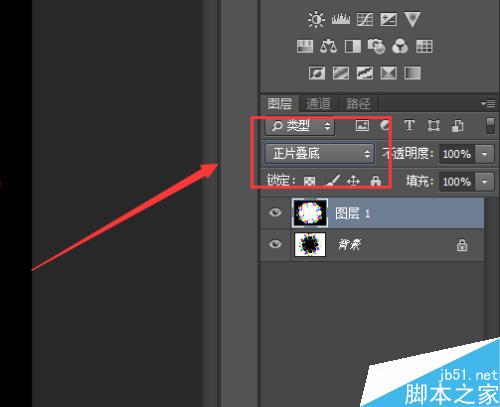
4、再按住键盘的Ctrl+I快捷组合键将图层1反相,设置图层1的混合模式为”正片叠底“。如图所示;

通义万相
通义万相

通义万相,一个不断进化的AI艺术创作大模型

下载

PS怎么做万花筒?ps滤镜制作色彩斑斓的万花筒效果

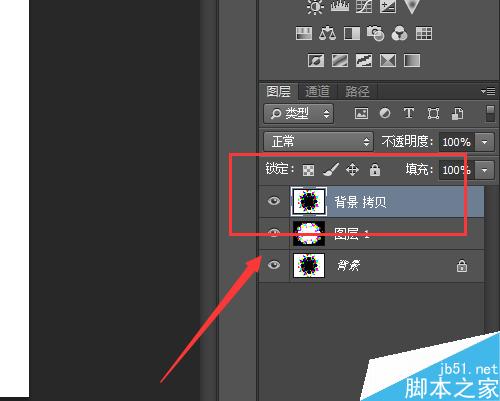
5、然后在”图层面板“窗口中选中”背景图层“按住键盘的Ctrl+J快捷组合键复制出一个新的”背景 拷贝图层“,再将复制的背景 拷贝图层拖动至图层窗口的顶层。

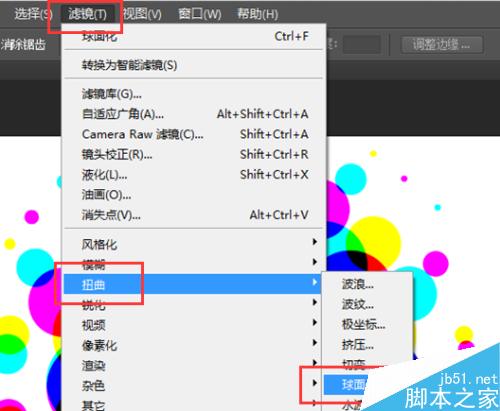
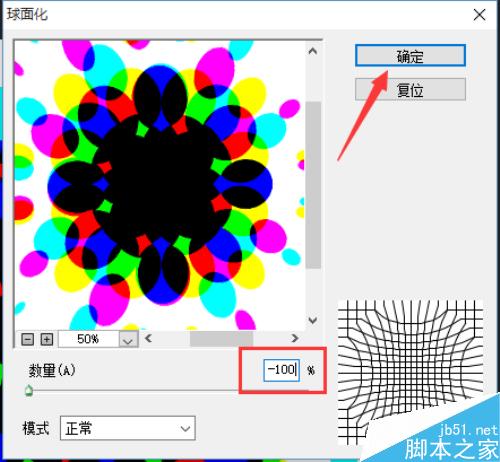
选中图层窗口的”背景 拷贝图层“,接着依次点击标题菜单栏的“滤镜”选项,在弹出的滤镜下拉选项栏中点击“扭曲”,在扭曲的子选项菜单中选择“球面化”命令点击它。接着在弹出的“球面化”命令窗口中,设置其参数,把“数量(A)的数值设定为-100%,设置好以后再点击”确定“。

如图所示;
PS怎么做万花筒?ps滤镜制作色彩斑斓的万花筒效果

PS怎么做万花筒?ps滤镜制作色彩斑斓的万花筒效果

PS怎么做万花筒?ps滤镜制作色彩斑斓的万花筒效果

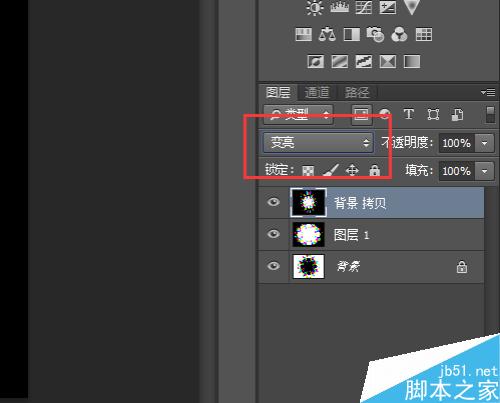
6、接着再按住键盘的Ctrl+I快捷组合键将背景 拷贝图层反相,设置背景 拷贝图层的混合模式为”变亮“。如图所示;
PS怎么做万花筒?ps滤镜制作色彩斑斓的万花筒效果

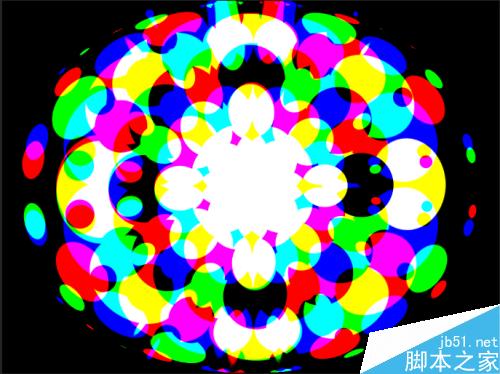
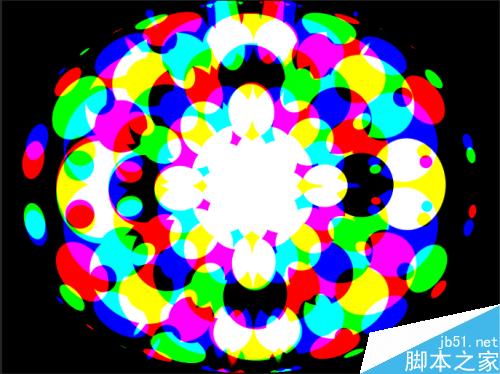
7、参数全部设置好以后,再回到的我们的编辑窗口可以看到我们编辑后的万花筒是不是已经变得色彩斑斓了,这个就是我们设计的最终效果——色彩斑斓的万花筒效果图。如图所示;
PS怎么做万花筒?ps滤镜制作色彩斑斓的万花筒效果

以上就是ps滤镜制作色彩斑斓的万花筒效果方法介绍,大家觉得怎么样,喜欢的朋友可以跟着教程一起来学习吧!

相关专题

更多
Python多线程合集
Python多线程合集

本专题整合了Python多线程相关教程,阅读专题下面的文章了解更多详细内容。

0

2026.01.21

java多线程相关教程合集
java多线程相关教程合集

本专题整合了java多线程相关教程,阅读专题下面的文章了解更多详细内容。

1

2026.01.21

windows激活码分享 windows一键激活教程指南

Windows 10/11一键激活可以通过PowerShell脚本或KMS工具实现永久或长期激活。最推荐的简便方法是打开PowerShell(管理员),运行 irm https://get.activated.win | iex 脚本,按提示选择数字激活(选项1)。其他方法包括使用HEU KMS Activator工具进行智能激活。

1

2026.01.21

excel表格操作技巧大全 表格制作excel教程

Excel表格操作的核心技巧在于 熟练使用快捷键、数据处理函数及视图工具,如Ctrl+C/V(复制粘贴)、Alt+=(自动求和)、条件格式、数据验证及数据透视表。掌握这些可大幅提升数据分析与办公效率,实现快速录入、查找、筛选和汇总。

2

2026.01.21

毒蘑菇显卡测试网站入口 毒蘑菇测试官网volumeshader_bm

毒蘑菇VOLUMESHADER_BM测试网站网址为https://toolwa.com/vsbm/,该平台基于WebGL技术通过渲染高复杂度三维分形图形评估设备图形处理能力,用户可通过拖动彩色物体观察画面流畅度判断GPU与CPU协同性能;测试兼容多种设备,但中低端手机易卡顿或崩溃,高端机型可能因发热降频影响表现,桌面端需启用独立显卡并使用支持WebGL的主流浏览器以确保准确结果

4

2026.01.21

github中文官网入口 github中文版官网网页进入

github中文官网入口https://docs.github.com/zh/get-started,GitHub 是一种基于云的平台,可在其中存储、共享并与他人一起编写代码。 通过将代码存储在GitHub 上的“存储库”中,你可以: “展示或共享”你的工作。 持续“跟踪和管理”对代码的更改。

3

2026.01.21

windows安全中心怎么关闭打开_windows安全中心操作指南

Windows安全中心可以通过系统设置轻松开关。 暂时关闭:打开“设置” -> “隐私和安全性” -> “Windows安全中心” -> “病毒和威胁防护” -> “管理设置”,将“实时保护”关闭。打开:同样路径将开关开启即可。如需彻底关闭,需在组策略(gpedit.msc)或注册表中禁用Windows Defender。

2

2026.01.21

C++游戏开发Unreal Engine_C++怎么用Unreal Engine开发游戏

虚幻引擎(Unreal Engine, 简称UE)是由Epic Games开发的一款功能强大的工业级3D游戏引擎,以高品质实时渲染(如Nanite和Lumen)闻名 。它基于C++语言,为开发者提供高效率的框架、强大的可视化脚本系统(蓝图)、以及针对PC、主机和移动端的完整开发工具,广泛用于游戏、电影制片等领域。

0

2026.01.21

Python GraphQL API 开发实战

本专题系统讲解 Python 在 GraphQL API 开发中的实际应用,涵盖 GraphQL 基础概念、Schema 设计、Query 与 Mutation 实现、权限控制、分页与性能优化,以及与现有 REST 服务和数据库的整合方式。通过完整示例,帮助学习者掌握 使用 Python 构建高扩展性、前后端协作友好的 GraphQL 接口服务,适用于中大型应用与复杂数据查询场景。

1

2026.01.21

热门下载

更多
网站特效
/
网站源码
/
网站素材
/
前端模板

精品课程

更多
相关推荐
/
热门推荐
/
最新课程
关于我们 免责申明 举报中心 意见反馈 讲师合作 广告合作 最新更新
php中文网:公益在线php培训,帮助PHP学习者快速成长!
关注服务号 技术交流群
PHP中文网订阅号
每天精选资源文章推送

Copyright 2014-2026 https://www.php.cn/ All Rights Reserved | php.cn | 湘ICP备2023035733号