


今天小编教大家使用Photoshop制作一个简洁的复古播放器图标,教程很简单,喜欢的朋友可以一起来学习
作者制作图标的方法非常不错。思路:先构思,最好能画出稿图;然后由图标的底部开始制作,用矢量工具或钢笔勾出轮廓,填色后用图层样式增加颜色和质感,局部区域用纹理素材或滤镜等增加纹理即可。
最终效果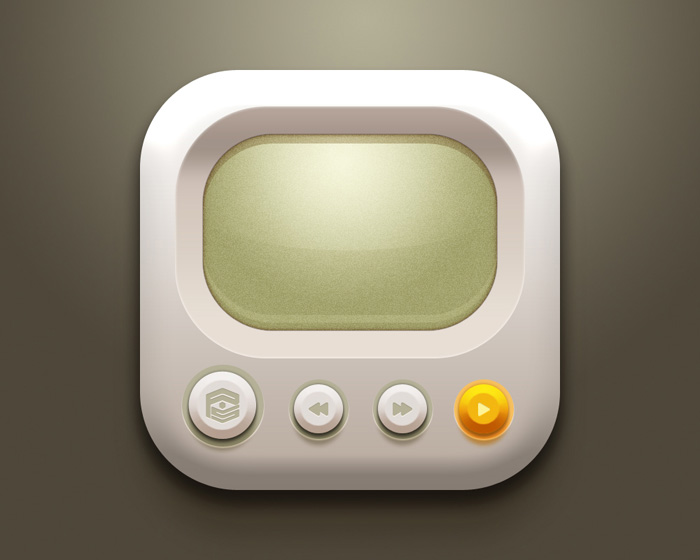
1、新建一个1000*800的文档,添加一个渐变调整层,做一个#b4b097到#4e473a的90度的径向渐变,设置缩放为150%,勾选仿色,防止出现色块。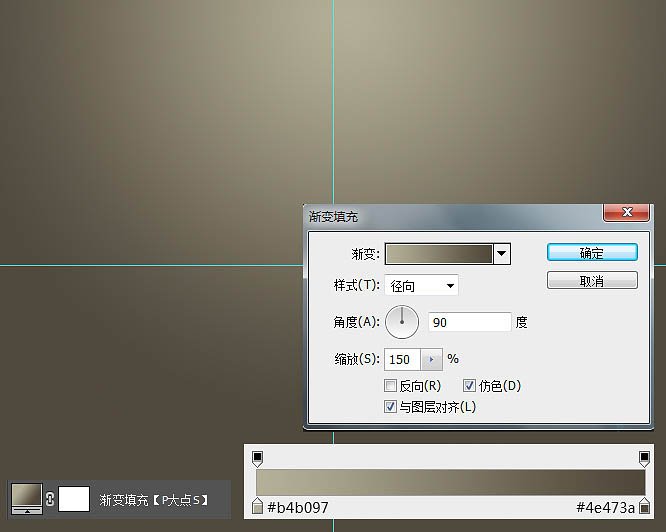
我想大家一定很好奇,我的截图径向渐变中的浅色为何不居中,而是位于中部居上,看我们的GIF演示。 在渐变填充的状态下,我们把鼠标指针放置到屏幕上,出现那个移动工具的图标时,我们拖动,渐变的位置也跟着动,这一个操作方法,在图层样式中一样可用。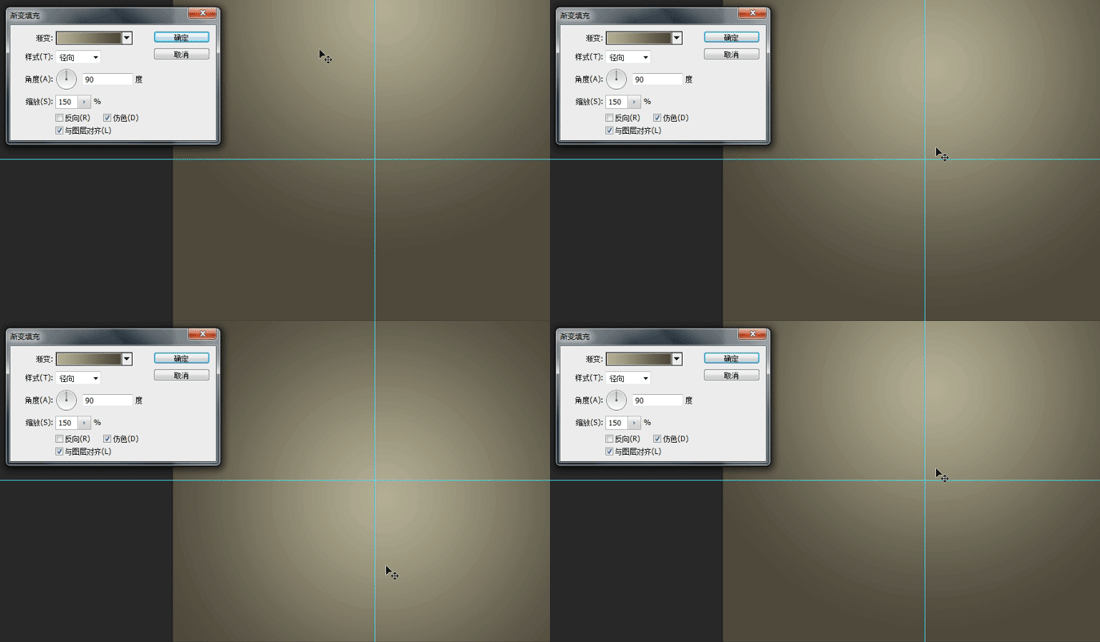
2、使用圆角矩形工具画一个600*600像素的圆角矩形,设置圆角为140像素,设置水平居中,垂直居中。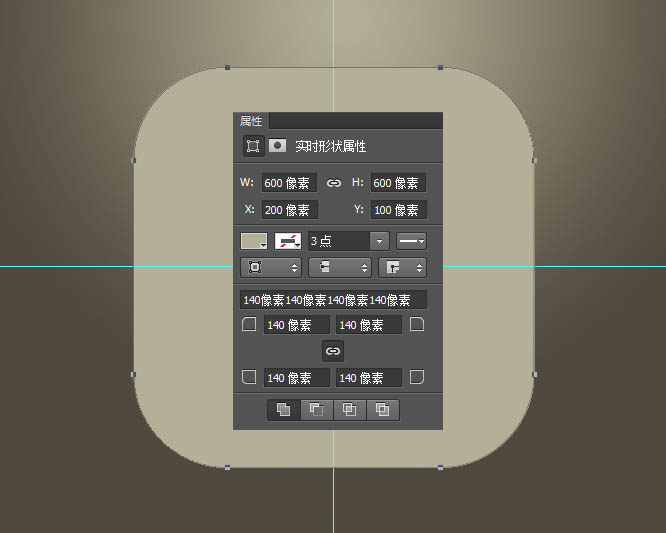
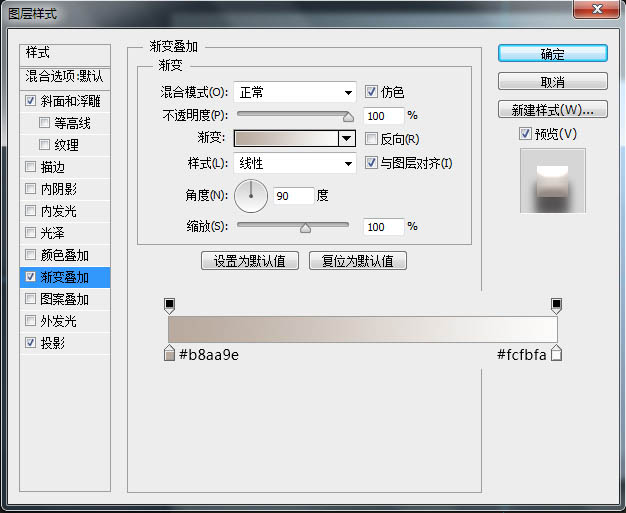
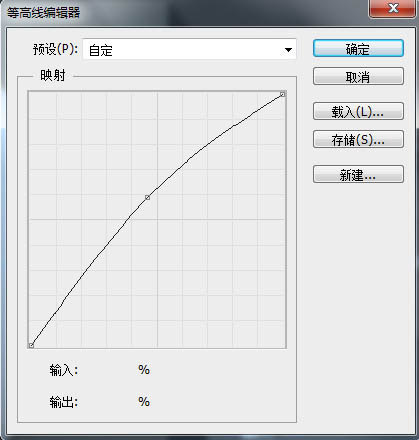
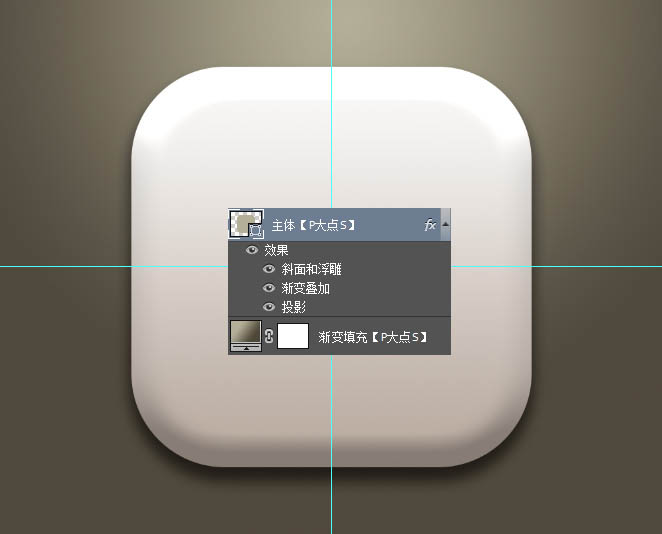
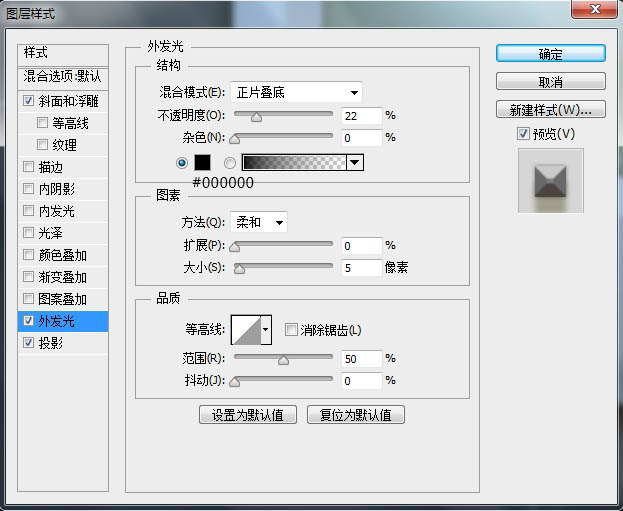
3、我将这个圆角矩形命名为“主体”,并为其添加了一个图层样式。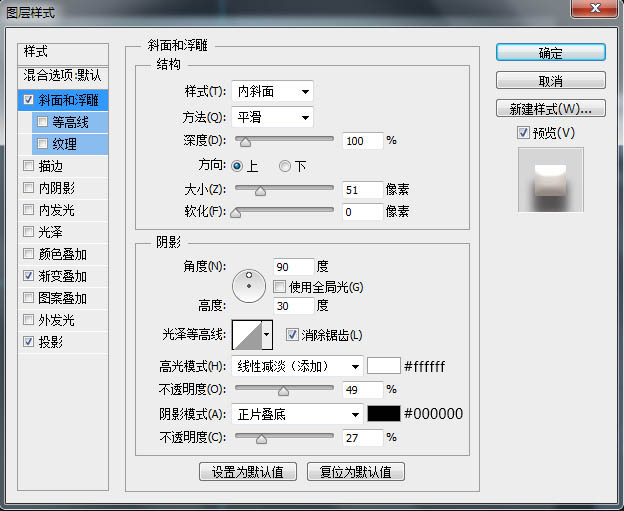
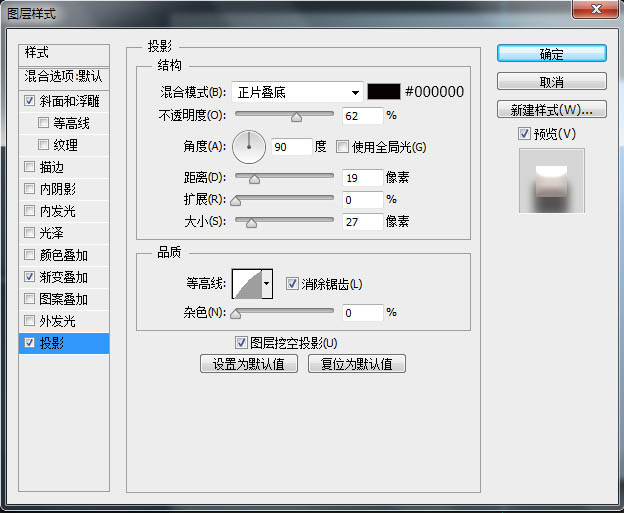
4、复制一层“主体”图层,更改图层名为“投影”,将“投影”图层置于“主体”图层下层,将图层填充设置为0,再添加一个图层样式,我们来增强一下投影效果。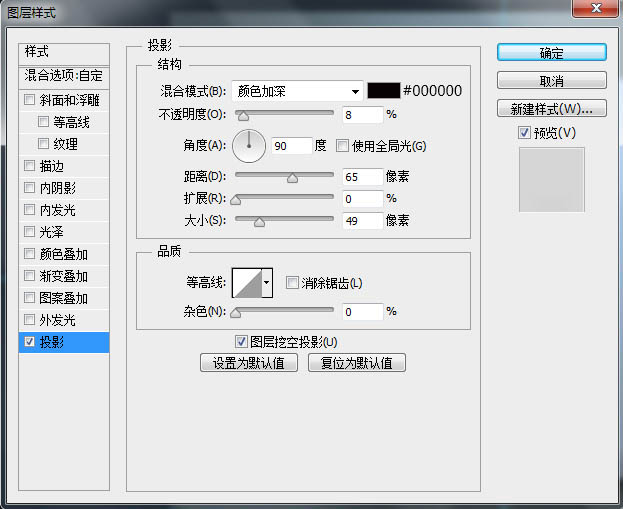
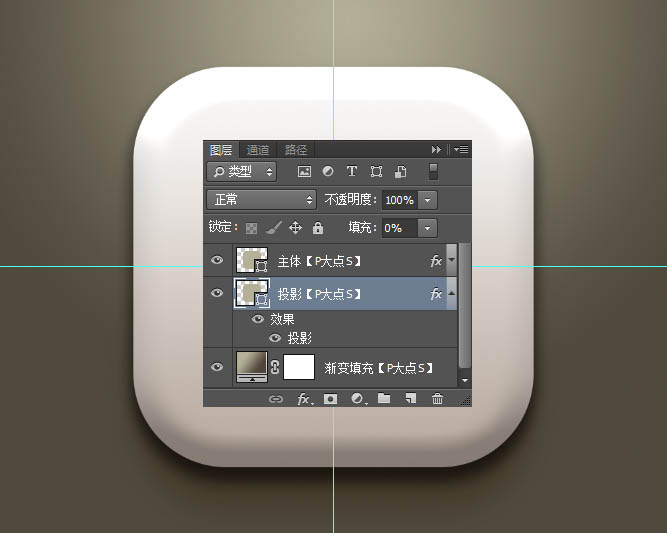
5、原图画的是一个类似椭圆的形状,我这里偷懒一下,还是画的圆角矩形,大小为500X360像素,圆角半径为130像素,添加一个图层样式。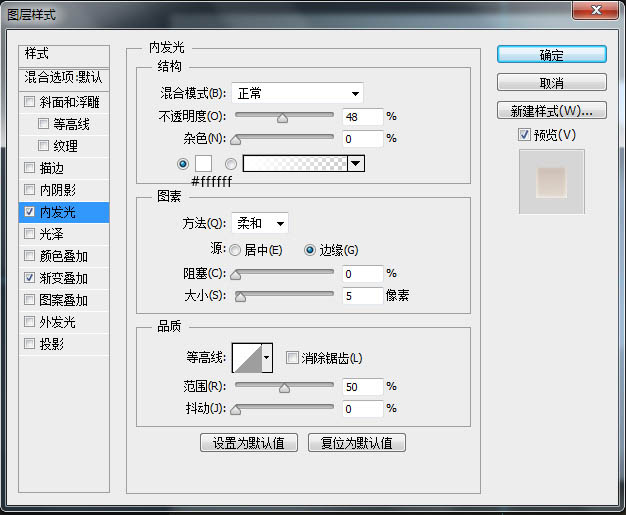
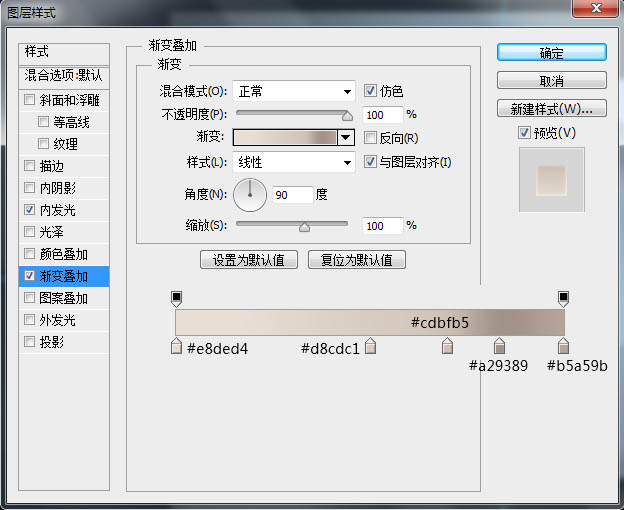
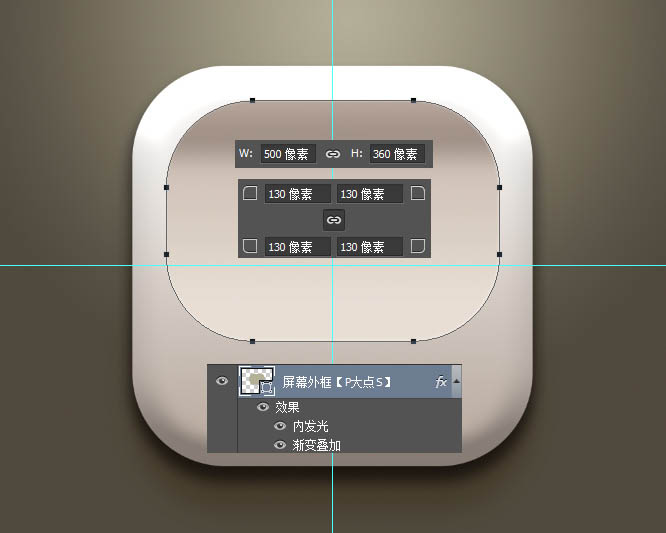
6、下面,我们创建屏幕,设置前景色为#b4b097,使用圆角矩形工具,画一个大小为420*280像素,圆角半径为100像素的圆角矩形。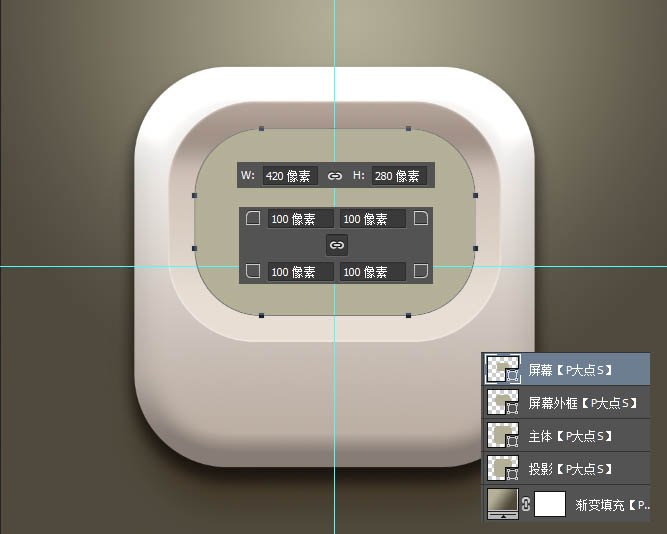
7、为这个“屏幕”图层添加一个图层样式。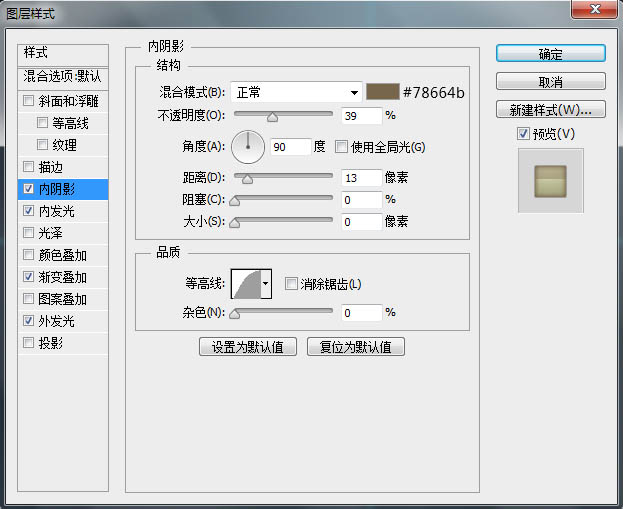

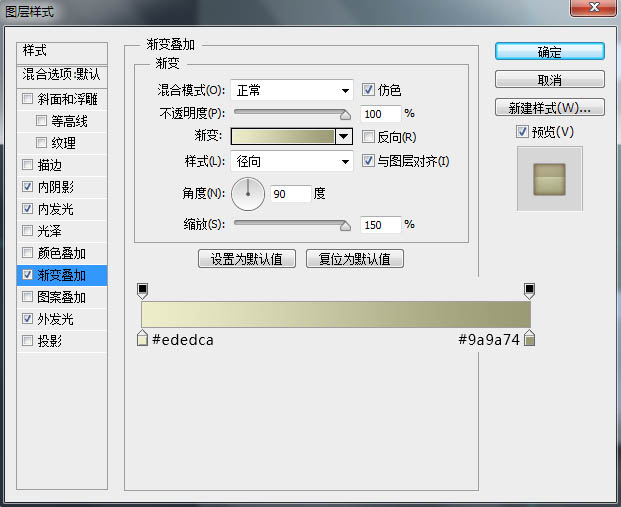
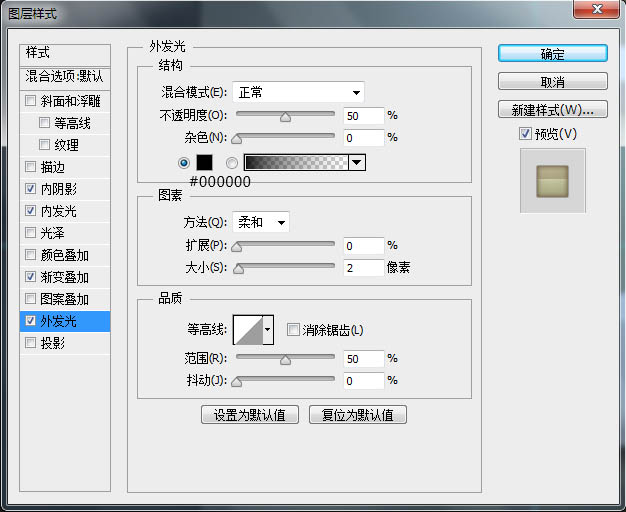
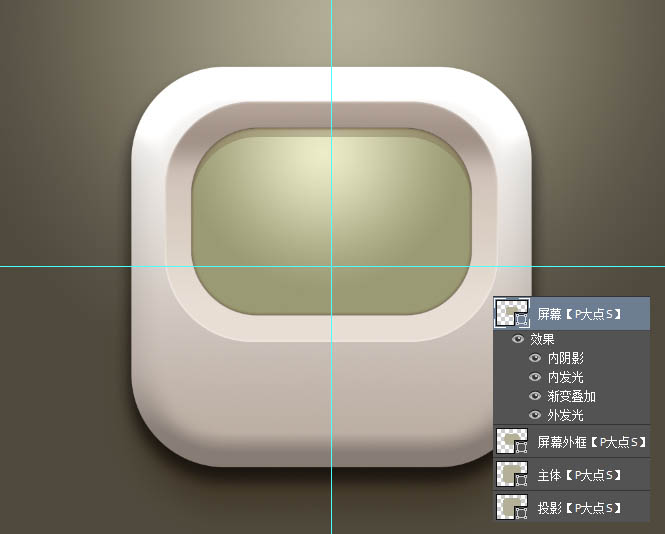
8、复制一层“屏幕”图层,转智能对象,添加一个杂色,并将图层混合模式更改为“柔光”。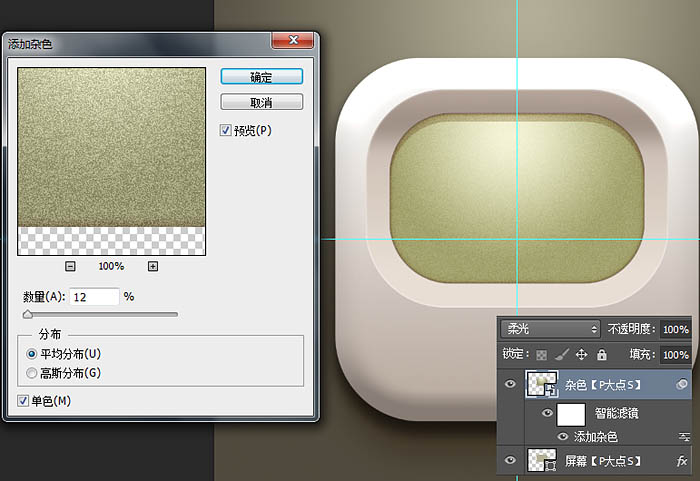
9、用两个屏幕的那个圆角矩形相减,得到我们需要的屏幕下部的高光形状,将这个形状的颜色设置为#eaead2,在属性面板中设置一个1像素的羽化,并将图层混合模式更改为“柔光”,不透明度34%。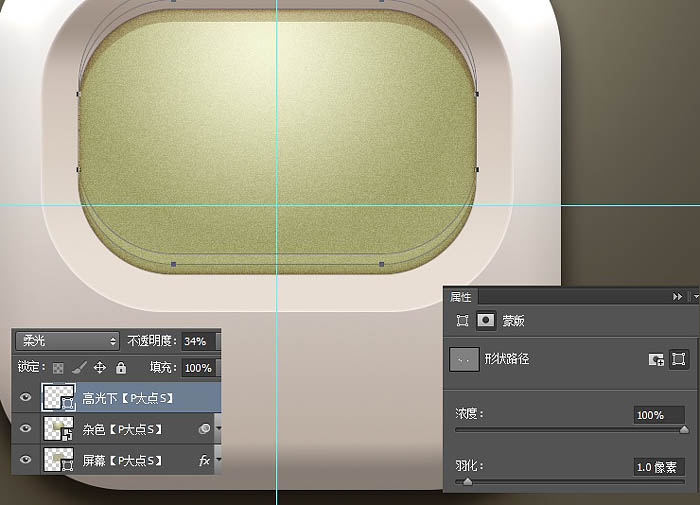
10、设置前景色为#eaead2,用屏幕的那个圆角矩形和一个椭圆相交,得到我们需要的屏幕顶部的高光形状,同样的将图层混合模式更改为“柔光”,不透明度34%,并添加一个图层蒙版,适当的擦拭左右两侧。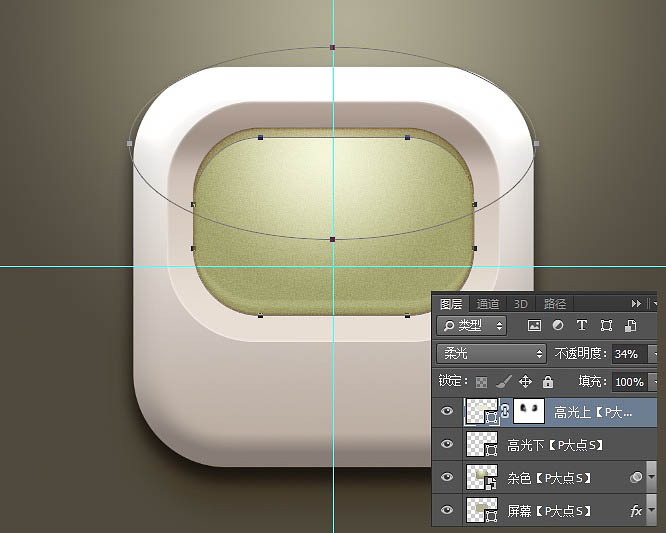
11、下面,我们来制作按纽,设置前景色为#b4b097,画一个正圆,并添加一个图层样式。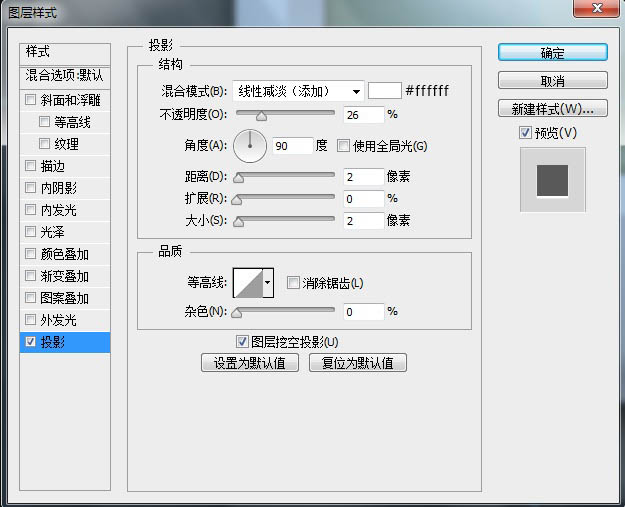
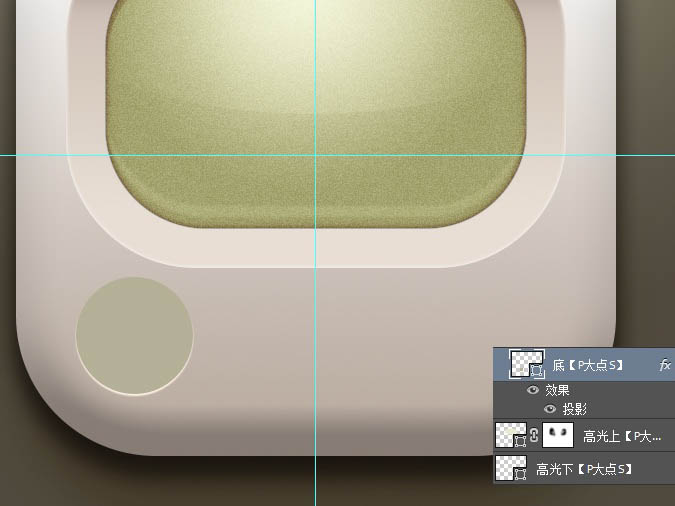
12、设置前景色为#d9d0ca,画一个小一点的圆,并添加一个图层样式。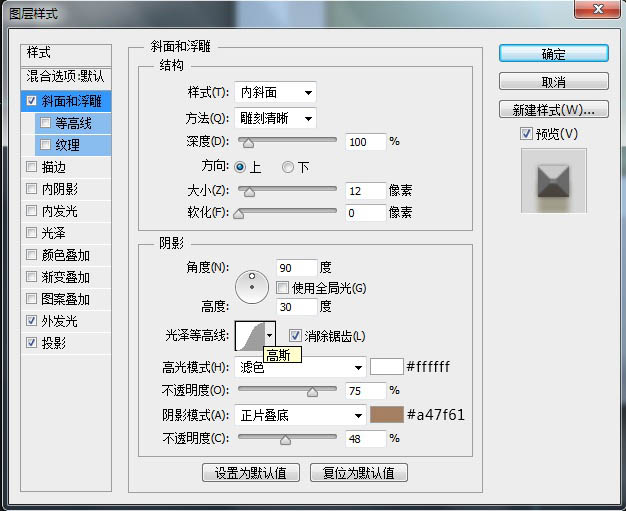
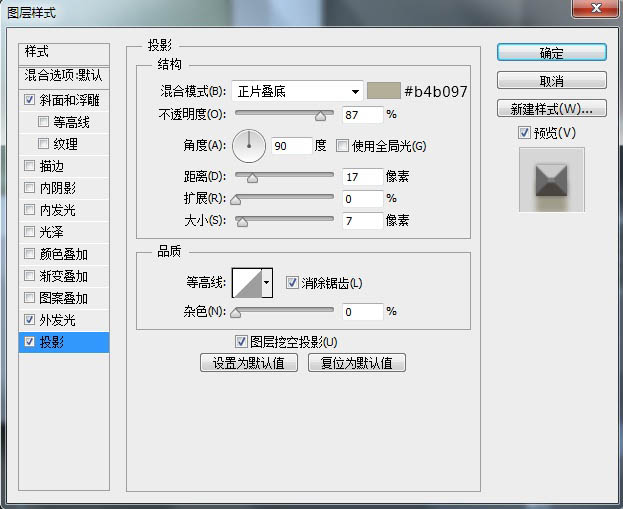
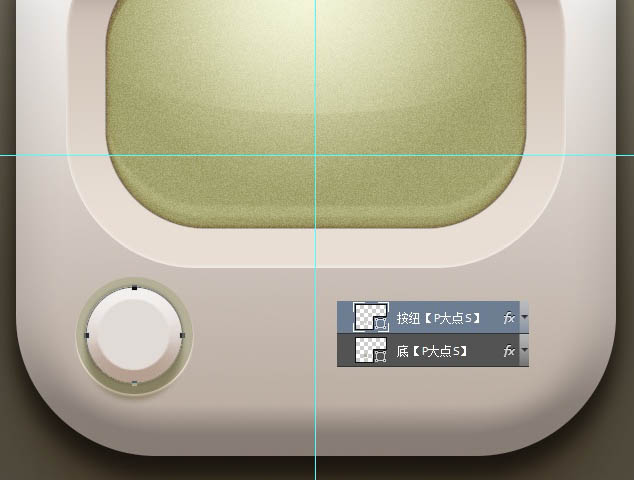
13、复制一层“按纽”图层,更改图层名为“投影”,将图层填充设置为0,再添加一个图层样式,我们来增强下投影效果。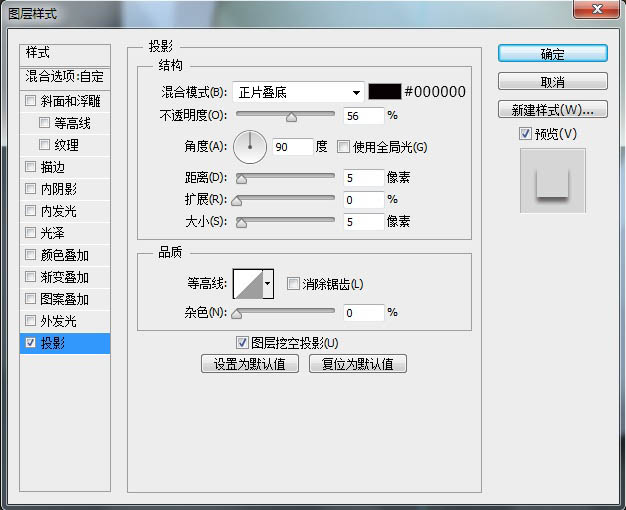
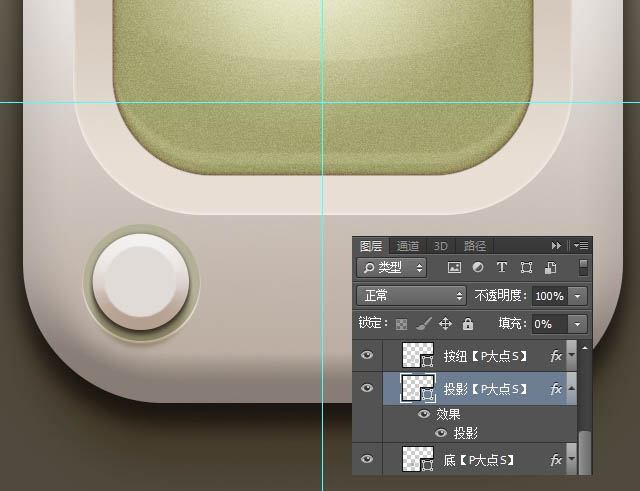
14、选择住按纽的这三个图层,CTRL+G,创建图层组,命名为“按纽1”,复制图层组,得到四个按纽,最右侧的一个按纽,我将颜色更改了,这里不再给参数了,如果你不懂得如何改,那么你看教程就是只是单纯的看,并没有真正的理解。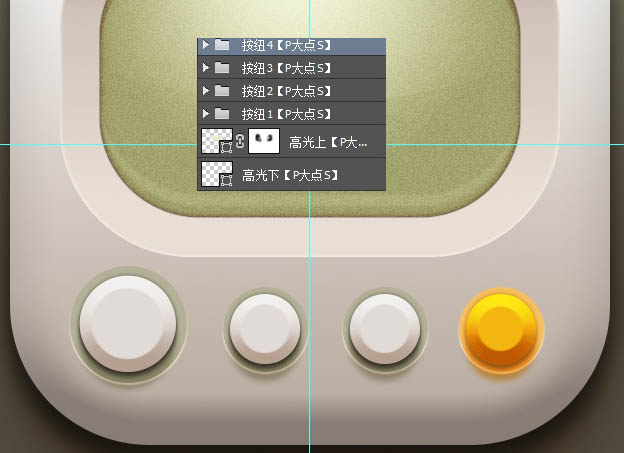
15、最后我添加了我们P大点S的LOGO和图标,设置了一个内阴影和投影,这个图层样式太经常用到了,我们的教程里太经常看到了,这里就不说了。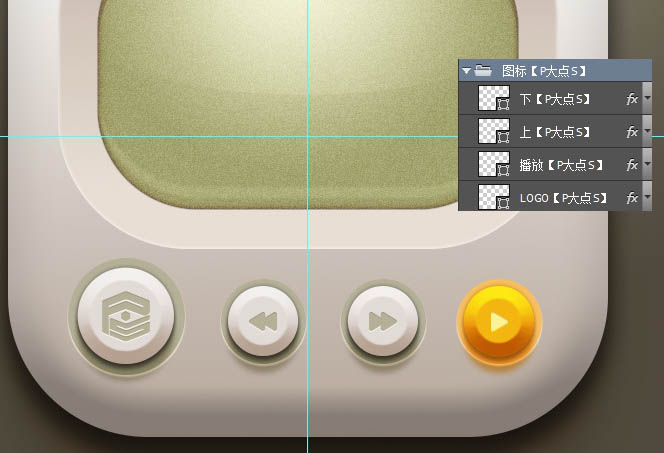
最终效果:


0


0
Photoshop制作一个简洁的复古播放器图标

PHP中文网
发布时间:2016-06-01 14:25:20
|1706人浏览过
|来源于php中文网
原创
相关文章
ps通道蒙版怎么抠图 ps如何利用通道制作精细蒙版
ps蒙版怎么羽化边缘 ps蒙版边缘太生硬怎么办
ps蒙版笔刷没效果 ps蒙版画笔涂不出颜色怎么办
ps怎么把蒙版单独存出来 ps蒙版怎么存为alpha通道
Photoshop批量添加Logo水印教程 防止盗图必备PS技巧

本站声明:本文内容由网友自发贡献,版权归原作者所有,本站不承担相应法律责任。如您发现有涉嫌抄袭侵权的内容,请联系admin@php.cn
热门AI工具


相关专题

PHP WebSocket 实时通信开发
本专题系统讲解 PHP 在实时通信与长连接场景中的应用实践,涵盖 WebSocket 协议原理、服务端连接管理、消息推送机制、心跳检测、断线重连以及与前端的实时交互实现。通过聊天系统、实时通知等案例,帮助开发者掌握 使用 PHP 构建实时通信与推送服务的完整开发流程,适用于即时消息与高互动性应用场景。
3
2026.01.19


C++ 单元测试与代码质量保障
本专题系统讲解 C++ 在单元测试与代码质量保障方面的实战方法,包括测试驱动开发理念、Google Test/Google Mock 的使用、测试用例设计、边界条件验证、持续集成中的自动化测试流程,以及常见代码质量问题的发现与修复。通过工程化示例,帮助开发者建立 可测试、可维护、高质量的 C++ 项目体系。
57
2026.01.16


热门下载
相关下载
精品课程
相关推荐
/
热门推荐
/
最新课程




