视频后期制作中,音频降噪是常见需求。本篇文章将介绍edius音频声音降噪的操作步骤,帮助大家解决视频音频中杂音困扰。下面,我们将详细讲解:加载视频文件并定位到需要降噪的音频段启用edius音频降噪功能选择合适的降噪模式和参数应用降噪效果并预览效果保存并输出处理后的视频
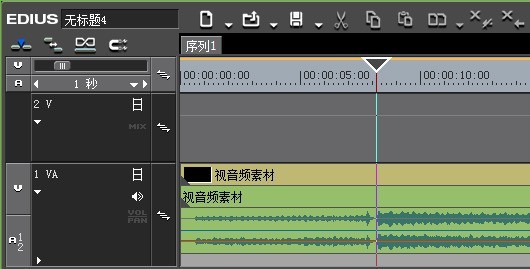
将录制好的视频文件通过添加素材方式添加到素材库,并拖到时间线上;试听音频会发现其间夹杂着不少环境音(知了声等)。
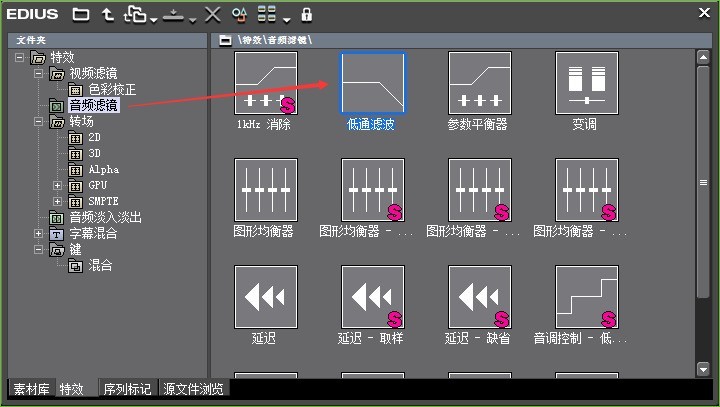
打开edius特效面板,点击【音频滤镜】,找到里面的【低通滤波】,并将它拖拽到音频文件上。
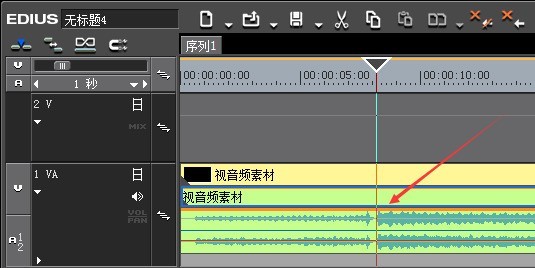
释放鼠标后,会发现音频层上面多了橙色条状物,则表示已添加滤镜成功。

android中音频视频开发教程 中文WORD版
下载
媒体包提供了可管理各种媒体类型的类。这些类可提供用于执行音频和视频操作。除了基本操作之外,还可提供铃声管理、脸部识别以及音频路由控制。本文说明了音频和视频操作。 本文旨在针对希望简单了解Android编程的初学者而设计。本文将指导你逐步开发使用媒体(音频和视频)的应用程序。本文假定你已安装了可开发应用程序的Android和必要的工具,同时还假定你已熟悉Java或掌握面向对象的编程概念。感兴趣的朋友可以过来看看
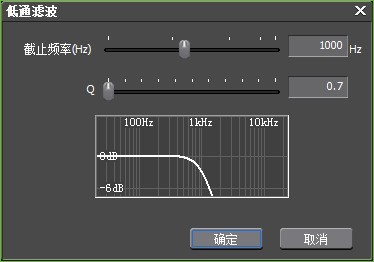
在默认设置的情况下,试听该音频,会发现整体声音好很了,环境音基本去除了。当然若对调整的声音效果不满意,还可以双击信息面板上的【低通滤波】,在打开的属性框中对其进行参数的调节,直到满意为止。