


php小编新一为您介绍win10系统中显示器输入不支持的处理操作方法。当您遇到显示器输入不支持的情况时,可以尝试调整显示器分辨率、更换连接线缆、更新显卡驱动等方法来解决问题。此外,还可以尝试在安全模式下重新设置显示器参数。希望以上方法能帮助您顺利解决win10系统中显示器输入不支持的问题。
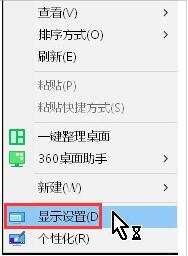
1、点击鼠标右击【显示设置】。如图所示:
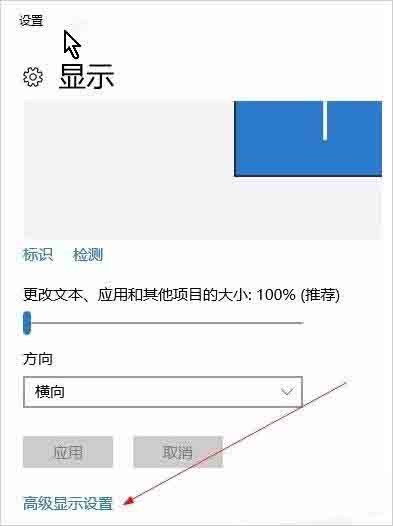
2、点击【高级显示设置】。如图所示:
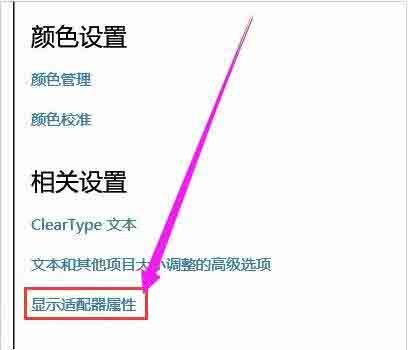
3、点击【显示适配器属性】。如图所示:
4、点击【监视器】。如图所示:
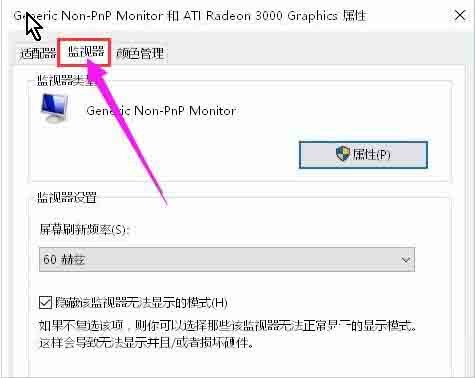
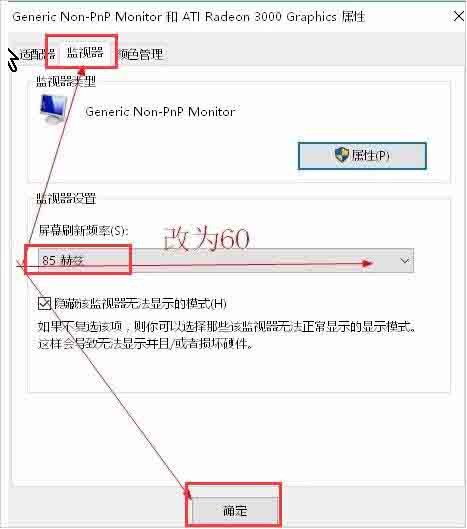
5、修改赫兹为60就可以了,点击保存确认。如图所示:


0


0

王林
发布时间:2024-03-27 21:06:07
|2422人浏览过
|来源于zol
转载
php小编新一为您介绍win10系统中显示器输入不支持的处理操作方法。当您遇到显示器输入不支持的情况时,可以尝试调整显示器分辨率、更换连接线缆、更新显卡驱动等方法来解决问题。此外,还可以尝试在安全模式下重新设置显示器参数。希望以上方法能帮助您顺利解决win10系统中显示器输入不支持的问题。
1、点击鼠标右击【显示设置】。如图所示:
2、点击【高级显示设置】。如图所示:
3、点击【显示适配器属性】。如图所示:
4、点击【监视器】。如图所示:
5、修改赫兹为60就可以了,点击保存确认。如图所示:
相关文章
Win11怎么修复输入法选词框不显示_Windows11输入法兼容性设置
Windows提示“RPC服务器不可用”怎么办 Win10/Win11网络打印机修复方法
Win11怎么关闭右键“显示更多选项” Windows11还原旧版右键菜单方法
Win11怎么设置任务栏显示秒数_Windows11注册表ShowSecondsInSystemClock
Windows10电脑怎么切换双屏扩展_Win10投影菜单Win+P
本站声明:本文内容由网友自发贡献,版权归原作者所有,本站不承担相应法律责任。如您发现有涉嫌抄袭侵权的内容,请联系admin@php.cn
热门AI工具

相关专题


Clawdbot是一个“有灵魂”的AI助手,可以帮用户清空收件箱、发送电子邮件、管理日历、办理航班值机等等,并且可以接入用户常用的任何聊天APP,所有的操作均可通过WhatsApp、Telegram等平台完成,用户只需通过对话,就能操控设备自动执行各类任务。
25
2026.01.29

clawdbot龙虾机器人官网入口:https://clawd.bot/,clawdbot ai是一个“有灵魂”的AI助手,可以帮用户清空收件箱、发送电子邮件、管理日历、办理航班值机等等,并且可以接入用户常用的任何聊天APP,所有的操作均可通过WhatsApp、Telegram等平台完成,用户只需通过对话,就能操控设备自动执行各类任务。
16
2026.01.29

本专题系统讲解 Golang 在网络安全与加密技术中的应用,包括对称加密与非对称加密(AES、RSA)、哈希与数字签名、JWT身份认证、SSL/TLS 安全通信、常见网络攻击防范(如SQL注入、XSS、CSRF)及其防护措施。通过实战案例,帮助学习者掌握 如何使用 Go 语言保障网络通信的安全性,保护用户数据与隐私。
8
2026.01.29

2026年俄罗斯Yandex搜索引擎最新入口汇总,涵盖免登录、多语言支持、无广告视频播放及本地化服务等核心功能。阅读专题下面的文章了解更多详细内容。
622
2026.01.28
热门下载
最新文章
Copyright 2014-2026 https://www.php.cn/ All Rights Reserved | php.cn | 湘ICP备2023035733号




