


php小编百草为您介绍qq浏览器mac版如何在新标签页打开书签的方法。在日常使用中,我们经常会需要打开书签,但有时可能希望在新标签页中进行操作。在qq浏览器mac版中,实现这一操作并不复杂,只需按照简单的步骤进行设置即可快速打开书签。接下来,让我们一起来了解具体的操作步骤吧!

第一步:首先,打开QQ浏览器。
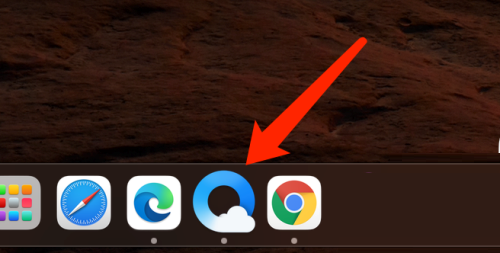
第二步:然后,点击右上角的菜单按钮。

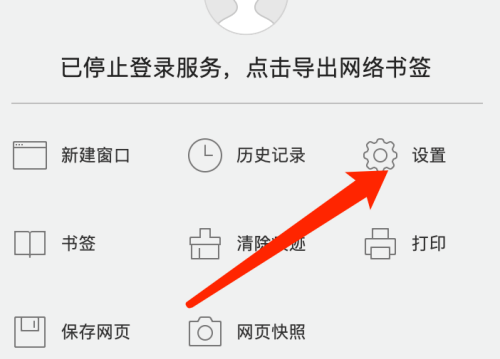
第三步:接着,点击设置。
第四步:然后,点击标签设置。
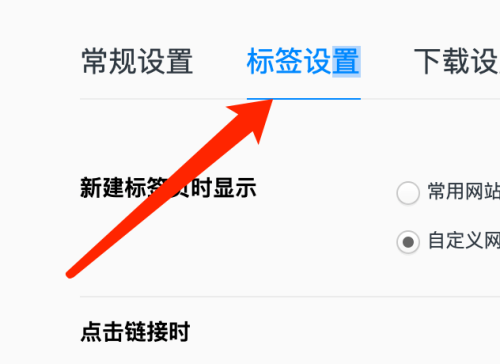
第五步:最后,在『点击书签时』,选择『在新标签页打开』。



0


0

王林
发布时间:2024-03-19 08:20:07
|1546人浏览过
|来源于华军软件园
转载
php小编百草为您介绍qq浏览器mac版如何在新标签页打开书签的方法。在日常使用中,我们经常会需要打开书签,但有时可能希望在新标签页中进行操作。在qq浏览器mac版中,实现这一操作并不复杂,只需按照简单的步骤进行设置即可快速打开书签。接下来,让我们一起来了解具体的操作步骤吧!
第一步:首先,打开QQ浏览器。
第二步:然后,点击右上角的菜单按钮。
第三步:接着,点击设置。
第四步:然后,点击标签设置。
第五步:最后,在『点击书签时』,选择『在新标签页打开』。
相关文章
Mac怎么在预览里涂鸦 Mac对图片进行文字标注及绘图【分享】
Mac怎么查看内存占用 Mac活动监视器使用方法解析【干货】
Mac摄像头怎么开 Mac开启摄像头权限设置教程【必看】
Mac怎么修改文件扩展名 Mac强制更改文件后缀名方法【详解】
Mac如何旧机换新_Apple Trade In换购计划流程【详解】
相关标签:
本站声明:本文内容由网友自发贡献,版权归原作者所有,本站不承担相应法律责任。如您发现有涉嫌抄袭侵权的内容,请联系admin@php.cn
热门AI工具

Copyright 2014-2026 https://www.php.cn/ All Rights Reserved | php.cn | 湘ICP备2023035733号





