


php小编百草为您介绍mac系统如何自动设定时区的方法。在使用mac系统时,正确的时区设置是非常重要的。本文将向您介绍如何在mac系统中启用自动时区设定,让您的系统始终与全球时间同步,确保准确的时间显示和日程安排。跟随我们的步骤,让您的mac系统时刻保持准确的时间设定,提升您的使用体验。

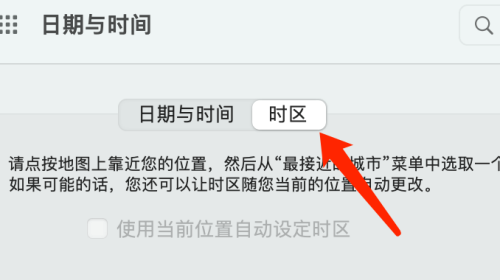
第一步:打开日期与时间后,点击时区。
第二步:在时区左下角,点击解锁按钮,进行解锁。

第三步:解锁完成后,勾选使用当前位置自动设定时区选项即可。



0


0

WBOY
发布时间:2024-03-18 23:01:16
|1890人浏览过
|来源于华军软件园
转载
php小编百草为您介绍mac系统如何自动设定时区的方法。在使用mac系统时,正确的时区设置是非常重要的。本文将向您介绍如何在mac系统中启用自动时区设定,让您的系统始终与全球时间同步,确保准确的时间显示和日程安排。跟随我们的步骤,让您的mac系统时刻保持准确的时间设定,提升您的使用体验。
第一步:打开日期与时间后,点击时区。
第二步:在时区左下角,点击解锁按钮,进行解锁。
第三步:解锁完成后,勾选使用当前位置自动设定时区选项即可。
相关文章
Mac怎么防止电脑黑屏 Mac观看视频时禁止屏幕关闭【妙招】
Mac怎么显示隐藏文件 Mac查看隐藏文件夹指令大全【干货】
MAC怎么调整访达图标大小_MAC文件夹视图选项设置方法【教程】
Mac怎么查看MacBook型号 Mac查询序列号及出厂年份【分享】
Mac怎么使用隔空投送 Mac与iPhone互传文件教程【详解】
本站声明:本文内容由网友自发贡献,版权归原作者所有,本站不承担相应法律责任。如您发现有涉嫌抄袭侵权的内容,请联系admin@php.cn
热门AI工具

Copyright 2014-2026 https://www.php.cn/ All Rights Reserved | php.cn | 湘ICP备2023035733号




