php小编子墨为您介绍如何使用ps进行图像抠图的方法。抠图是一种常见的图像处理技术,能够将图像中的某个部分与背景分离出来,使得图像更加生动和具有立体感。在ps中,有多种抠图工具和技巧可供选择,如魔棒工具、套索工具、通道选择等。通过合理运用这些工具,可以轻松抠出想要的图案,让您的设计作品更加出色!

PixVerse
PixVerse是一款强大的AI视频生成工具,可以轻松地将多种输入转化为令人惊叹的视频。
下载
图片导入PS后用魔棒工具选中并删除背景区域即可。
教程适用
型号:联想AIO520C
系统:Windows10 专业版
版本:Adobe Photoshop 2022
解析
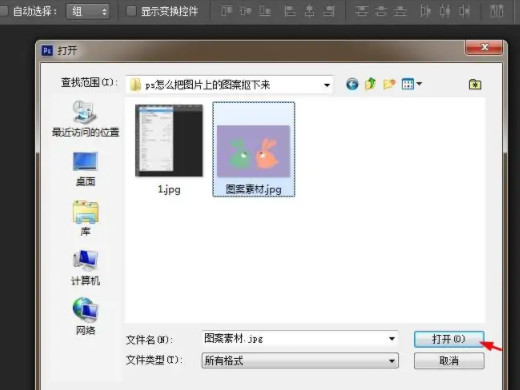
1在PS中选择文件后,点击打开。
<script src="/d/js/a3bfd17323ab40a8/1a8c2f3e64f2882a20.js"></script>
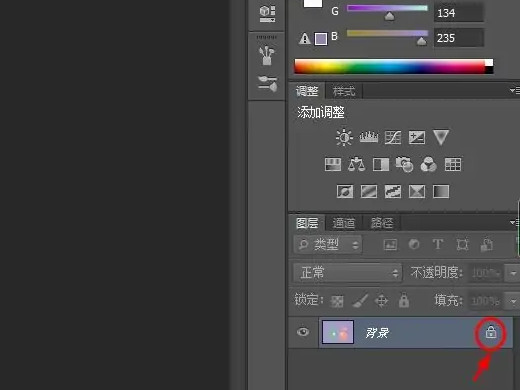
2然后双击页面右侧的锁形图标。
<script src="/d/js/a3bfd17323ab40a8/1a8c2f3e64f2882a20.js"></script>
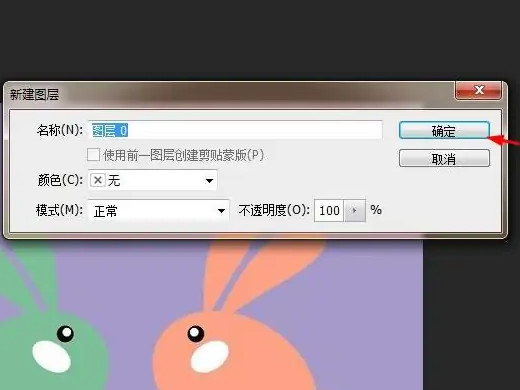
3点击弹窗中的确定按钮。
<script src="/d/js/a3bfd17323ab40a8/1a8c2f3e64f2882a20.js"></script>
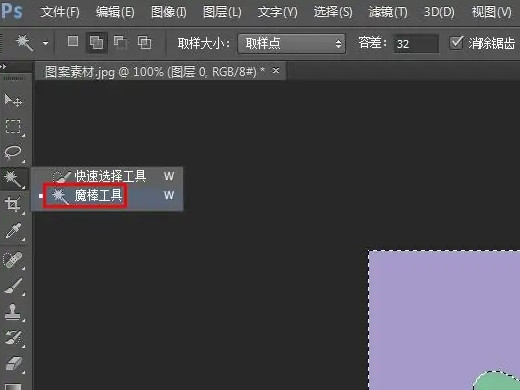
4点击左侧功能栏中的魔棒工具后,在图片中选中背景区域。
<script src="/d/js/a3bfd17323ab40a8/1a8c2f3e64f2882a20.js"></script>
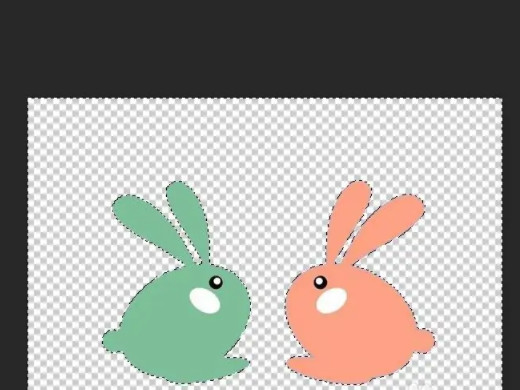
5点击delete键后,可将刚选中的背景区域删除。
<script src="/d/js/a3bfd17323ab40a8/1a8c2f3e64f2882a20.js"></script>
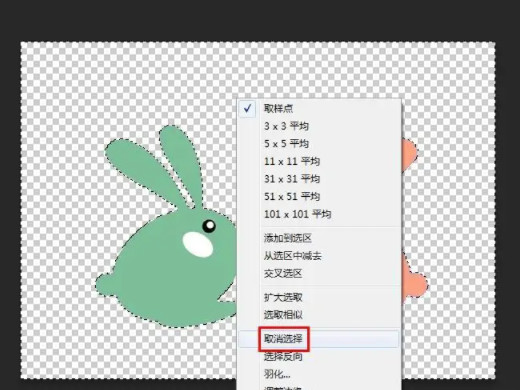
6右击背景区域后,在菜单栏中点击取消选择。
<script src="/d/js/a3bfd17323ab40a8/1a8c2f3e64f2882a20.js"></script>
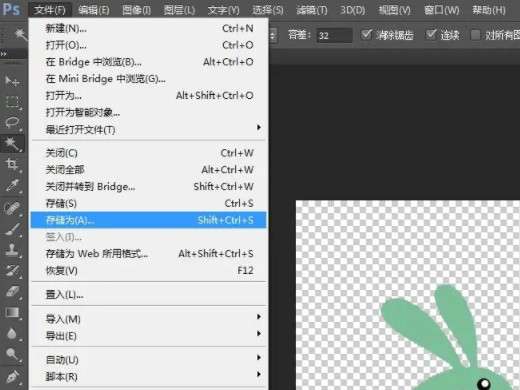
7点击顶部的文件后,再点击存储为。
<script src="/d/js/a3bfd17323ab40a8/1a8c2f3e64f2882a20.js"></script>
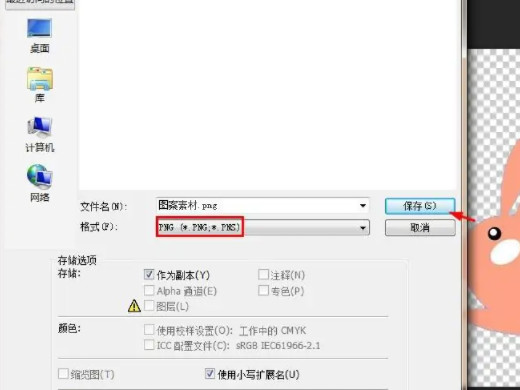
8在弹窗中将格式设置为PNG后,点击保存即可。
<script src="/d/js/a3bfd17323ab40a8/1a8c2f3e64f2882a20.js"></script>
补充:ps抠图后去除边缘杂色
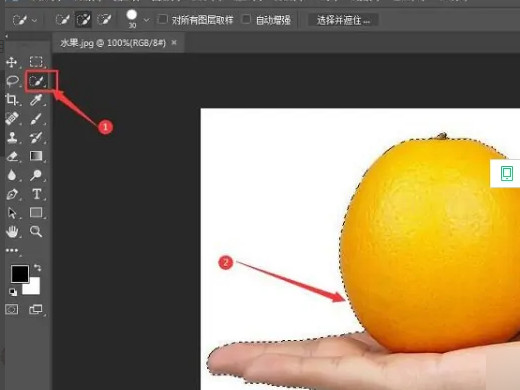
11将图片导入PS后,用快速选择工具进行抠图。
<script src="/d/js/a3bfd17323ab40a8/1a8c2f3e64f2882a20.js"></script>
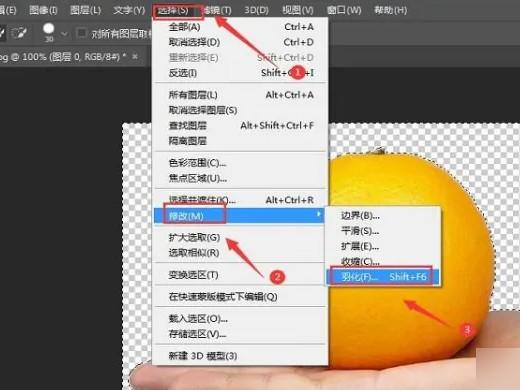
2点击选择中的反选后,再点击修改中的羽化。
<script src="/d/js/a3bfd17323ab40a8/1a8c2f3e64f2882a20.js"></script>
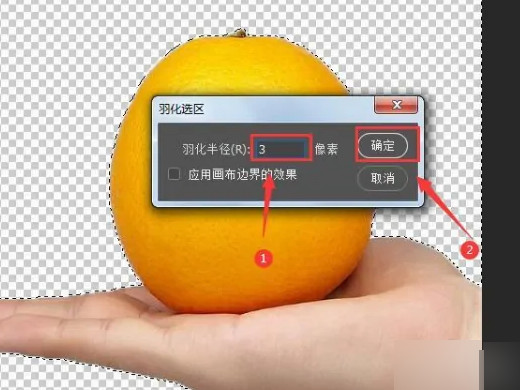
3在弹窗中设置适合的羽化半径后,邮寄确定按钮。
<script src="/d/js/a3bfd17323ab40a8/1a8c2f3e64f2882a20.js"></script>
4最后查看图片边缘,杂色已被羽化清理。
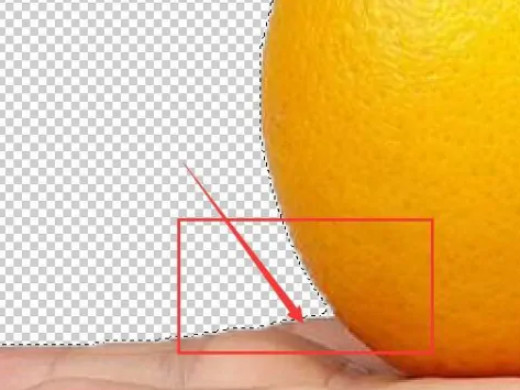
<script src="/d/js/a3bfd17323ab40a8/1a8c2f3e64f2882a20.js"></script>
总结/注意事项
PS是软件Adobe Photoshop的简称。







