



passkey是一种更高级和安全的登录方式,可与microsoft账户一起使用。本文将指导您如何在microsoft账户中使用passkey,介绍其优势以及与密码的区别。在深入细节之前,我们强调,如果您经常忘记密码或需要快速登录,passkey通常会更适合您。
什么是Passkey?它们与密码有什么不同?
密码是一种高级且安全的身份验证方式,可以代替传统的密码登录方式。每个应用程序都有独特的密钥,确保安全性,防止网络钓鱼等威胁。用户可以通过电子邮件和密码确认身份,也可使用面部识别、指纹或安全密钥进行验证。
| 功能: | 总密钥 | 密码 |
| 它们是如何创建的? | 由您的设备自动生成。 | 由用户创建 |
| 它们是如何存储的。 | 存储在您的设备或密码管理器中。 | 由网站或应用程序存储。 |
| 如何使用它们进行身份验证。 | 您可以使用设备的生物识别(例如,指纹、面部识别)进行身份验证。 | 你只需输入密码。 |
| 防钓鱼 | 防止网络钓鱼攻击。 | 易受网络钓鱼攻击 |
| 蛮力抵抗。 | 暴力攻击抵抗。 | 它可以通过暴力攻击来破解。 |
Passkey不是微软特有的,但您也可以为Google帐户启用Passkey。
如何在您的Microsoft帐户中使用Passkey
要使用密钥,你需要首先创建它们,然后使用设备登录到你的Microsoft帐户。
如何创建Microsoft帐户密码
如果要为您的Microsoft帐户创建密钥,请执行以下步骤。
- 在您的Windows 11 PC上启动Chrome或Edge浏览器,转到Microsoft帐户网站,然后使用您要为其创建密钥的Microsoft帐户登录。
- 向下滚动帐户页面,然后单击安全选项。
- 在安全页面下,单击其他安全选项。
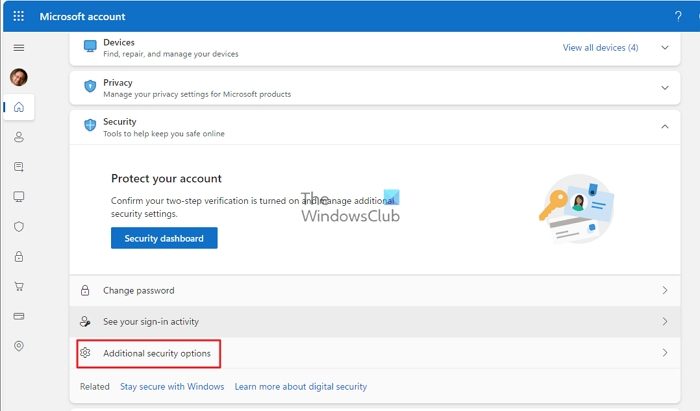
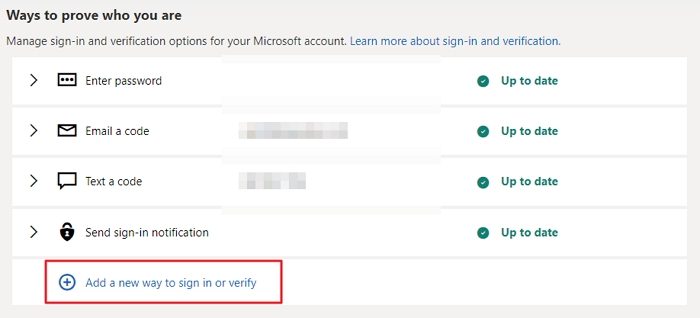
- 在下面的菜单中,点击添加新的登录方式或验证链接。
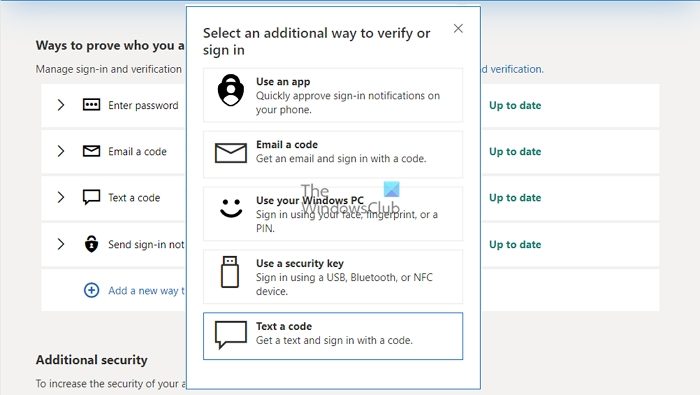
- 现在,按照Windows操作系统的说明,并使用“使用您的Windows PC”选项来验证您的帐户。
- 以下提示将在浏览器中打开,并显示“Windows Hello,一种仅在您设置的设备上使用的登录方法。如果要使用Windows Hello登录到此设备上的帐户,请选择下一步。
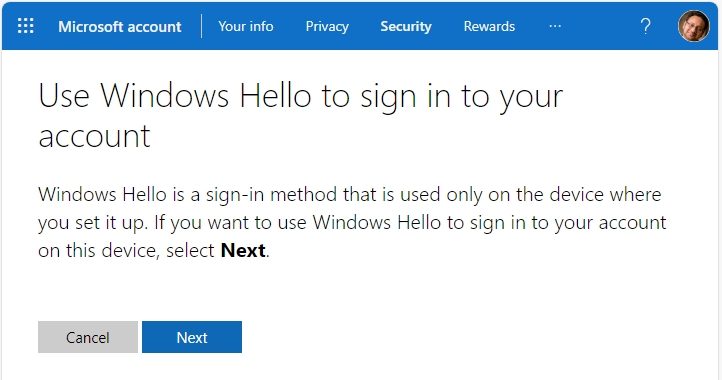
- 单击下一步,它将提示您输入PIN或密码进行确认。
从今以后,您可以使用此设备(Windows PC)使用当前设备登录到您的Microsoft帐户,而无需密码,即密钥。
如何使用Microsoft帐户密码
- 打开支持密钥的网站或应用程序,可以是任何Microsoft网站,如论坛、Microsoft帐户等。
- 单击“登录”,然后选择“登录选项”。
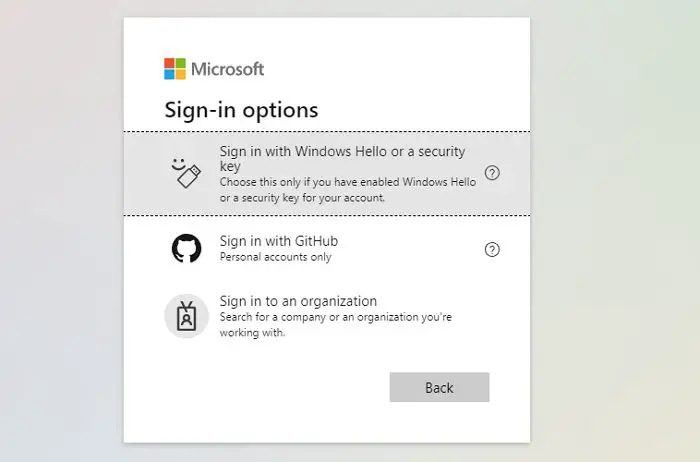

- 单击登录Windows Hello或安全密钥。
- 在Windows上,您将得到选择现有帐户的提示。选择If Available,然后使用PIN登录。
- 但如果帐户不在PC上,您可以选择使用其他设备选项。
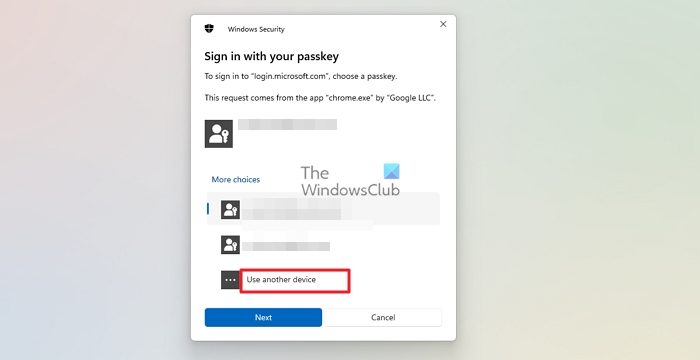
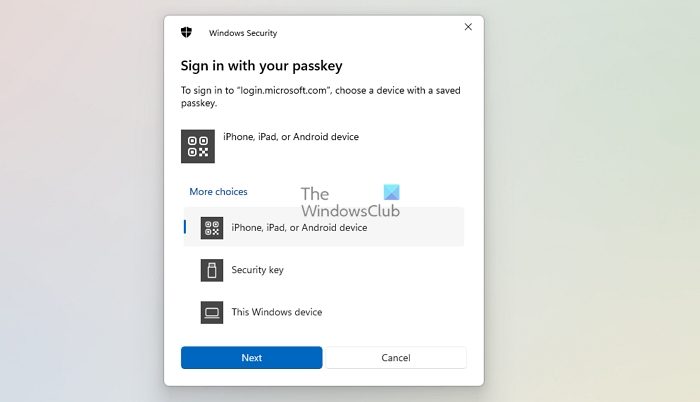
- 点击后,您可以选择以下选项之一:
-
- IPhone、iPad或Android设备:如果要使用存储在手机或平板电脑上的密钥登录,请使用此选项。为此,你需要用手机扫描二维码,手机必须靠近Windows设备。
- 链接设备:如果您想使用存储在Windows设备附近的设备上的密钥登录,请使用此选项。仅Android设备支持此选项。
- 安全密钥:如果您想使用存储在FIDO2安全密钥上的密钥登录,可以使用此选项。
- 在所选设备上完成密钥解锁过程。
总体而言,在Microsoft帐户中使用密钥是很简单的。也就是说,在不同的设备上,体验可能会有所不同。Windows提供与Microsoft Edge的深度集成,这意味着您将直接获得Windows Hello提示,而不是要求选择用户帐户。
如何在Windows 11上管理和查看保存的密钥
与Microsoft帐户一起使用密钥很简单。如果您是Windows 11用户,并且使用您的Microsoft帐户登录到您的PC,则Microsoft已经为您的帐户创建了密钥。要检查您的密钥,请执行以下步骤。
- 从开始菜单打开设置或按Windows键+ I直接启动它。
- 从左侧栏中选择所有帐户。
- 选择帐户设置部分下的密码设置。

- 在此屏幕上,您可以查看您的密钥的完整列表。
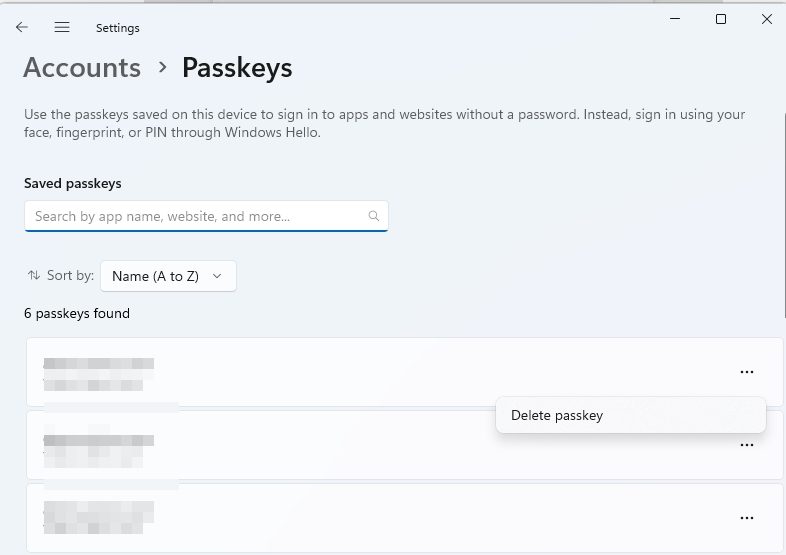
- 选择右侧的三点菜单和Delete Passkey选项以删除其中任何一个。
我们可以在Mobile中使用Passkey吗?
是的,我们可以很容易地在Mobile上使用密钥。我们知道微软没有移动平台,所以我们需要一个兼容的浏览器和操作系统来在移动设备上使用密钥。
如果你是Android用户,想要使用密钥,你的设备必须安装Android 9或更高版本,并安装Chrome或任何兼容的第三方密码管理器。如果您是iOS用户,您的设备必须安装iOS 15或更高版本,并使用Safari浏览器。
哪些设备和浏览器支持Passkey?
各种浏览器和设备都支持Passkey。Windows支持Chrome和Edge;Mac OS支持Chrome、Edge、Brave和Firefox;iOS支持Chrome、Brave、Firefox和Safari;Android支持Chrome、Brave、Firefox和三星互联网。
我可以使用物理安全密钥而不是密码吗?
Yes, you can use a physical security key instead of a passkey because Microsoft supports security keys as an alternative sign-in method. You can set it up in Security > More security options > Add a new way to sign in or verify > Use a security key.




