


许多用户都会通过扩展卷功能来对硬盘分区进行调整,近期有些win11用户反映说,自己系统中的扩展卷功能是灰色的,无法进行任何的操作,多数人面对这个问题都都清楚应该要如何解决,那么今日的win11教程就来和各位分享解决方法,希望今天本站带来的内容能够帮助大伙解决问题。
win11扩展卷显示灰色解决方法:
1、没有可用空间会导致扩展卷灰色。
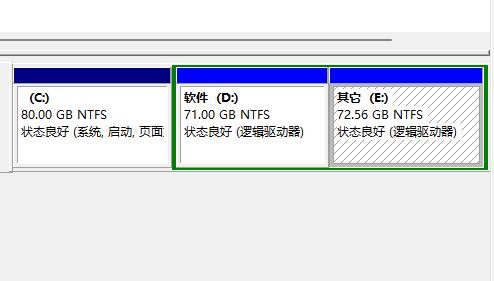
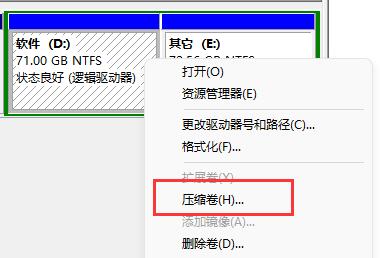
2、这时候我们可以右键多余的磁盘,点击“压缩卷”。

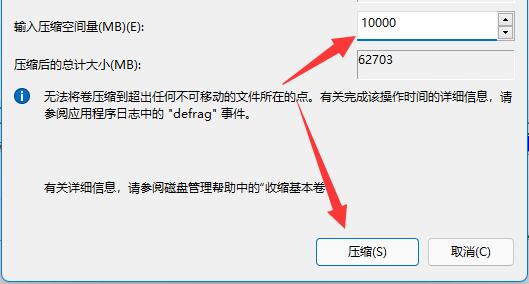
3、接着输入需要压缩的空间,点击下方“压缩”。
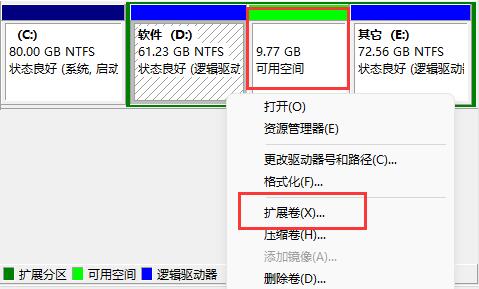
4、有可用空间后,就可以使用“扩展卷”了。


0


0

王林
发布时间:2024-02-13 16:51:16
|1886人浏览过
|来源于纯净之家
转载
许多用户都会通过扩展卷功能来对硬盘分区进行调整,近期有些win11用户反映说,自己系统中的扩展卷功能是灰色的,无法进行任何的操作,多数人面对这个问题都都清楚应该要如何解决,那么今日的win11教程就来和各位分享解决方法,希望今天本站带来的内容能够帮助大伙解决问题。
win11扩展卷显示灰色解决方法:
1、没有可用空间会导致扩展卷灰色。
2、这时候我们可以右键多余的磁盘,点击“压缩卷”。
3、接着输入需要压缩的空间,点击下方“压缩”。
4、有可用空间后,就可以使用“扩展卷”了。
相关文章
Win11怎么设置管理员账户 Win11提升账户权限方法【权限】
Win11怎么关闭自动优化 Win11禁用驱动器碎片整理【优化】
怎么在Win11电脑设闹钟_Win11设闹钟操作步骤【教程】
Win11怎么查看CPU型号 Win11处理器详细信息查询【硬件】
Win11怎样启用剪贴板历史_Win11启用剪贴板历史方法【技巧】
相关标签:
本站声明:本文内容由网友自发贡献,版权归原作者所有,本站不承担相应法律责任。如您发现有涉嫌抄袭侵权的内容,请联系admin@php.cn
热门AI工具
Copyright 2014-2026 https://www.php.cn/ All Rights Reserved | php.cn | 湘ICP备2023035733号




