



php小编新一,很高兴为您解答问题。当然可以将pe备份系统存储到u盘。pe备份系统是一种便携式的操作系统,它可以帮助我们在电脑无法正常启动时进行故障排除和修复。将pe备份系统存储到u盘可以方便携带和使用,只需将u盘插入电脑,通过启动菜单选择u盘作为启动设备,即可进入pe备份系统。这样,无论在家还是外出,都可以随时进行系统修复和故障排查,提高了工作效率和便捷性。
那么系统崩溃了,要重装系统和系统维护怎么办?有经验的老鸟们就会拿出一个装有PE系统的U盘来进行各种工作。然而,网上流传的PE系统鱼龙混杂,不少PE都掺杂了流氓软件,没经验的话分分钟就会中招。所幸,良心产品还是有的,例如今天介绍的这款“微PE”。
微PE://www.wepe.com.cn/
微PE是一款备受好评的PE系统,因其干净、无广告和不流氓而闻名。唯一的缺点可能是它已经好久没有更新了——最后一个版本发布于2017年。然而,令人惊喜的是,近日微PE居然进行了更新!在官网上,微PE发布了最新的2.1版。今天,就让我们来体验一下这款令人称奇的工具吧。

图1 PE系统
什么是PE系统?
在开始体验之前,我想先简单介绍一下PE系统。PE系统是指Windows PreInstallation Environment(Windows PE),它是一种带有限服务的最小Win32(64)子系统,基于以保护模式运行的Windows内核。PE系统具备一些基本功能,如运行Windows安装程序和脚本、连接网络共享、自动化基本过程以及执行硬件验证等。它在计算机安装和维护过程中扮演着重要的角色。通过PE系统,用户可以轻松地进行系统安装、修复和恢复等操作,提高了计算机维护和管理的效率。
专业名词不懂不用看,简单的来说,PE系统就是安装在U盘、光盘、甚至硬盘里的简单化操作系统。它采用了用户们熟悉的Windows操作界面,使用起来与我们日常使用的系统差不多,用它来进行系统维护,则不用像进入DOS那样枯燥的环境来操作。比如,进入PE系统后,我们可以对硬盘进行杀毒、进行系统的安装、维护、GHOST备份与还原、进行临时的网页浏览等等操作。
PE系统是一种可随身携带的简化版系统,它是一个临时系统,在电脑系统崩溃时发挥着重要的系统维护工具的作用。
从哪里获取PE系统?
我们平时所用到的装系统的PE,一般是来自第三方DIY的PE系统,其中已经安装集成好的各种工具软件及集成驱动,让原本“光溜溜”的PE系统变成了全副武装,免除了用户自己再去制作的诸多麻烦。然而,由于直接关系到系统安装环节,是植入预装软件的绝好机会,因此PE一直是流氓软件的重灾区。一不小心,就会在装系统或者修系统的时候,惹上各类流氓软件。
而微PE就是一个非常不错的选择,这么多年来,都维持了良心不流氓的口碑,来看看最新的2.1体验如何吧。
把PE系统“装”进U盘或硬盘甚至光盘
下载好微PE后运行,安装微PE的方法很简单,默认情况下是将微PE安装到本地硬盘与原有操作系统并存,开机时用户可以选择进入原系统还是进入微PE。点击箭头按钮可以为微PE加上自定义壁纸及密码。
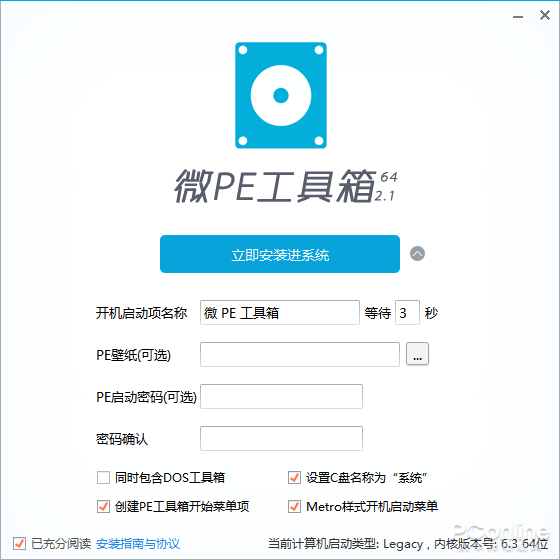
图2 与原有操作系统并存安装方式
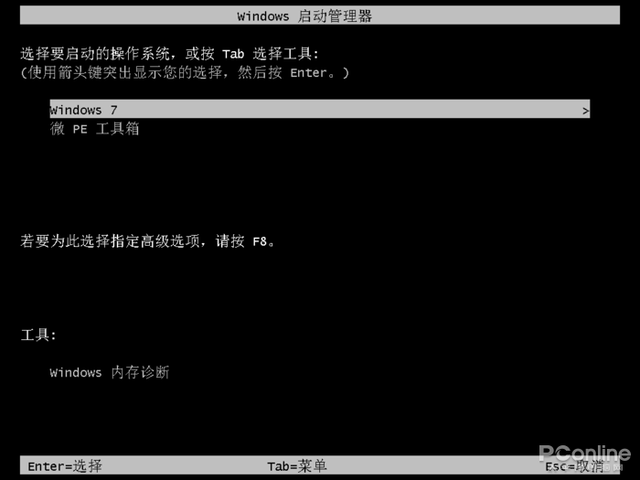
图3 开机时可选择进入微PE
右下角提供了几种安装到移动介质的方法,比如安装到U盘(也可安装到光盘或移动硬盘),安装完毕后你就拥有一个带有微PE的U盘了。用它可以引导电脑启动,进入微PE,然后进行系统维护操作,特别适合在电脑系统发生故障无法进入操作系统的时候使用。不过在开始制作前,记得先备份U盘资料,制作过程中需要格式化U盘。
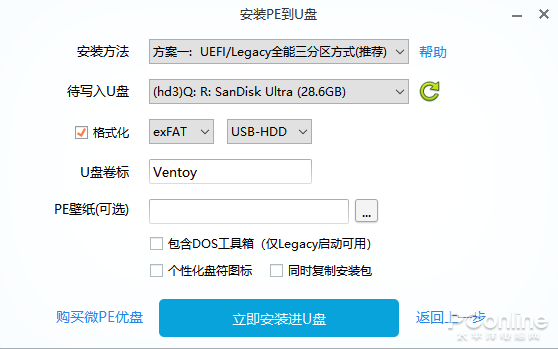
图4 安装到U盘
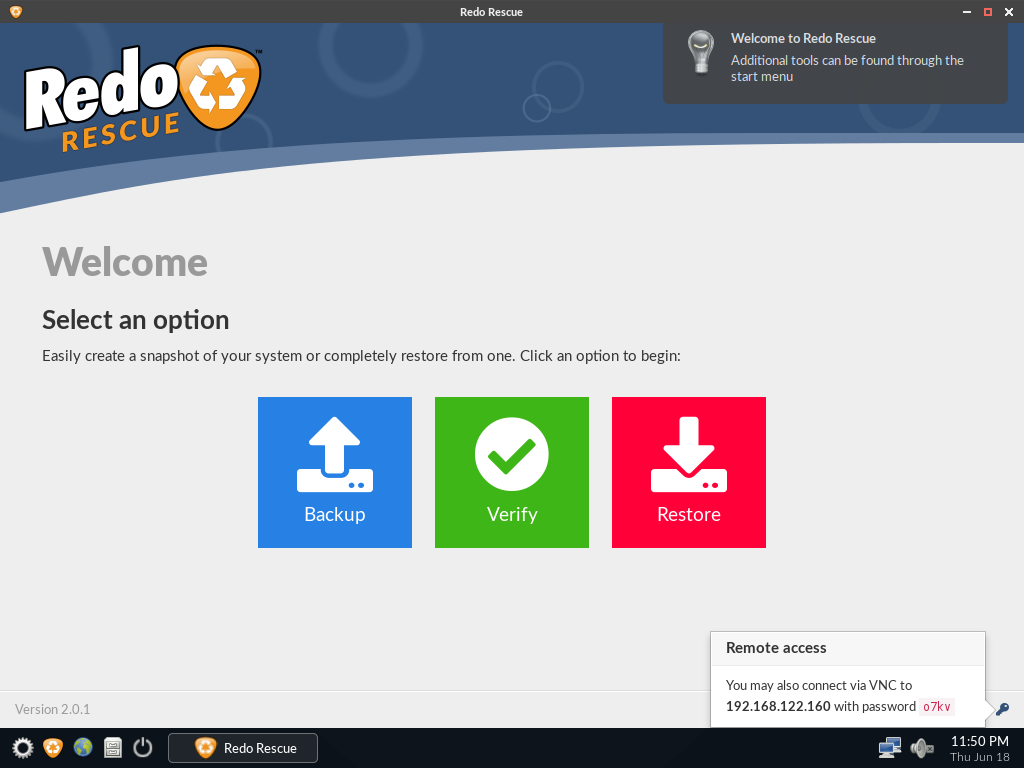
Redo Rescue备份和恢复可以在几分钟内备份和恢复整个系统,使用点-and-click界面,任何人都可以使用。裸机恢复到一个新的、空白的驱动器上,几分钟内即可启动和运行。支持保存和恢复到本地磁盘或共享网络驱动器。选择性地恢复分区并将其重新映射到目标驱动器上的不同位置。附带其他工具用于分区编辑、网页浏览等。从live CD/USB运行,无需安装。网站:http://redorescue.com论坛:https://sourceforge.net/p/redobackup/discussion/GitH
如何使用PE系统
微PE的使用比较的简单,U盘方式的话需要选择U盘启动,硬盘安装方式的话进入系统前会有个可选项选择进入微PE即可。
需要注意的是,微PE的U盘启动支持两种启动方式(UEFI/Legacy)当用户电脑支持UEFI的话(新机器一般同时支持Legacy和UEFI),在主板的启动设备选项中会出现两个U盘的选项,一个是UEFI开头的,另一个是不带UEFI开头的或叫Legacy的,这时就要看你的硬盘分区方式来选择进入哪种。UEFI/Legacy启动方式的选择,对后续安装系统的时候影响比较大,一般情况下,如果需要用EFI方法安装系统(硬盘分区表为GPT),就启动UEFI的PE。如果用传统方式安装系统(硬盘分区表为MBR),就Legacy启动方式启动PE。注意,选错将无法安装操作系统。

图5 启动设备选项
稍等片刻,就进入了微PE,我们熟悉的Windows操作界面。

图6 微PE界面
微PE是建立在Windows PE环境下的(最新版的微PE采用了WIN10PE内核),作者对Windows PE系统进行了一些改造,加入了一些常用的工具,比如系统安装工具、Windows密码修改工具、硬盘分区检测工具等。此外还集成了一些常用的硬件驱动。
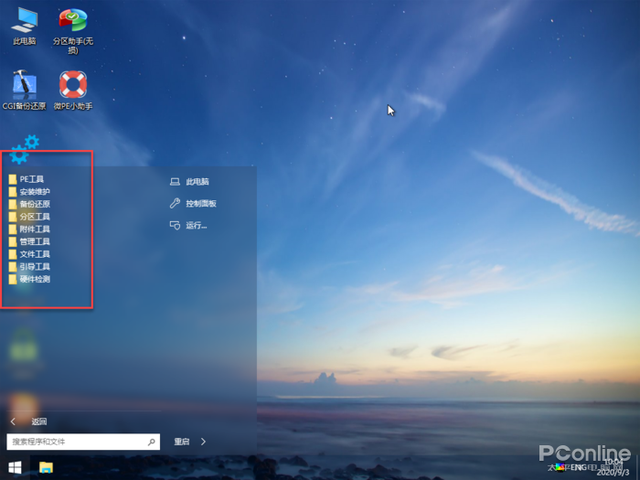
图7 微PE为用户准备了许多实用工具
接下来,想要备份文件可以直接使用微pe里的资源管理器来进行,习惯了Ghost系统的用户也有Ghost软件在这里。想要安装系统的用户有傻瓜式的Windows安装器,也可以通过将要安装的系统ISO镜像挂载为虚拟磁盘的方式来进行手动安装的方法。新版微PE 2.1还为用户准备了Bitlocker支持组件,现在支持在PE内解锁Bitlocker盘了。
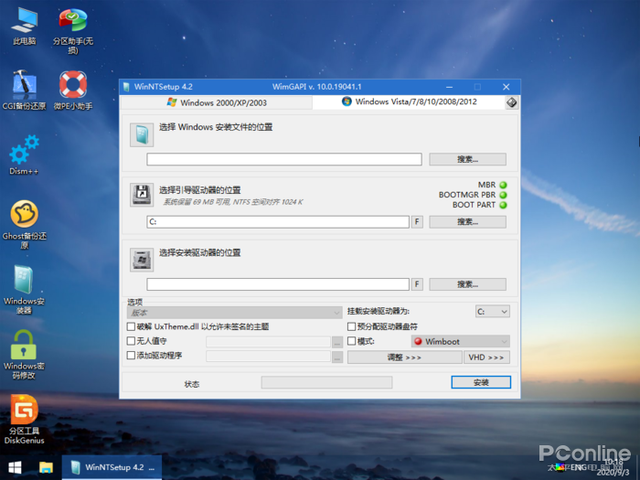
图8 Windows安装器

图9 Windows系统密码修改器

图10 DiskGenius里可以进行文件恢复操作
那么,可以在PE系统中使用第三方软件么?除了系统集成的一些软件,难免会遇到要使用另外的软件的情况,如果是安装方式,你会发现是无法直接安装的。大部分情况下会出错,提示找不到xxx文件(一般是dll文件)。碰到这种问题时候需要找到自己的系统文件夹(比如C:\WINDOWS\system32或C:\WINDOWS)搜索找到这个文件,再把它复制到与你软件相同的目录下重新运行(可能不止一个,会让你找的发狂)。在PE系统中安装软件较为复杂,我们可以使用软件的绿色版本,就是网友DIY,解压可用的那种。
所以PE系统是一个临时系统,它最大的作用就是进行系统的安装与维护,由于精简,它无法发挥出电脑的全部性能,你也就不要想着用它来玩大型游戏了。
总结
总的来说,微PE还是比较容易上手的。怎么样,你学会使用PE系统了么?小编随身携带的U盘里就安装着PE系统,以备不时之需。你也可以尝试使用一下它,最后唠叨一下,无论进行啥操作,记得先备份重要资料文件。




