0

0

微星笔记本装win7系统

WBOY

WBOY

发布时间:2024-02-11 10:12:17

|

1603人浏览过

|

来源于电脑知识学习网

转载

php小编百草为您介绍微星笔记本装win7系统的方法。在这个快节奏的时代,有时候我们需要回到过去,重新体验一下经典的操作系统。而win7作为微软的经典系统之一,备受用户喜爱。本文将为您详细介绍微星笔记本如何安装win7系统,让您可以轻松回到那个熟悉的界面,享受旧时的舒适。接下来,让我们一起来看看吧!

《一》 准备工作

1. 8GB(含)以上的U盘,提前格式化

2. PE系统

3. 系统镜像文件

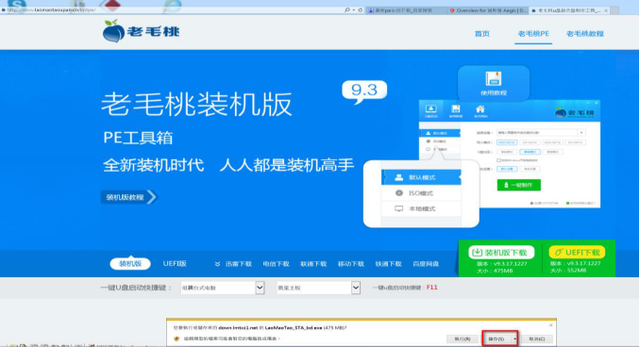
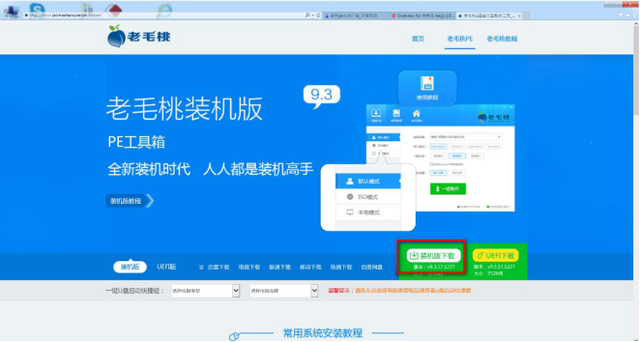
《二》 PE系统如何下载安装(老毛桃为列)

1.下载地址:http://www.laomaotaoupan.cn/imtpe/
微星笔记本装win7系统

2. 选择装机板下载,点击储存桌面

微星笔记本装win7系统

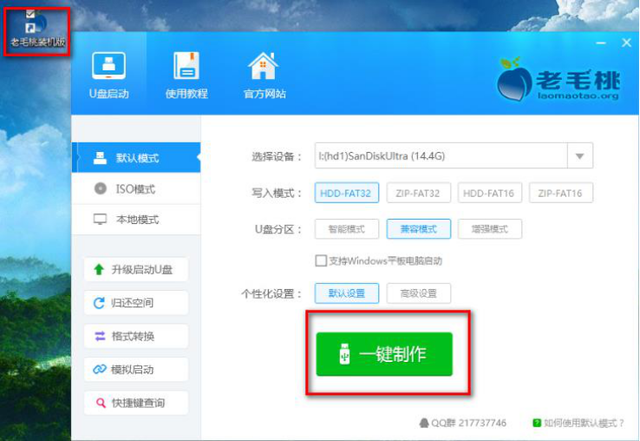
3. 插入U盘,双击桌面上的老毛桃软件,点击一键制作

微星笔记本装win7系统

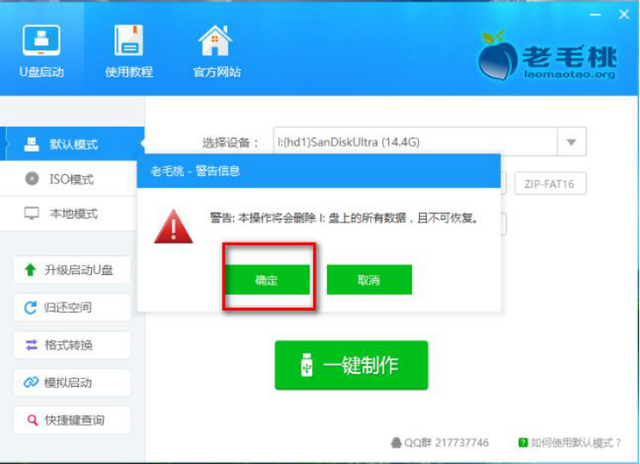
4.出现如下画面点击确定

微星笔记本装win7系统

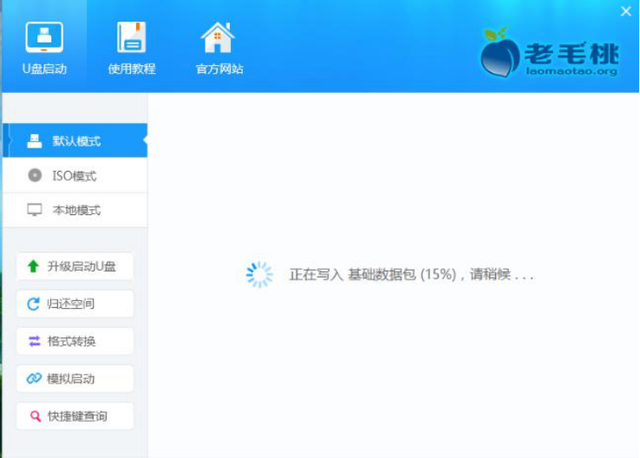
5.出现如下画面正在制作中

微星笔记本装win7系统

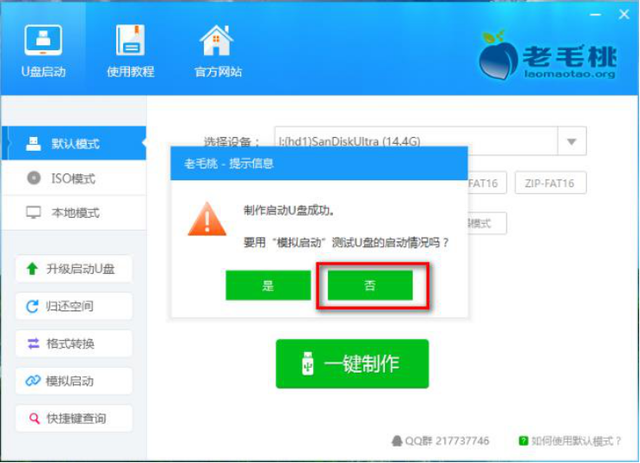
6.出现如下画面点击否,关闭老毛桃软件,拔掉U盘,PE系统制作成功

微星笔记本装win7系统

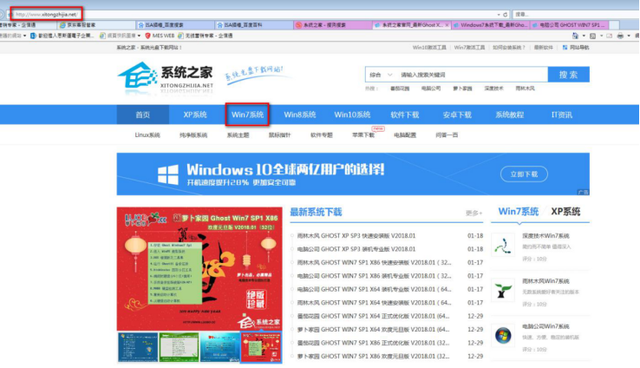
《二》 系统镜像文件如何下载安装

1. 下载网址:http://www.xitongzhijia.net/
微星笔记本装win7系统

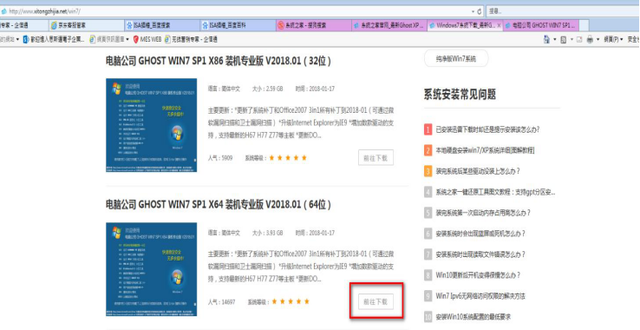
2. 点开上面的链接选择并点击你所需要的系统版本,点击前往下载

微星笔记本装win7系统

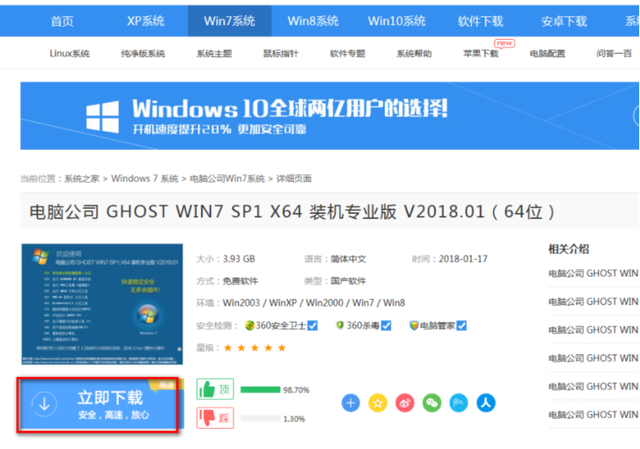
3. 点击立即下载

微星笔记本装win7系统

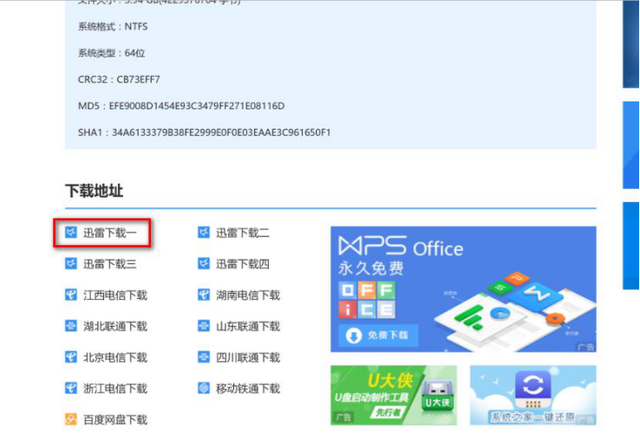
4. 点击下载方式

微星笔记本装win7系统

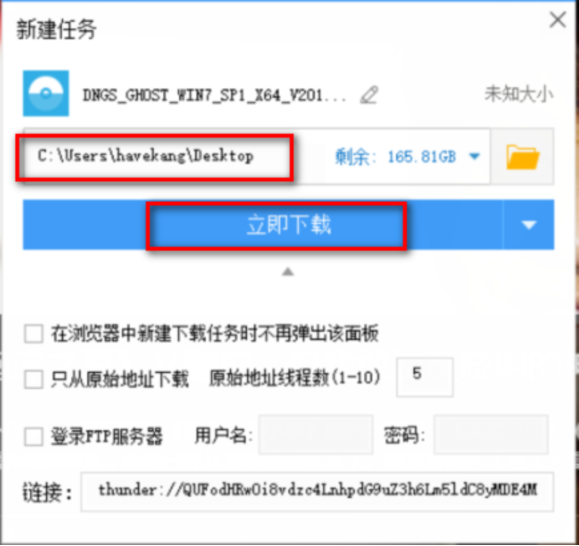
5. 出现如下画面点击'立即下载'到桌面上

微星笔记本装win7系统

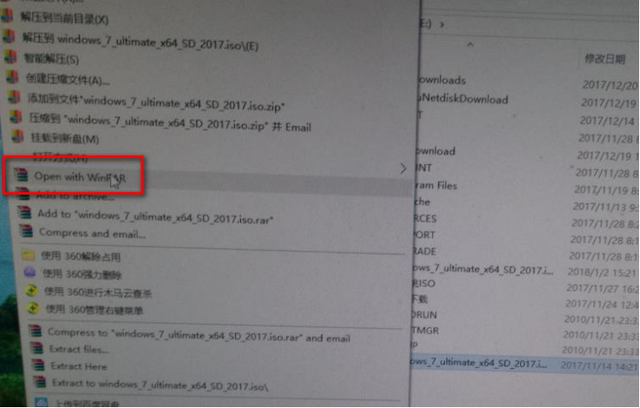
6.右击下载好的镜像档案,点击Open with WinRAR

微星笔记本装win7系统

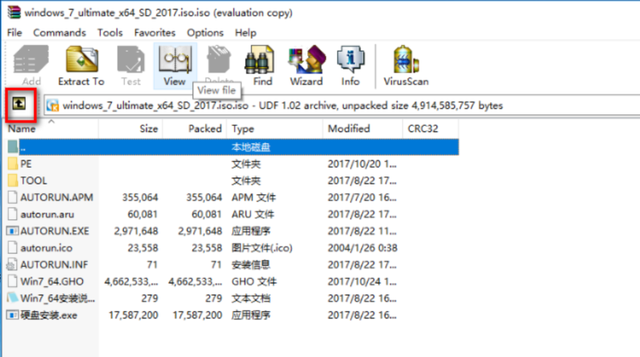
7.点击如下的返回箭头

微星笔记本装win7系统

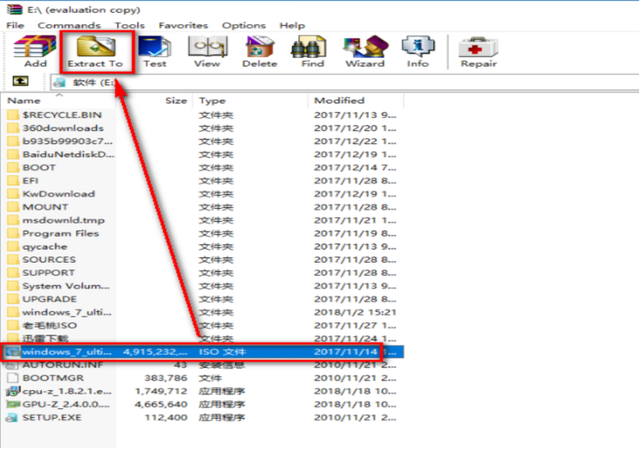
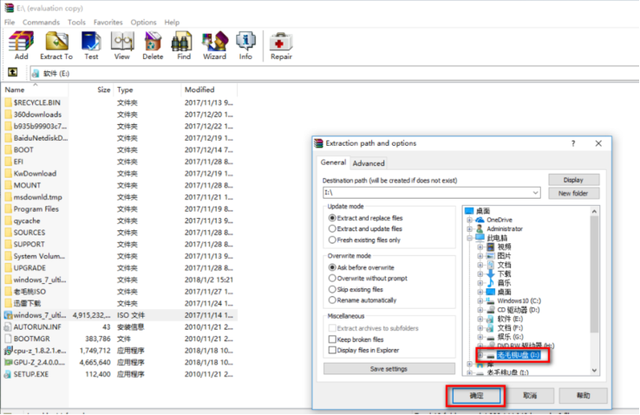
.先点击镜像档,然后点击Extract to

微星笔记本装win7系统

. 选择解压到U盘中,点击确定后需要等待5-10分钟,解压完成后会自动关闭,将U

盘从电脑的USB接口拔出。
微星笔记本装win7系统

《四》.系统安装

一.BIOS设置

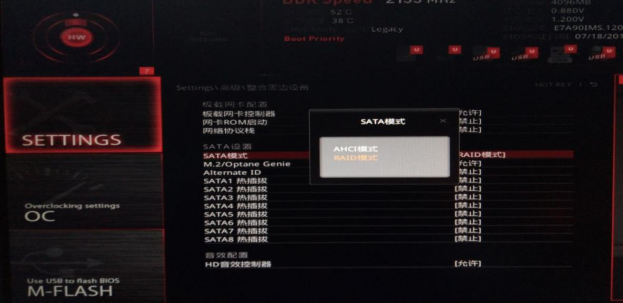
1.重启或开机出现MSI logo后点击键盘Delete按键,进入BIOS,设置硬盘模式

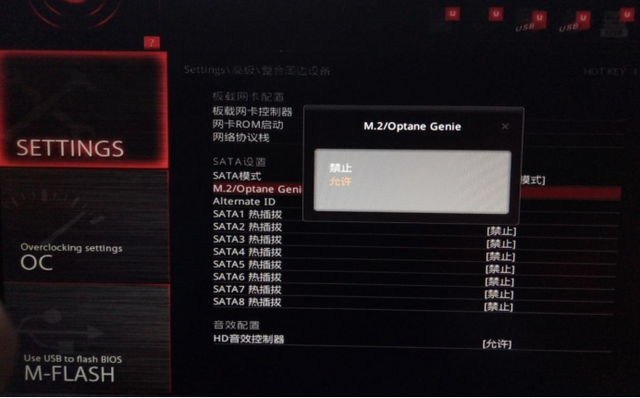
A、如果你的主板只带1块固态或者没有固态的话硬盘模式直接设置为AHCI即可.

B、如果你的主板带有2块或以上的固态建议选择Raid模式(把固态组成超级磁盘阵

列)
微星笔记本装win7系统微星笔记本装win7系统

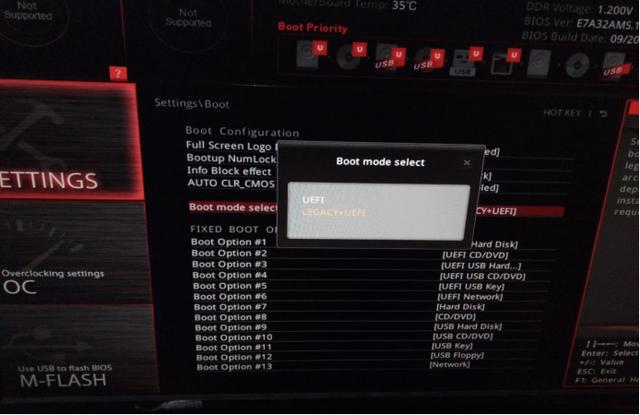
2.接下来就是设置启动模式:安装win7选择LEGACY+UEFI

微星笔记本装win7系统

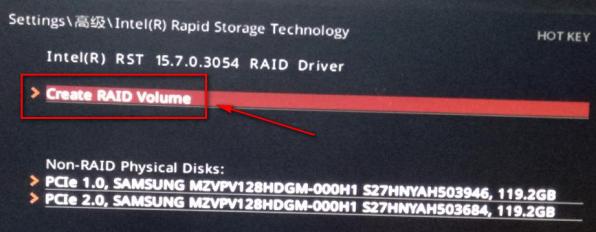
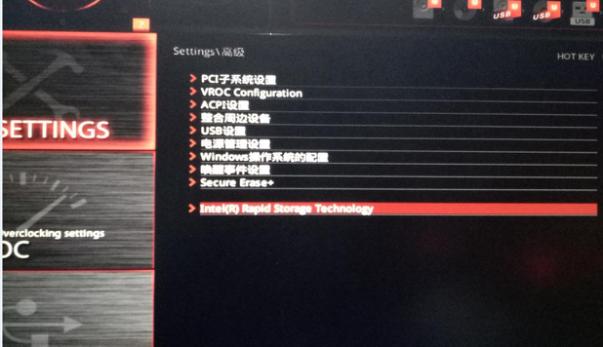
3.设置完成后按F10保存,确认重启电脑,开机出现MSI logo后在此敲击键盘Delete按

键进入bios,在高级选项中会自动多出来一个选项,没错!你没有看错,这个选项是设

置磁盘阵列的选项,点击这个选项进入Raid设置界面
微星笔记本装win7系统

4.点击进入设置RAID

Sheet+
Sheet+

Excel和GoogleSheets表格AI处理工具

下载
微星笔记本装win7系统

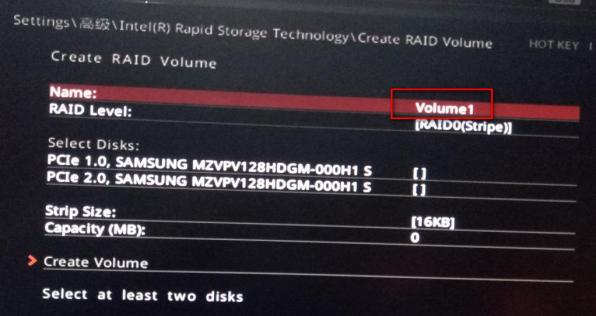
5.如下名字您可以自由更改

微星笔记本装win7系统

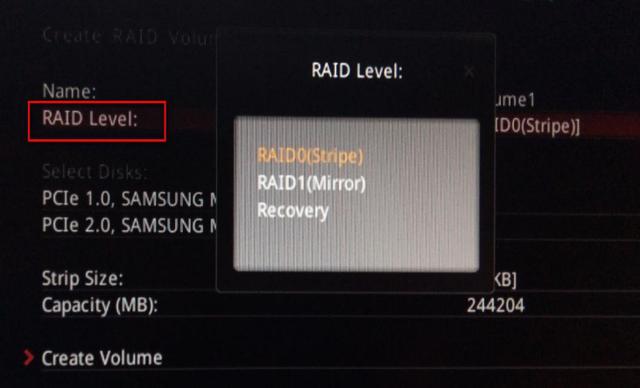
6.在RAID Level后面选择RAID模式,3块或以上的固态可以选择RAID5模式,默认是

RAID 0
微星笔记本装win7系统

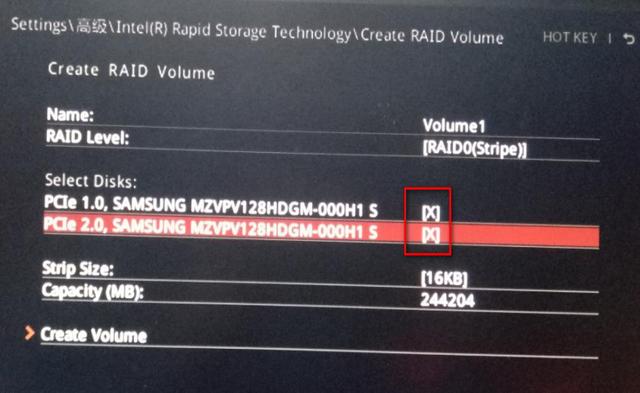
7.勾选您要组在一起的固态

微星笔记本装win7系统

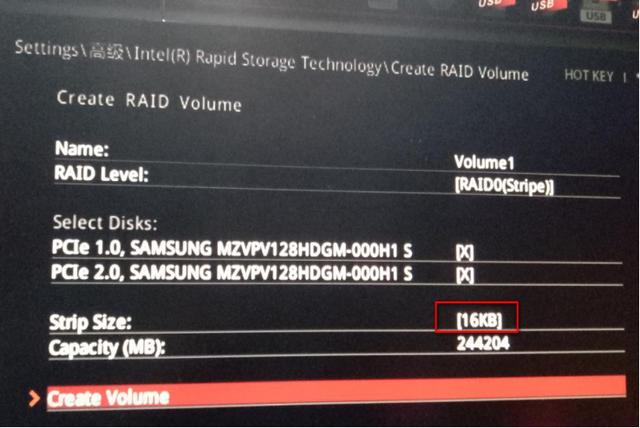
8.在STRIP Size 可以选择默认也可以选择其他大小

微星笔记本装win7系统

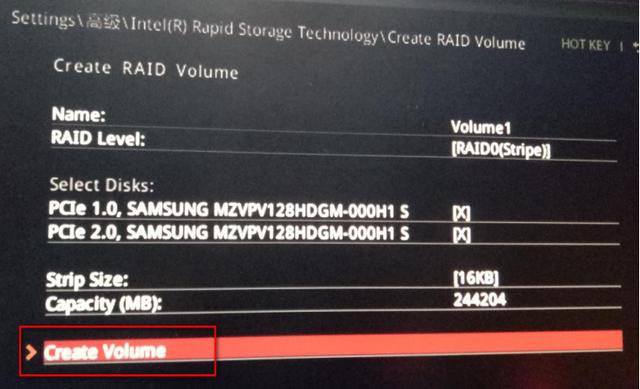
9.设置完成后点击如下

微星笔记本装win7系统

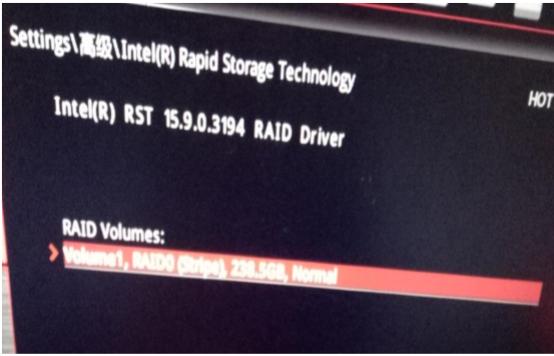
10.出现如下画面表示RAID组建成功,组在一起固态的总容量

微星笔记本装win7系统

二.安装系统

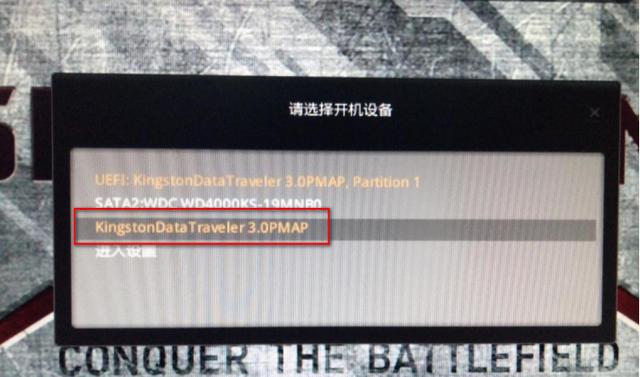
1. 一切准备就绪,下面就是开始安装系统的过程了首选插入你之前做好系统的安

装U盘开机出现MSI logo后敲击键盘F11按键,出现下面的界面点击进入(选择您的U

盘,U盘的型号跟品牌差异,显示的名字会不同)
微星笔记本装win7系统

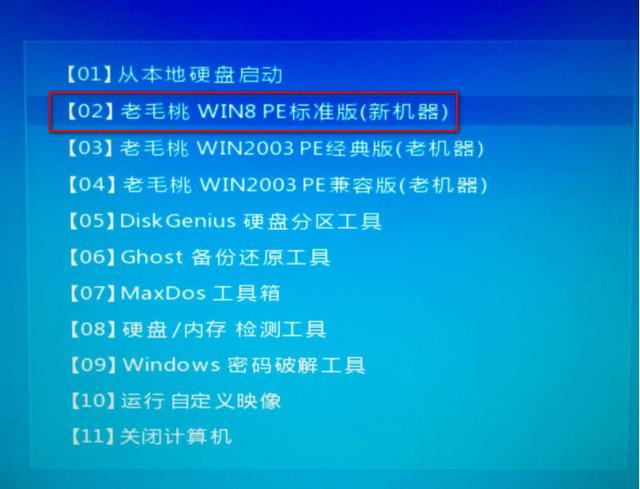
2.选择'老毛桃WIN8 PE标准版(新机器)

微星笔记本装win7系统

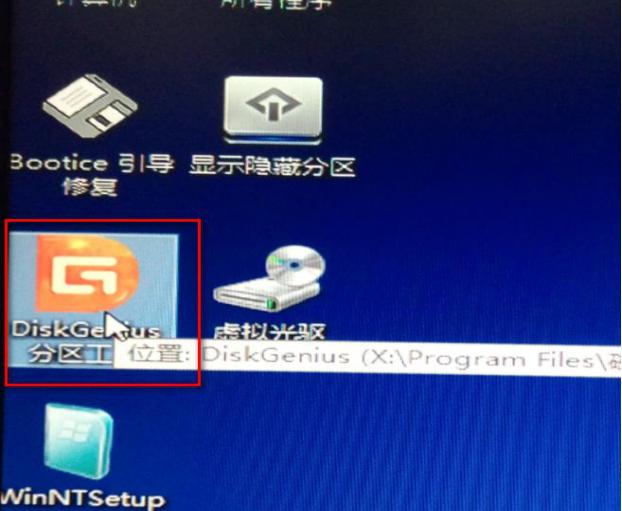
3. 进入PE系统点击桌面上的'分区工具'

微星笔记本装win7系统

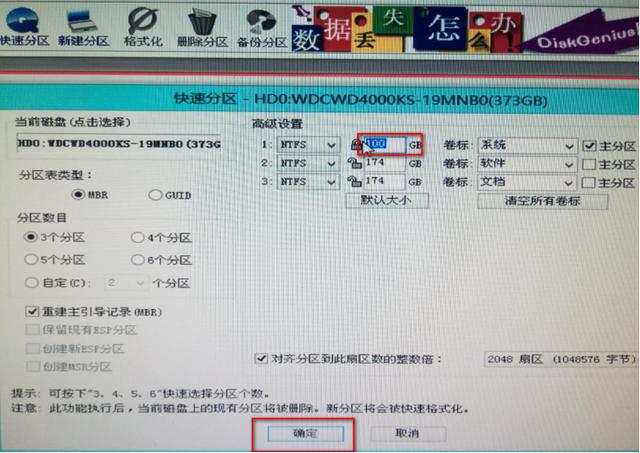
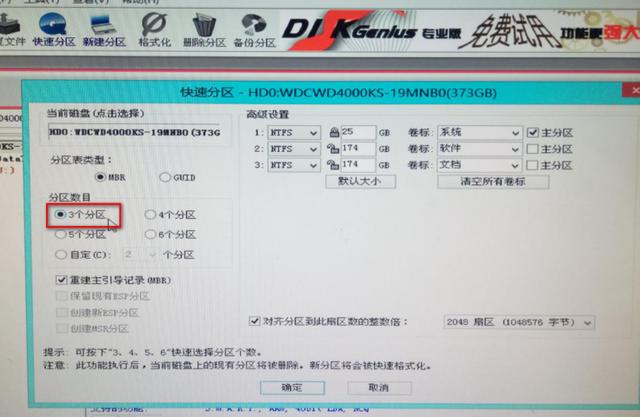
4.选择您的硬盘,点击'快速分区'

5.在分区数目下面选择您需要分区的数量(已三个为例)
微星笔记本装win7系统

6. 修改主分区的大小,点击确定

微星笔记本装win7系统

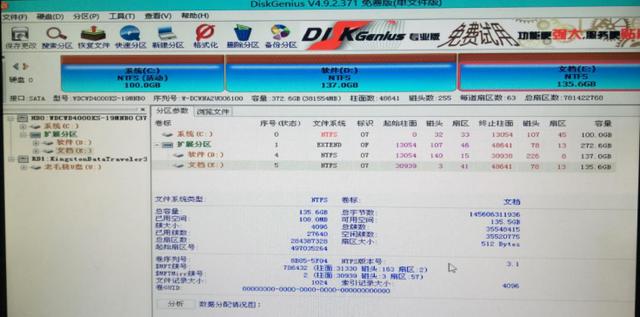
7.分区成功如下图,关闭即可

微星笔记本装win7系统

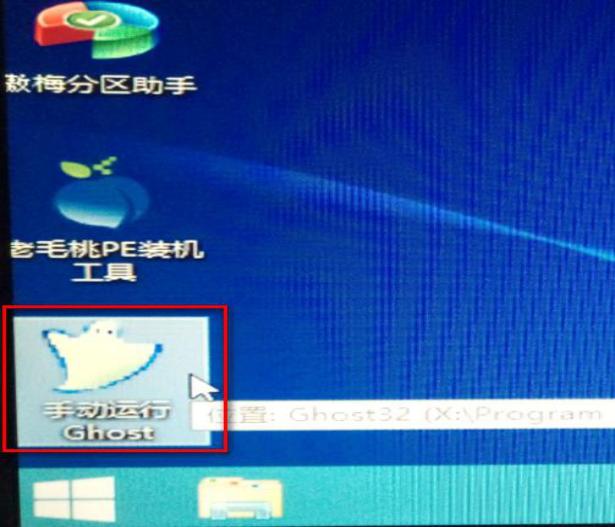
8. 点击桌面上的'手动运行GHOST'

微星笔记本装win7系统

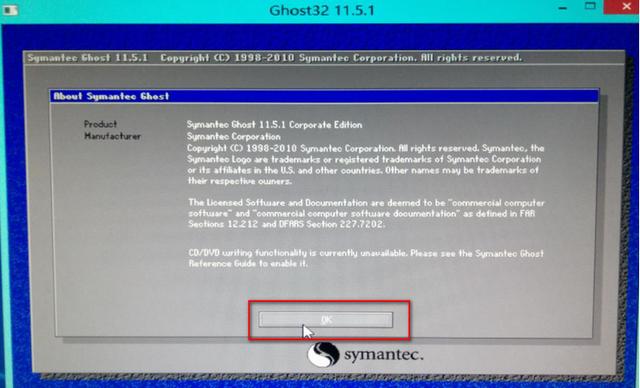
10.出现如下画面点击'OK'

微星笔记本装win7系统

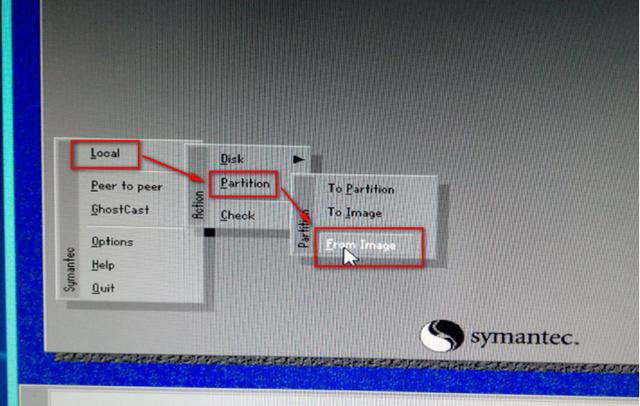
11.按照如下进行选择

微星笔记本装win7系统

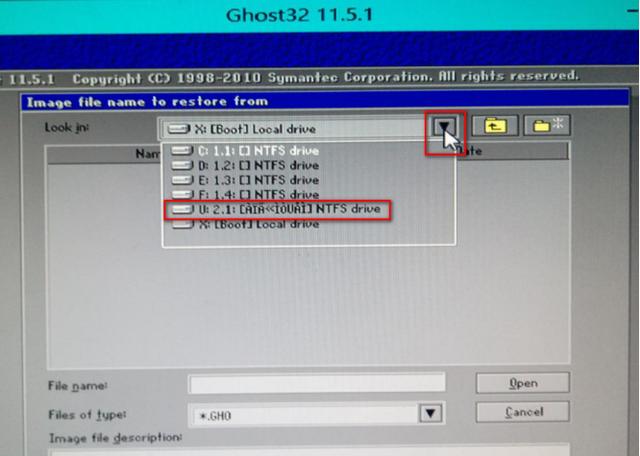
12.点击'▽',选择您的U盘

微星笔记本装win7系统

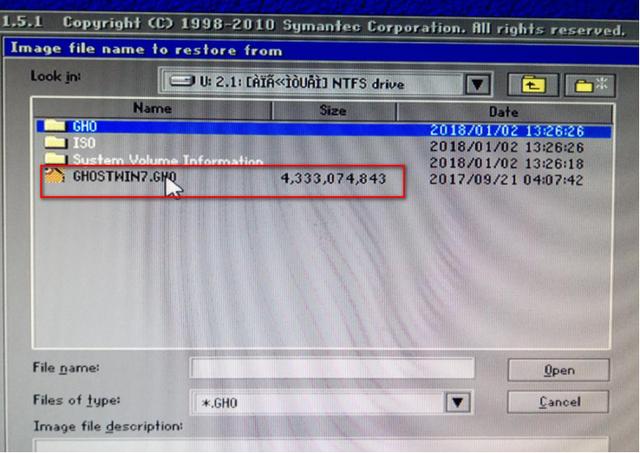
13.点击GHOST文件

微星笔记本装win7系统

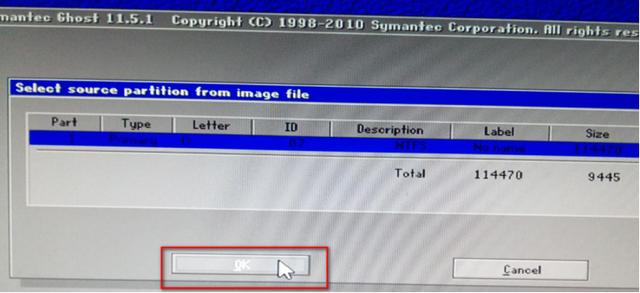
14.点击'OK'

微星笔记本装win7系统

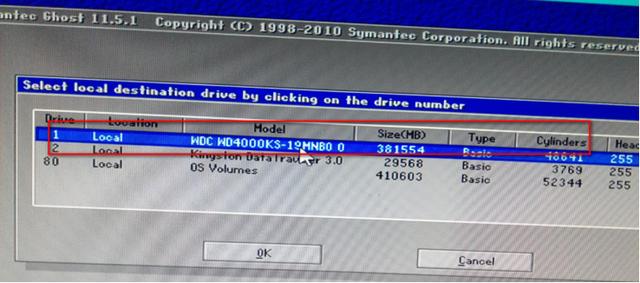
15.选择您的硬盘

微星笔记本装win7系统

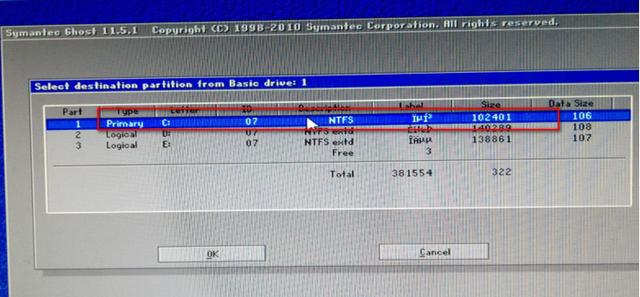
16.选择你要安装的盘符C盘

微星笔记本装win7系统

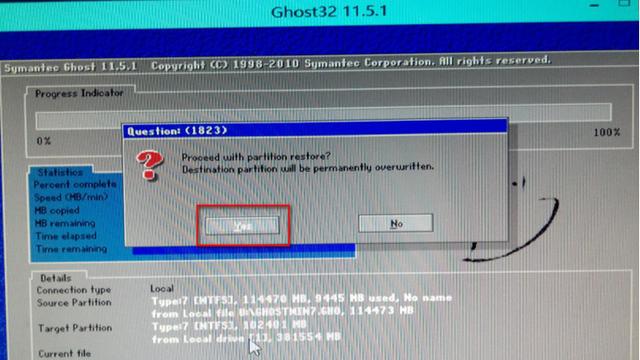
17.点击'YES'

微星笔记本装win7系统

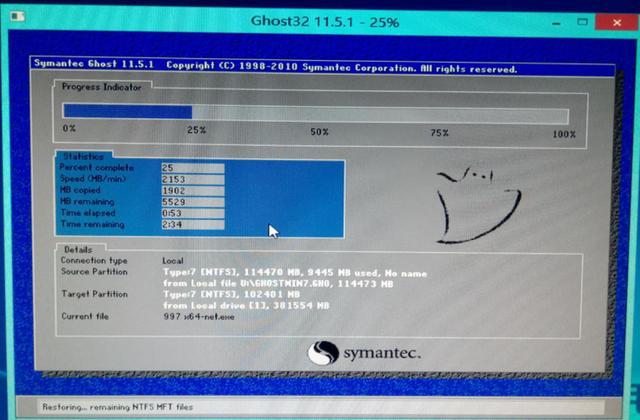
18.正在制作中

微星笔记本装win7系统

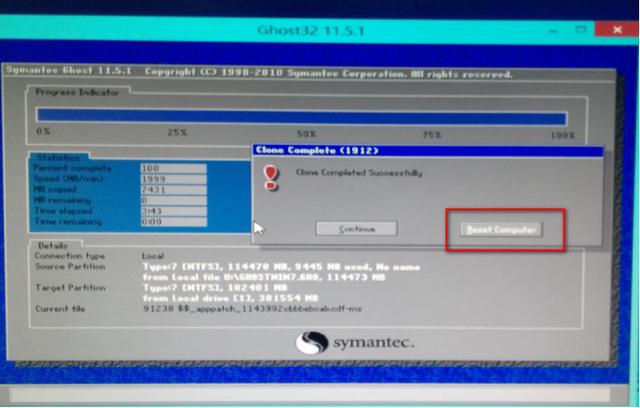
19.出现如下画面表示制作成功,点击'reset

微星笔记本装win7系统

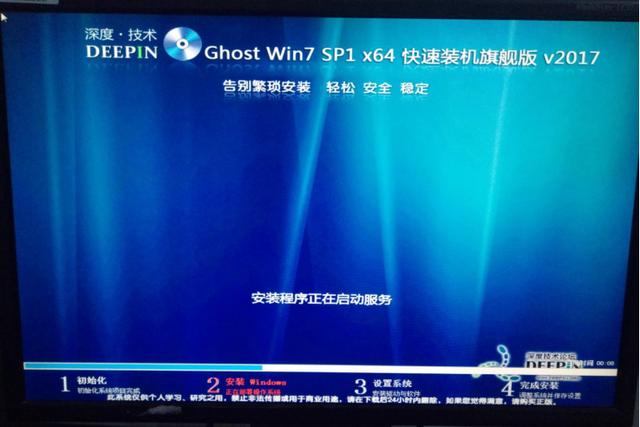
20.复位后系统自动进入安装界面

微星笔记本装win7系统

21.安装成功后自动进入桌面

微星笔记本装win7系统

如果没有使用msi smart tool软件,那么建议你安装ghost版。如果你有ps2插孔的鼠标或者键盘可以直接去安装正版的Windows7.


相关专题

更多
php文件怎么打开
php文件怎么打开

打开php文件步骤:1、选择文本编辑器;2、在选择的文本编辑器中,创建一个新的文件,并将其保存为.php文件;3、在创建的PHP文件中,编写PHP代码;4、要在本地计算机上运行PHP文件,需要设置一个服务器环境;5、安装服务器环境后,需要将PHP文件放入服务器目录中;6、一旦将PHP文件放入服务器目录中,就可以通过浏览器来运行它。

2891

2023.09.01

php怎么取出数组的前几个元素
php怎么取出数组的前几个元素

取出php数组的前几个元素的方法有使用array_slice()函数、使用array_splice()函数、使用循环遍历、使用array_slice()函数和array_values()函数等。本专题为大家提供php数组相关的文章、下载、课程内容,供大家免费下载体验。

1732

2023.10.11

php反序列化失败怎么办
php反序列化失败怎么办

php反序列化失败的解决办法检查序列化数据。检查类定义、检查错误日志、更新PHP版本和应用安全措施等。本专题为大家提供php反序列化相关的文章、下载、课程内容,供大家免费下载体验。

1564

2023.10.11

php怎么连接mssql数据库
php怎么连接mssql数据库

连接方法:1、通过mssql_系列函数;2、通过sqlsrv_系列函数;3、通过odbc方式连接;4、通过PDO方式;5、通过COM方式连接。想了解php怎么连接mssql数据库的详细内容,可以访问下面的文章。

1099

2023.10.23

php连接mssql数据库的方法
php连接mssql数据库的方法

php连接mssql数据库的方法有使用PHP的MSSQL扩展、使用PDO等。想了解更多php连接mssql数据库相关内容,可以阅读本专题下面的文章。

1546

2023.10.23

html怎么上传
html怎么上传

html通过使用HTML表单、JavaScript和PHP上传。更多关于html的问题详细请看本专题下面的文章。php中文网欢迎大家前来学习。

1277

2023.11.03

PHP出现乱码怎么解决
PHP出现乱码怎么解决

PHP出现乱码可以通过修改PHP文件头部的字符编码设置、检查PHP文件的编码格式、检查数据库连接设置和检查HTML页面的字符编码设置来解决。更多关于php乱码的问题详情请看本专题下面的文章。php中文网欢迎大家前来学习。

1649

2023.11.09

php文件怎么在手机上打开
php文件怎么在手机上打开

php文件在手机上打开需要在手机上搭建一个能够运行php的服务器环境,并将php文件上传到服务器上。再在手机上的浏览器中输入服务器的IP地址或域名,加上php文件的路径,即可打开php文件并查看其内容。更多关于php相关问题,详情请看本专题下面的文章。php中文网欢迎大家前来学习。

1309

2023.11.13

c++ 根号
c++ 根号

本专题整合了c++根号相关教程,阅读专题下面的文章了解更多详细内容。

70

2026.01.23

热门下载

更多
网站特效
/
网站源码
/
网站素材
/
前端模板

精品课程

更多
相关推荐
/
热门推荐
/
最新课程
Rust 教程
Rust 教程

共28课时 | 4.8万人学习

PostgreSQL 教程
PostgreSQL 教程

共48课时 | 7.8万人学习

Git 教程
Git 教程

共21课时 | 3万人学习

关于我们 免责申明 举报中心 意见反馈 讲师合作 广告合作 最新更新
php中文网:公益在线php培训,帮助PHP学习者快速成长!
关注服务号 技术交流群
PHP中文网订阅号
每天精选资源文章推送

Copyright 2014-2026 https://www.php.cn/ All Rights Reserved | php.cn | 湘ICP备2023035733号