



php小编香蕉将为大家介绍一种方便快捷的技巧——点击使用u盘缓存后。在我们日常使用电脑时,经常会遇到文件传输速度慢、内存不足等问题,而使用u盘作为缓存可以有效解决这些问题。通过简单的操作,将u盘设置为缓存盘后,可以加快文件传输速度,提升电脑的运行效率。此外,使用u盘作为缓存还能够增加内存空间,让电脑更加流畅。下面,我们就一起来了解如何点击使用u盘缓存后的具体方法。

修正说明:1,实现真正的软件开源。2,安装界面的美化3,真正实现栏目的递归无限极分类。4,后台添加幻灯片图片的管理,包括添加,修改,删除等。5,修正添加新闻的报错信息6,修正网站参数的logo上传问题7,修正产品图片的栏目无限极分类8,修正投票系统的只能单选问题9,添加生成静态页功能10,添加缓存功能特点和优势1. 基于B/S架构,通过本地电脑、局域网、互联网皆可使用,使得企业的管理与业务不受地域
首先,我们来了解一下,在拷贝文件到U盘时,会经过一个名为“缓存”的环节,才最终传输到U盘中。以下是演示图。
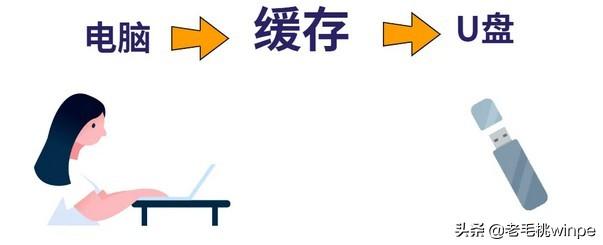
由于传输过程缓慢,即使在电脑上显示传输完成,U盘的缓存可能尚未完全传输文件。因此,如果直接拔出U盘,文件数据很可能会丢失。为了避免这种情况,微软添加了“安全弹出”按钮。

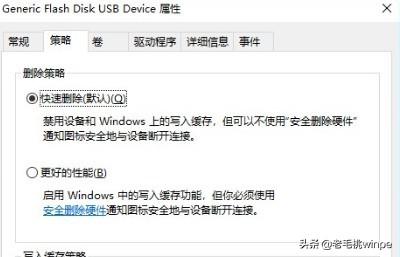
“安全弹出”是将U盘的运行模式从“更好的性能”切换到“快速删除”,这样我们可以随意拔出U盘而无需担心损坏或丢失文件。若你不确定电脑的设置是否为“快速删除”,可按以下操作进行确认:
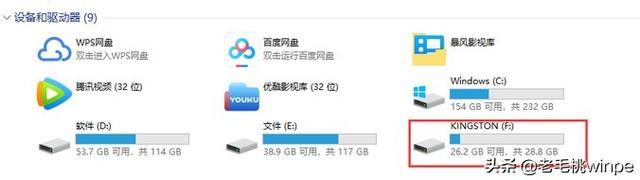
第一步:将U盘插入电脑的USB接口,右键点击U盘选项,选择【属性】。
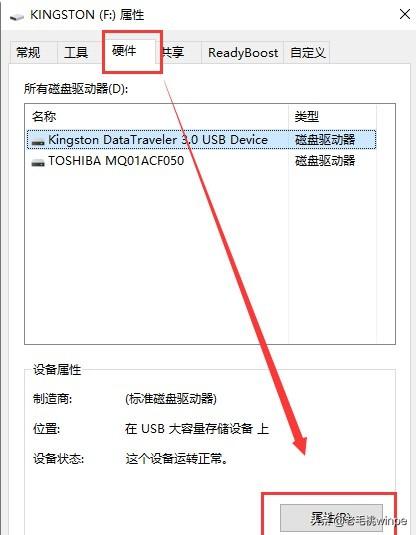
第二步:在属性窗口中,将选项卡切换至【硬件】,点击【属性】。
第三步:切换至【策略】选项卡,在【删除策略】框内即可查看,如果没有设置,勾选【快速删除】后点击【确定】即可。
在点击【安全弹出】按钮后,有可能你会遇到U盘安全弹出失败的状况,那该怎么办呢?
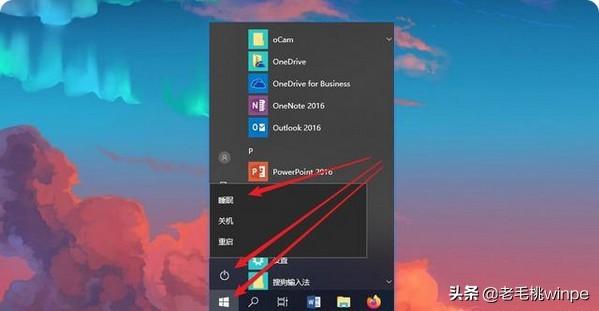
方法一:打开开始菜单,点击【电源】-【睡眠】,等待硬盘灯灭了之后即可拔出U盘。
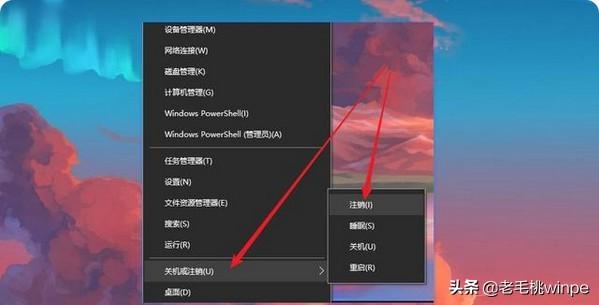
方法二:假若方法一解决不了该问题,那么就右键点击开始菜单,依次点击【关机或注销】-【注销】,之后重新进入系统,点击【安全弹出】即可。
方法三:有时候弹出失败,是因为某些程序占用了U盘,根据提示,进入任务管理器,关闭这些程序或软件,再安全弹出U盘即可。




