0

0

如何在 iPhone 上合并 PDF

WBOY

WBOY

发布时间:2024-02-02 16:05:18

|

14146人浏览过

|

来源于云东方

转载

在处理多个文档或同一文档的多个页面时,您可能希望将它们合并到一个文件中以与他人共享。为了方便共享,apple 允许您将多个 pdf 文件合并为一个文件,避免发送多个文件。

在这篇文章中,我们将帮助您了解在 iPhone 上将两个或多个 PDF 合并为一个 PDF 文件的所有方法。

如何在 iPhone 上合并 PDF

在 iOS 上,您可以通过两种方式将 PDF 文件合并为一个 – 使用“文件”应用程序和“快捷方式”应用程序。

方法 1:使用“文件”应用

将两个或多个 PDF 合并为一个文件的最简单方法是使用“文件”应用程序。

Shopxp网上购物系统
Shopxp网上购物系统

Shopxp购物系统历经多年的考验,并在推出shopxp免费购物系统下载之后,收到用户反馈的各种安全、漏洞、BUG、使用问题进行多次修补,已经从成熟迈向经典,再好的系统也会有问题,在完善的系统也从在安全漏洞,该系统完全开源可编辑,当您下载这套商城系统之后,可以结合自身的技术情况,进行开发完善,当然您如果有更好的建议可从官方网站提交给我们。Shopxp网上购物系统完整可用,无任何收费项目。该系统经过

下载
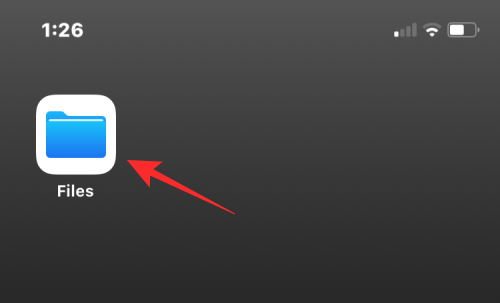
  1. 在 iPhone 上打开“文件”应用。
    如何在 iPhone 上合并 PDF
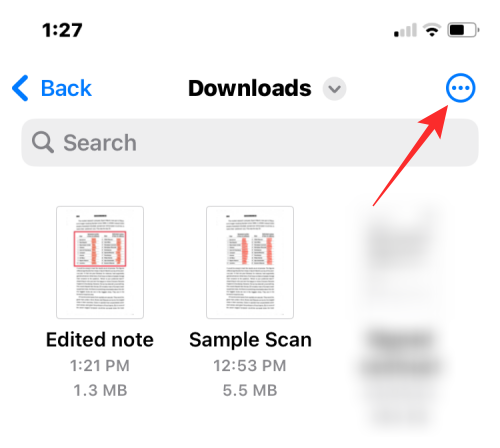
  2. 在“文件”中,找到要合并的 PDF 文件。您需要确保所有文件都位于同一文件夹中,因为这样可以更轻松地将它们合并为一个文件。
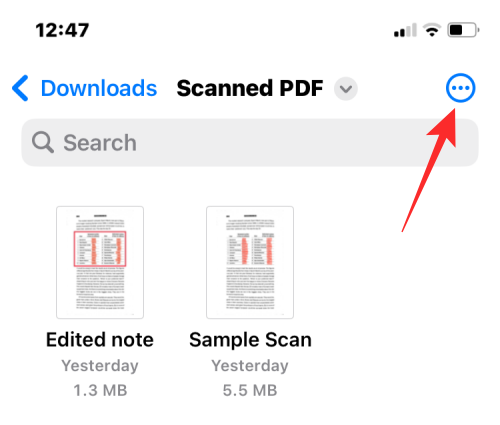
  3. 找到要合并的文件后,点击右上角的 3 点图标。
    如何在 iPhone 上合并 PDF
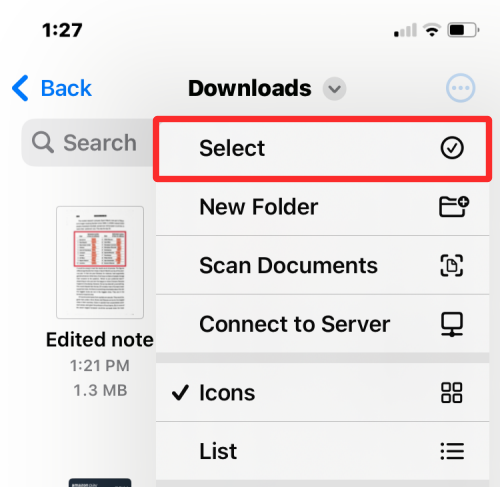
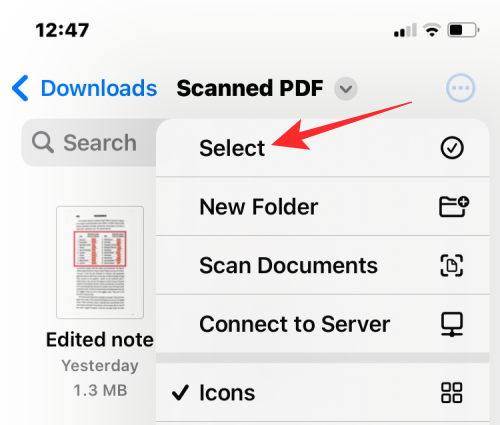
  4. 在出现的溢出菜单中,点击选择。
    如何在 iPhone 上合并 PDF
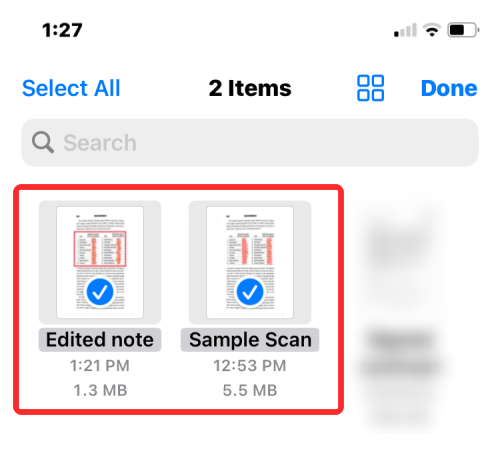
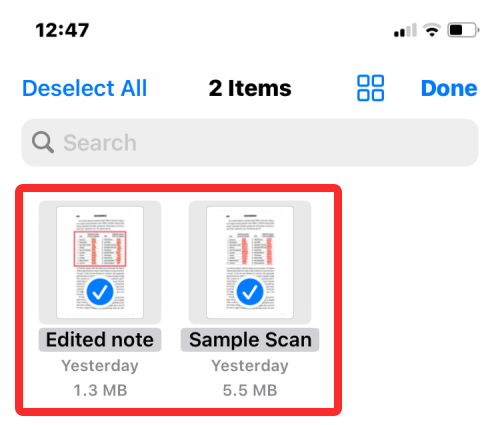
  5. 在屏幕上,点击要合并的所有文件以选择它们。
    如何在 iPhone 上合并 PDF
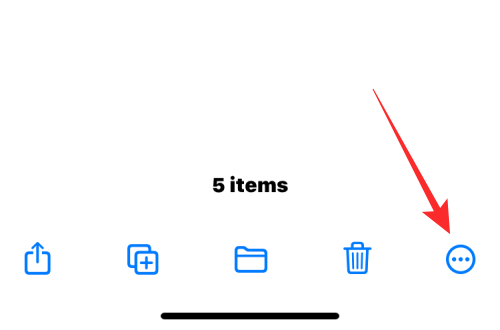
  6. 做出选择后,点击右下角的 3 点图标。
    如何在 iPhone 上合并 PDF
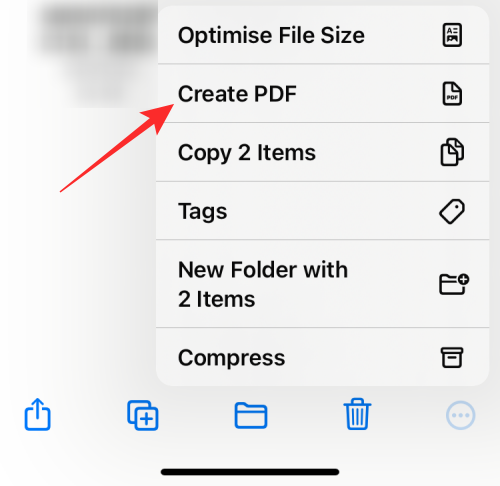
  7. 在显示的溢出菜单中,选择“创建 PDF”。
    如何在 iPhone 上合并 PDF
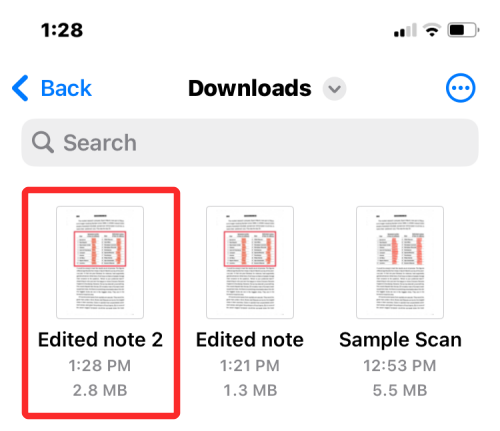
  8. 文件现在将合并所选文件,并在同一位置创建组合的 PDF。
    如何在 iPhone 上合并 PDF

当您创建合并的 PDF 时,原始 PDF 仍会显示在文件夹中,并且不会从 iPhone 中删除。

方法 2:使用“快捷指令”应用

如果您想更好地控制 PDF 的合并方式,则可以利用用户创建的快捷方式在 iPhone 上合并多个 PDF。

  1. 要添加合并 PDF 的快捷方式,请在 iPhone 上转到此链接。
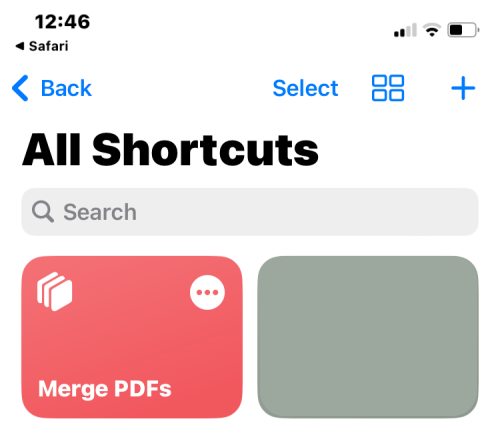
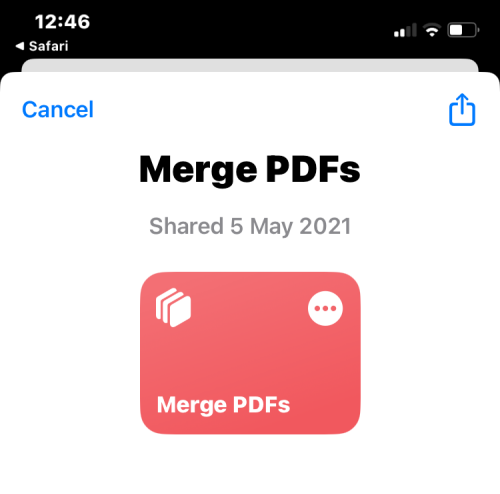
  2. 当您点击此链接时,您将看到“合并 PDF”快捷方式出现在“快捷方式”应用程序中。
    如何在 iPhone 上合并 PDF
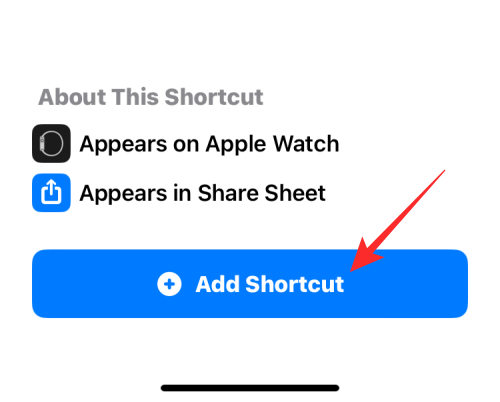
  3. 要将其添加到iPhone的共享表中,请点击底部的添加快捷方式。
    如何在 iPhone 上合并 PDF
  4. 合并 PDF 快捷方式现在将与应用程序内所有现有快捷方式一起显示。
    如何在 iPhone 上合并 PDF
  5. 您无需直接与此快捷方式交互。相反,您将使用与方法 1 相同的“文件”应用程序来合并 PDF,但方式略有不同。首先,在 iPhone 上打开“文件”应用。
    如何在 iPhone 上合并 PDF
  6. 在“文件”中,找到要合并的 PDF,并确保它们都位于同一文件夹中。如果没有,请将其他 PDF 文件移动到此文件夹。
  7. 找到要合并的文件后,点击右上角的 3 点图标。
    如何在 iPhone 上合并 PDF
  8. 在出现的溢出菜单中,点击选择。
    如何在 iPhone 上合并 PDF
  9. 在屏幕上,点击要合并的所有文件以选择它们。
    如何在 iPhone 上合并 PDF
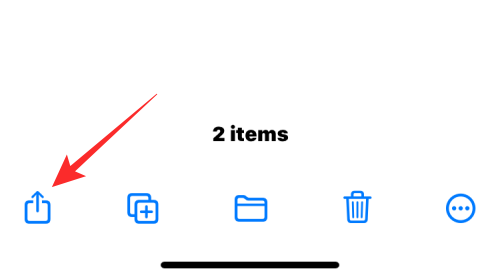
  10. 做出选择后,点击左下角的“共享”图标。
    如何在 iPhone 上合并 PDF
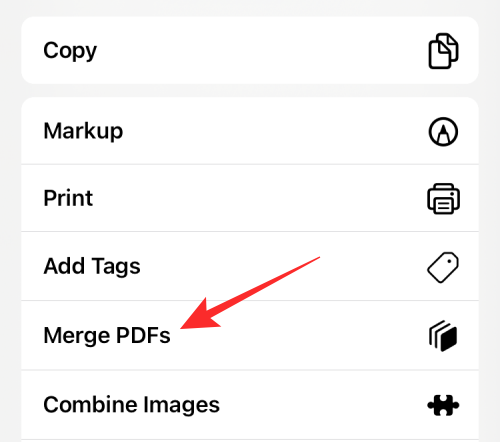
  11. 在显示的“共享”工作表中,选择“合并 PDF”。
    如何在 iPhone 上合并 PDF
  12. 您现在将在顶部看到一个提示,询问您要将哪个文件放在订单的第一位。通过点击选择要用作#1的文件。
    如何在 iPhone 上合并 PDF
  13. 对于您选择要合并的任意数量的文件,系统都会显示提示,因此您可以对合并的 PDF 的顺序进行排序。由于我们选择了两个要合并的文件,因此系统将提示您两次“序列”提示。要将下一个 PDF 文件添加到合并的 PDF 中,请再次从提示中选择该文件。
    如何在 iPhone 上合并 PDF
  14. 选择完所有文件后,系统会要求您选择要保存它们的位置。在接下来出现的屏幕中,选择所需的位置,然后点击右上角的完成。
    如何在 iPhone 上合并 PDF
  15. 快捷方式现在会询问您是要保留原始 PDF 还是删除它们。要保持原样,请点击“不删除”。否则,请点击删除。
    如何在 iPhone 上合并 PDF
  16. 现在,您将在 Finder 应用程序中放置的文件夹中看到合并的 PDF。
    如何在 iPhone 上合并 PDF

相关文章

WPS零基础入门到精通全套教程!
WPS零基础入门到精通全套教程!

全网最新最细最实用WPS零基础入门到精通全套教程!带你真正掌握WPS办公! 内含Excel基础操作、函数设计、数据透视表等

下载

相关标签:

本站声明:本文内容由网友自发贡献,版权归原作者所有,本站不承担相应法律责任。如您发现有涉嫌抄袭侵权的内容,请联系admin@php.cn

相关专题

更多
iPhone文本消息乱序错误如何解决?
iPhone文本消息乱序错误如何解决?

解决办法:1、强制关闭消息应用程序;2、重启你的iPhone;3、自动禁用设置并再次启用;4、关闭iMessage并重新打开;5、重置所有设置;6、使用ReiBoot修复iOS。本专题为大家提供相关的文章、下载、课程内容,供大家免费下载体验。

333

2024.11.19

删除iPhone上所有照片的方法
删除iPhone上所有照片的方法

删除iPhone上所有照片的方法;1、删除整个照片库;2、从相册中删除所有照片;3、仅从图库中删除照片;4、仅删除视频,屏幕截图,自拍,实时或人像照片;5、删除某人的所有照片;6、永久删除已删除的照片等等。想了解更多相关的内容,请阅读专题下面的文章。

874

2024.12.11

iPhone静音开关不起作用
iPhone静音开关不起作用

若 iPhone 静音开关失效,先检查硬件,看开关状态、清洁缝隙。接着重启手机,查看静音及勿扰模式设置,更新系统。若都不行,可恢复出厂设置(提前备份)。若仍无效,可能是严重硬件问题,需联系苹果客服或去授权维修中心。

180

2025.03.20

c++ 根号
c++ 根号

本专题整合了c++根号相关教程,阅读专题下面的文章了解更多详细内容。

17

2026.01.23

c++空格相关教程合集
c++空格相关教程合集

本专题整合了c++空格相关教程,阅读专题下面的文章了解更多详细内容。

22

2026.01.23

yy漫画官方登录入口地址合集
yy漫画官方登录入口地址合集

本专题整合了yy漫画入口相关合集,阅读专题下面的文章了解更多详细内容。

91

2026.01.23

漫蛙最新入口地址汇总2026
漫蛙最新入口地址汇总2026

本专题整合了漫蛙最新入口地址大全,阅读专题下面的文章了解更多详细内容。

124

2026.01.23

C++ 高级模板编程与元编程
C++ 高级模板编程与元编程

本专题深入讲解 C++ 中的高级模板编程与元编程技术,涵盖模板特化、SFINAE、模板递归、类型萃取、编译时常量与计算、C++17 的折叠表达式与变长模板参数等。通过多个实际示例,帮助开发者掌握 如何利用 C++ 模板机制编写高效、可扩展的通用代码,并提升代码的灵活性与性能。

14

2026.01.23

php远程文件教程合集
php远程文件教程合集

本专题整合了php远程文件相关教程,阅读专题下面的文章了解更多详细内容。

65

2026.01.22

热门下载

更多
网站特效
/
网站源码
/
网站素材
/
前端模板

精品课程

更多
相关推荐
/
热门推荐
/
最新课程
Highcharts中文参考手册
Highcharts中文参考手册

共16课时 | 7万人学习

ios开发手册中文版
ios开发手册中文版

共25课时 | 16.2万人学习

Docker 教程
Docker 教程

共19课时 | 17.8万人学习

关于我们 免责申明 举报中心 意见反馈 讲师合作 广告合作 最新更新
php中文网:公益在线php培训,帮助PHP学习者快速成长!
关注服务号 技术交流群
PHP中文网订阅号
每天精选资源文章推送

Copyright 2014-2026 https://www.php.cn/ All Rights Reserved | php.cn | 湘ICP备2023035733号