



word2003怎么使文章弄出一个目录
word2003制作文章目录:
修改标题样式的格式是论文写作中常见的任务之一。Word内置的标题样式通常不能满足论文格式的要求,因此需要手动修改。具体步骤如下: 1. 在菜单栏上点击“格式|样式”,然后在列表下拉框中选择“所有样式”。 2. 找到相应的标题样式,比如标题1、标题2或标题3,并点击“更改”按钮。 3. 在弹出的对话框中,可以修改字体、段落、制表位和编号等内容,以符合论文格式的要求。 4. 根据具体需求,逐个修改标题1-3的格式,确保它们与论文格式一致。 通过以上步骤,我们可以对Word中的标题样式进行手动修改,以满足论文格式的要求。这样就能够使得论文的标题在格式上更加规范和统一。
在各个章节中,应使用相应的格式来设置标题段落。章的标题应使用“标题1”样式,节标题应使用“标题2”样式,第三层次的标题应使用“标题3”样式。通过使用样式来设置标题的格式,可以带来一个重要的优点,即更改标题格式变得非常方便。例如,如果要将所有一级标题的字号改为小三号,只需更改“标题1”样式的格式设置,然后自动更新,所有章的标题字号都会自动变为小三号,避免了手工逐一修改的麻烦和容易出错的问题。有关如何应用样式和自动更新样式的详细信息,请参考Word帮助文档。
3) 提取目录。按论文格式要,目录放在正文的前面。在正文前插入一新页(在第一章的标题前插入一个分页符),光标移到新页的开始,添加“目录”二字,并设置好格式。新起一段落,菜单栏选“插入|索引和目录”,点“目录”选项卡,“显示级别”为3级,其他不用改,确定后Word就自动生成目录。若有章节标题不在目录中,肯定是没有使用标题样式或使用不当,不是Word的目录生成有问题,请去相应章节检查。此后若章节标题改变,或页码发生变化,只需更新目录即可。
word2003目录编制
1.首先对要显示在目录中的标题应用标题样式。
2.把光标定位到要建立目录的位置,目录一般位于文档的开始。
3.执行“插入”→“索引和目录”→“目录”选项卡。
4.“页码”、“制表符”、“格式”等的设置和建立索引相同,不再赘述。在显示级别框中设置要显示的目录级别数(默认为3),如本例使用了三级标题样式,要显示三级目录,就要将其设为“3”,也可以单击“选项”按钮,在“目录选项”对话框中手动设置。
5.要改变目录的显示效果,可单击“更改”按钮,打开“样式”对话框,其中,目录1管理一级目录,依次类推。选择要改变效果的目录级别,单击“修改”分别进行设置。设置完毕后单击“确定”返回“样式”对话框。
6.单击“确定”按钮,返回“索引和目录”对话框,单击“确定”,目录即插入指定位置。
提示:单击目录条目或页码,可以直接跳转它所对应的标题。
二、更新目录
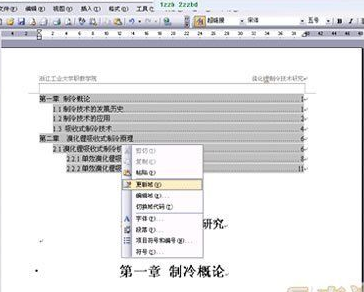
Word是以域的形式创建目录的,如果文档中的页码或者标题发生了变化,就需要更新目录,使它与文档的内容保持一致。在目录上单击鼠标右键,选择“更新域”即可。也可以选择目录后,按下F9键更新域。
如果想改变目录的显示格式,可以重新执行创建目录的操作,最后,会弹出一个对话框,询问是否要替换所选目录,选择“是”即可替换。
回答者: qin6459399 - 初入江湖 二级 5-15 16:58
点格式>>样式与格式,会在页面右方出现格式选择框,你点右方最上面的>>新样式>>在弹出框的名称里填一级标题,样式类型里选段落,样式基于里面选标题1,后续段落里选正文,然后在下面根据你的要设置好标题文字的字体、字号、段前段后空余多少磅等。在这个窗口最下面还有一排同时保存到模板选项,如果你今后的文档也打算用这个样式的话你就点上保存到模板,如果以后还是会有变动的话就不要勾选了。点确定,你的一级标题格式就设置好了。这时在样式和格式框里就多添加了一个样式名子叫“一级标题”。
回到你的文章,把你文章的一级标题,就是你的第几章这样的标题挨个选中点右边样式框里的“一级标题”就会和你刚才设置的一样了。
以同样的方式设置你的二级和三级标题,取名二级标题基于标题2,三级标题基于标题3这样,并回到正文逐个应用。
把你的所有标题格式设置好以后,光标回到你文章之前,点插入-引用-目录,设置目录显示级别为3,这样你的目录就生成了,目录里包括你三级标题以上包括三级标题的所有标题。
生成目录之前把你的文档结构图打开在左方显示,这里可以明显看到你的文章的结构,这个结构就是你自动生成目录的基础,如果你的文档结构图是乱的的话,自动生成的目录就是乱的。
以上是摘自“yuanyuanlyz”的回答。
至于正文的格式,如字体,行距什么的就要看文档要了。
如何为WORD文档编制目录OFFICE
打开word文档,在[格式]中选[样式与格式]
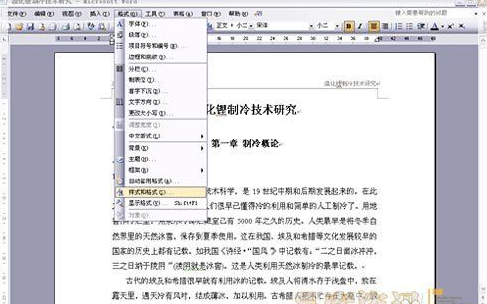
出现右边的一条“样式格式”栏,这里面主要就是用到标题1,标题2,标题3。把标题1,标题2,标题3分别应用到文中各个章节的标题上。例如:文中的“第一章 制冷概论”我们就需要用标题1定义。而“1.1制冷技术的发展历史”就用标题2定义。如果有1.1.1***那就用标题3来定义。
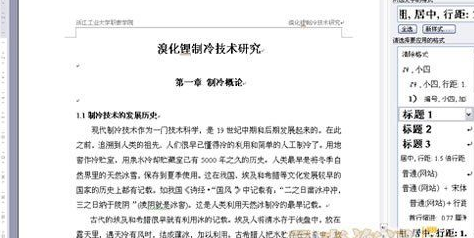
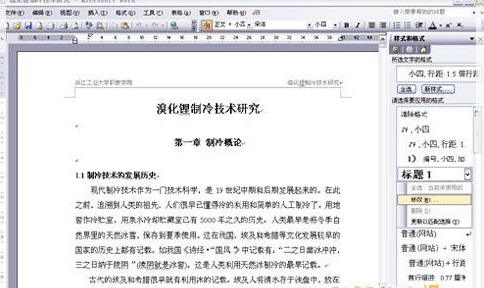
当然标题1,标题2,标题3的属性(如字体大小,居中,加粗,等等)可以自行修改的。修改方法:右键点击“标题1”选“修改”,会弹出修改菜单,您可以根据自己的要自行修改。
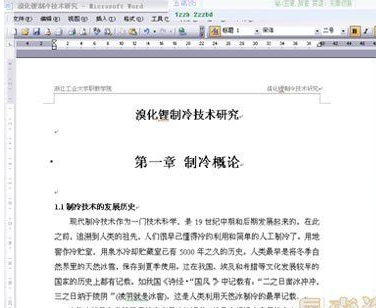
用标题1,2,3分别去定义文中的每一章节。定义时很方便,只要把光标点到“第一章 制冷概论”上,然后用鼠标左键点一下右边的标题1,就定义好了;同样方法用标题2,3定义1.1;1.1.1;依此类推,第二章,第三章也这样定义,直到全文节尾。

当都定义好后,我们就可以生成目录了。把光标移到文章最开头你要插入目录的空白位置,选[插入]–[引用]–[索引和目录]
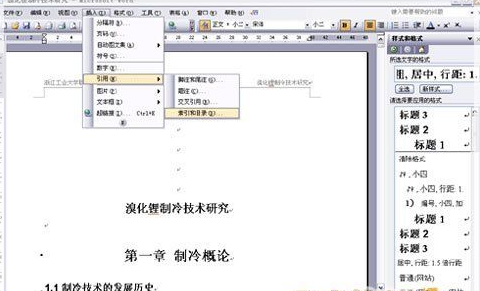
选第二个选项卡[目录],然后点右下的确定。就OK了。
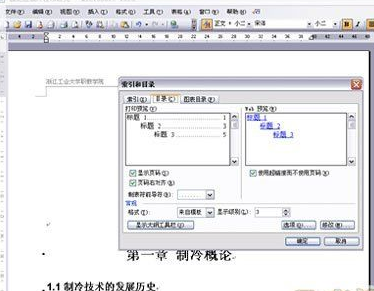
当你重新修改文章内容后,你需要更新一下目录,方法是:在目录区域内,点右键,选[更新域]
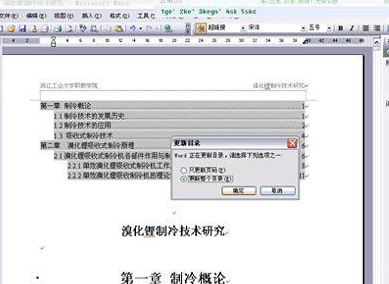
当选[更新域]后,会出现上图的选框,选第二个“更新整个目录”点确定。就OK了。
word2003自动生成目录如何做步骤
法一、自动生成目录
在打好的文档中,打开样式与格式对话框:
1、选中全文的一级标题,点击样式与格式中的一级标题;
2、二级、三级……方法如上,同时也可修改一、二、三级标题的格式,方法是:右击要修改的“样式与格式”中的标题(如一级),打开“修改样式”,可在其中修改需要的字形字号颜色等,段间距在左下角“格式”中修改;
3、全文各级标题搞好了后,在“插入”“引用”“引索与目录”确定,即可。
用WORD自动生成目录不但快捷,而且阅读查找内容时也很方便,只是按住Ctrl点击目录中的某一章节就会直接跳转到该页,更重要的是便于今后修改,因为写完的文章难免多次修改,增加或删减内容。倘若用手工给目录标页,中间内容一改,后面页码全要改是一件很让人头痛的事情。如果用WORD自动生成目录,你可以任意修改文章内容,最后更新一下目录就会重新把目录对应到相应的页码上去。
-
法二、手动制作目录
1、目录输入汉字 按一下tab键 然后输入页码,一次完成
如:第一章 企业管理(按一下tab键)01
第二章 管理方法(按一下tab键)05
以此完成
2、设置好文字格式,然后选中整个目录,工具栏中,点‘格式’,里面有个‘制表位’,单击
3、‘制表位位置’(就是页码的位置)设为40(根据你的要可另作调整),
'对齐方式'选右对齐,‘前导符’一般选5
4、设置好点‘确定’,你的目录就ok了
希望我的回答对你有所帮助




