



iphone15系列机型已开始发售了,不少预购用户,早已拿到了iphone15 新机。但无论是购买iphone15,或是iphone14、iphone13,更新iphone新机型,都会遇到新旧iphone数据转移的问题。
在更换iPhone15系列机型后,我们可能会面临一个问题:如何将旧iPhone上的数据转移到新的iPhone15上呢?下面是一些简单的步骤,帮助你完成这个过程: 1. 使用iCloud备份:在旧iPhone上,确保已经打开了iCloud备份功能,并且进行了最新的备份。然后,在新的iPhone15上,登录同一个iCloud账号,选择恢复备份,选择最新的备份文件即可。 2. 使用Quick Start功能:如果旧iPhone和新的iPhone15都运行iOS 12.4或更高版本,你可以使用Quick Start功能来快速迁移数据。在新的iPhone15上,将两部手机靠近,并使用Apple ID登录,然后按照屏幕上的指示完成迁移过程。 3. 使用iTunes备份:将旧iPhone连接到电脑上,打开iTunes。选择备份选项,并确保已经完成了备份。然后,将新的iPhone15连接到电脑上,选择恢复备份,选择之前的备份文件即可。 4. 使用第三方工具:如果你希望更加灵活地选择要迁移的数据,可以尝试使用一些第三方工具,如iMobie AnyTrans、iMazing等。这些工具可以帮助你选择特定的文件类型进行迁移,如照片、联系人、短信等。 无论你选择哪种方法,记得在迁移数据之前,确保你的旧iPhone已经进行了最新的备份。同时,也要确保新的iPhone15已经更新到最新的操作系统版本。这样,你就可以顺利地将旧iPhone上的数据转移到新的iPhone15上了。
这条指南你不能错过!关于将旧iPhone数据转移到新iPhone,整理了这 6 种常用的方法!
苹果数据转移开始之前:
请务必确保设备上的数据已成功备份。
准备好你的Apple ID和密码,这是我们进行以下操作所必需的。
为了实现SIM卡的移装,或者在稳定的WiFi网络环境下使用手机,我们需要按照以下步骤进行操作: 1. 找到手机的SIM卡槽,通常位于手机侧面或顶部。使用SIM卡弹出针或类似的工具,将SIM卡槽弹出。 2. 将SIM卡插入到SIM卡槽中,确保金属接点与手机接触良好。注意SIM卡的方向,通常卡片上有一个小箭头指示插入方向。 3. 将SIM卡槽重新插入手机,确保插入到位,并且没有松动。 4. 如果你想使用WiFi网络,确保手机连接到一个稳定的WiFi网络。在手机的设置菜单中,找到WiFi选项,并选择一个可用的WiFi网络进行连接。 5. 输入WiFi网络的密码(如果有密码),并等待手机连接到网络。 6. 一旦SIM卡安装好或WiFi网络连接成功,你就可以开始使用手机进行通讯或上网了。 请注意,SIM卡的安装方式可能因手机品牌和型号而有所不同,所以在进行操作时请参考手机的用户手册或咨询相关技术支持。同时,确保选择一个稳定的WiFi网络,以确保良好的上网体验。
请先在您的旧iPhone上取消Apple Watch与iPhone的配对。这样做的好处是,在设置新设备之前,可以自动备份Apple Watch的数据,以便在配对新iPhone后进行恢复。
方法一:iOS【快速开始】功能
只要你的旧iPhone运行着iOS 12.4或更高版本的系统,你就可以利用苹果自带的iOS【快速开始】功能,轻松将旧手机中的照片、视频等数据一键迁移到新iPhone上。这个功能非常方便实用,省去了手动复制和转移数据的麻烦。只需几个简单的步骤,你就能享受到全新iPhone带来的无限乐趣。
当你开始激活你的新iPhone时,只需将新旧iPhone靠近,并按照正常设置新iPhone的步骤进行操作。你会注意到旧iPhone的屏幕上会出现一个提示,上面写着“设置新iPhone”。接下来,按照提示的指引,依次完成相应的操作即可。这个过程非常简单,让你能够快速地将新iPhone设置好,享受全新的使用体验。

方法二:【APP与数据】设置
在正常激活新iPhone的设置过程中,会出现一个名为【传输APP与数据】的功能界面。在这里,你可以将旧设备上的数据迁移到新设备上,非常方便。
新iPhone界面列有数据迁移的 4 个功能选项,可以自由选择其它支持的方法,或选择“不传输任何内容”,跳过暂不传输数据。

方法三:借助专业数据管理工具
苹果数据管理工具是一款功能强大的应用程序,支持通过有线和WiFi两种方式进行数据传输。它可以让用户选择性地将旧iPhone中的部分设备数据传输到新iPhone上,非常方便实用。无论是使用有线传输还是WiFi无线传输,都能够高效地完成数据传输任务。对于那些想要在更换手机时保留部分数据的用户来说,这款工具无疑是一个很好的选择。
操作指引:
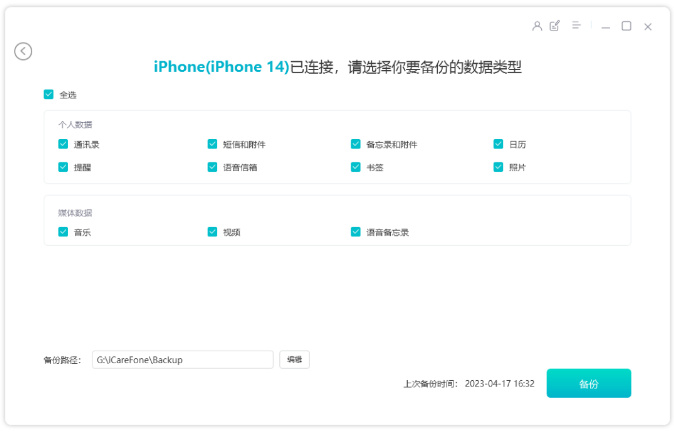
步骤1:下载安装好苹果数据管理工具,使用数据线连接旧iPhone,或者将iPhone和电脑连接在同一个WiFi中,待软件识别到iPhone后,选择“备份记录”,再选择“备份”功能区。


默认情况下,勾选所有文件类型,也可选择备份所需的文件类型,点击“备份”即可。
步骤2:断开旧iPhone的连接,连接新iPhone,在查看备份区,点击“查看”,即可查看已备份的文件数据。
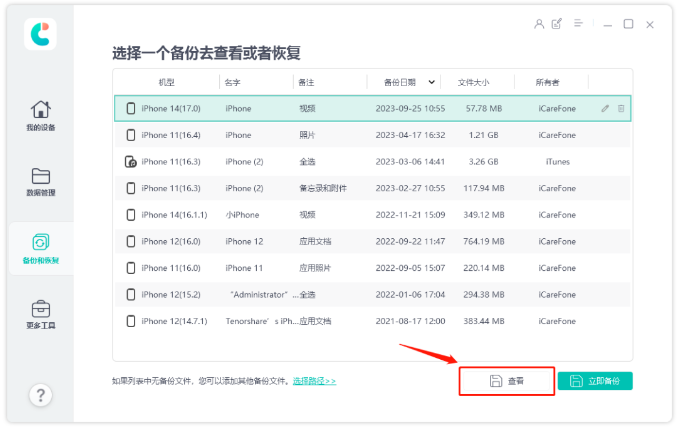
按照数据类别显示所有备份数据,并且可以通过点击"恢复到设备"来选择要恢复的数据。但需要注意的是,目前只支持部分数据一键还原到iPhone设备。

方法四:iTunes整机数据备份/还原
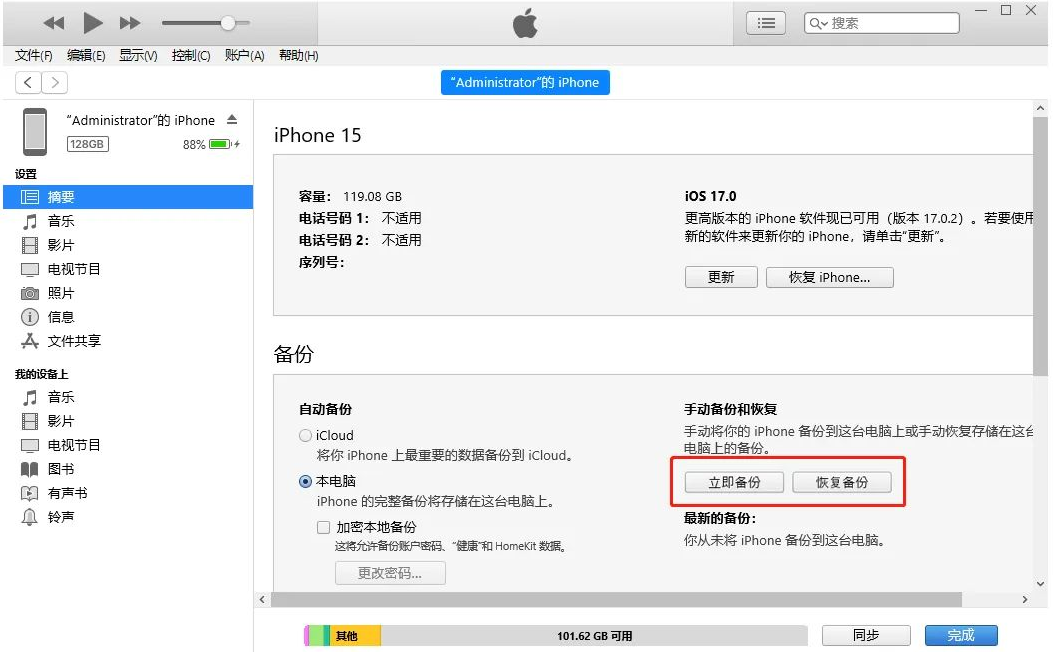
iTunes将旧iPhone整机数据进行备份,再将已备份的数据全部还原到新iPhone15,若存在系统版本差的话,可能出现数据恢复失败的情况。
首先,打开最新版本的iTunes,并使用数据线将新的iPhone连接到电脑上。接下来,在iTunes界面的右上角找到手机图标,点击它。这样就会进入到iTunes的备份和恢复功能区。在这个功能区中,你可以选择进行iOS设备的一键整机数据备份或恢复操作。这样,你就可以轻松地备份和恢复你的iPhone上的所有数据了。
方法五:iCloud同步备份数据
如果您想把旧版iPhone上的照片、通讯录等数据备份到iCloud,只需在新iPhone上使用相同的Apple ID登录,并将数据同步到新设备即可。这样您就可以轻松地在新设备上获取到之前备份的数据了。
然而,需要注意的是,iCloud的可用空间只有5GB,因此iCloud备份数据是有限制的。在使用iCloud备份时,我们需要谨慎选择备份的内容,以免超出可用空间的限制。
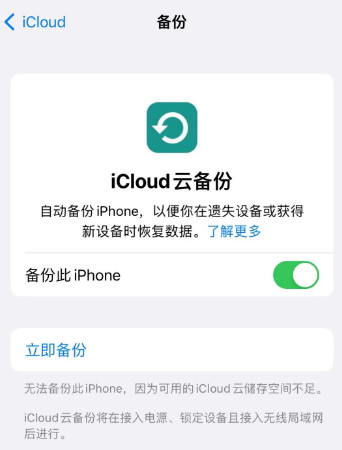
方法六:iCloud临时空间转移数据
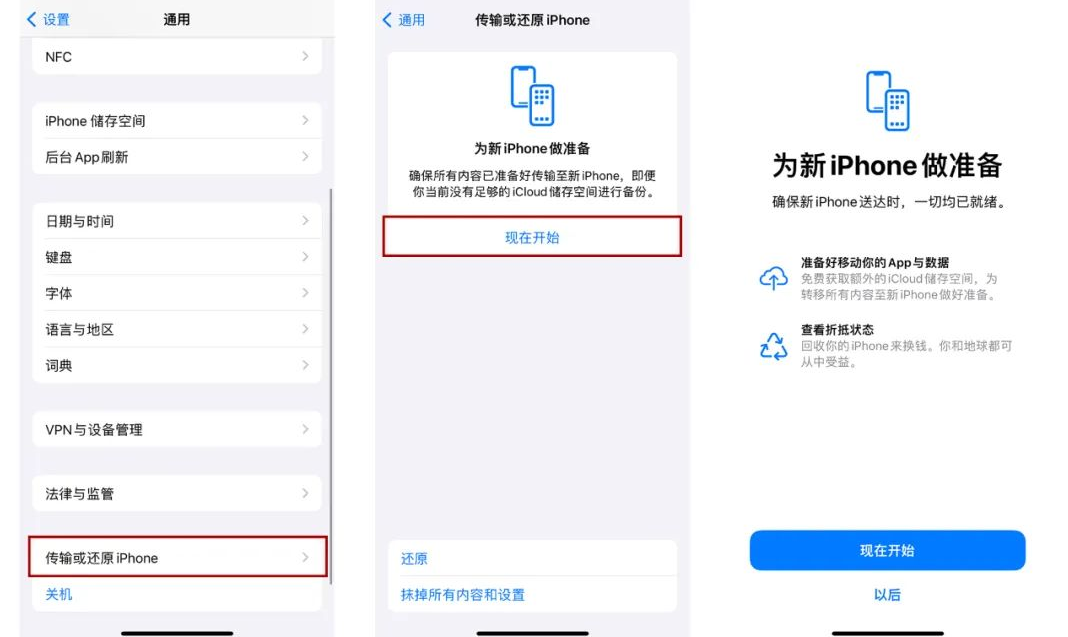
由于iCloud的免费空间是有限的,苹果在iOS 15系统中新增了一个功能,可以让用户借用iCloud空间来传输数据,以方便用户使用。
打开iPhone的设置,然后找到通用选项,再点击传输或还原iPhone。接下来,点击现在开始按钮,将iPhone的数据上传到临时的iCloud空间。根据提示逐步操作即可完成。
购入iPhone15后,如果旧iPhone数据较多,建议不要使用“iOS快速迁移”转移整机数据,可能出现卡死在传输数据进度条界面!




