



在大屏幕观看精彩的视频比在ipad上观看的效果好很多,那么如何将ipad上的视频传输到电脑上呢?下文小编带大家讨论“如何将视频从ipad传输到pc”的最佳方法。
方法1:使用Windows导入实用程序
了解如何将视频从iPad上传到计算机的第一种方法是使用Windows导入实用程序。按照以下简单步骤使用此方法传输视频。
第一步:首先,将iPad和PC连接起来,需要使用USB线将它们连接在一起。
第二步是打开AutoPlay窗口,然后选择“使用Windows导入图片和视频”选项。
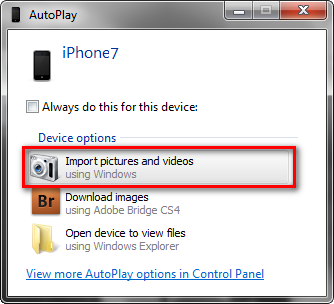
第三步:首先选择您想要传输的视频,然后点击导入按钮。这样,您选择的所有视频将会被传输到“我的图片”文件夹中。如果您愿意,还可以将视频保存到其他文件夹中。
方式2:使用Windows资源管理器
使用Windows资源管理器将视频从iPad导入PC的方法如下: 1. 首先,将iPad连接到PC上。确保iPad和PC之间建立了稳定的连接。 2. 在PC上打开Windows资源管理器。可以通过在任务栏上点击文件夹图标或者使用快捷键Win + E来打开。 3. 在Windows资源管理器的左侧面板中,找到“此电脑”或者“我的电脑”选项,并点击它。 4. 在“此电脑”或者“我的电脑”下,你应该能够看到连接到PC的iPad设备。点击它,进入iPad的文件系统。 5. 在iPad的文件系统中,找到存储视频的文件夹。这可能是在相册、照片或者其他文件夹中。 6. 找到你想要导入的视频文件,选中它们。 7. 在Windows资源管理器的顶部菜单栏中,找到“复制”或者“剪切”选项。点击它们之一。 8. 在Windows资源管理器的左侧面板中,找到你想要将视频导入的目标文件夹。点击它,进入目标文件夹。 9. 在目标文件夹中,点击顶部菜单栏中的“粘贴”选项。视频文件将会开始导入到PC中。 10. 等待一段时间,直到视频文件完全导入到PC中。导入完成后,你就可以在目标文件夹中找到这些视频文件了。 通过以上步骤,你就可以使用Windows资源管理器将视频从iPad导入PC了。这是一种简单而有效的方法,适用于大多数Windows PC和iPad设备。希望对你有帮助!
第一步:首先,将iPad和PC连接起来,需要使用USB线将它们连接在一起。
第二步是在您的个人电脑上执行一系列操作。首先,找到并点击“便携式设备”选项下方的iPhone图标。
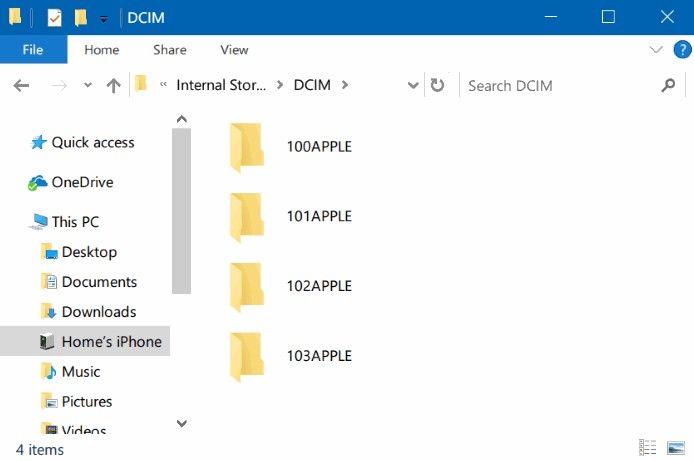
第三步是查看iPad的所有视频。您只需要找到对应的文件夹,然后点击进入DCIM文件夹即可。在这里,您将能够看到您的所有视频文件。只需选择您想要传输的视频即可完成操作。
步骤4:最后,将所有选定的视频复制并传输到您希望将其保存在PC上的文件夹中。
请注意:只能将通过iPad内置摄像头拍摄的视频传输到PC。其他通过iTunes同步的视频无法进行传输。
方式3:使用iTunes将视频从iPad传输到PC
如果上述方法没有满足您的需求,请使用iTunes将视频从iPad传输到PC。注意:只有在iTunes Store购买的视频才能传输。
以下是操作步骤。
步骤1:在PC上打开iTunes,然后使用USB线将iPad连接到它。您的iPad将自动被iTunes检测到。

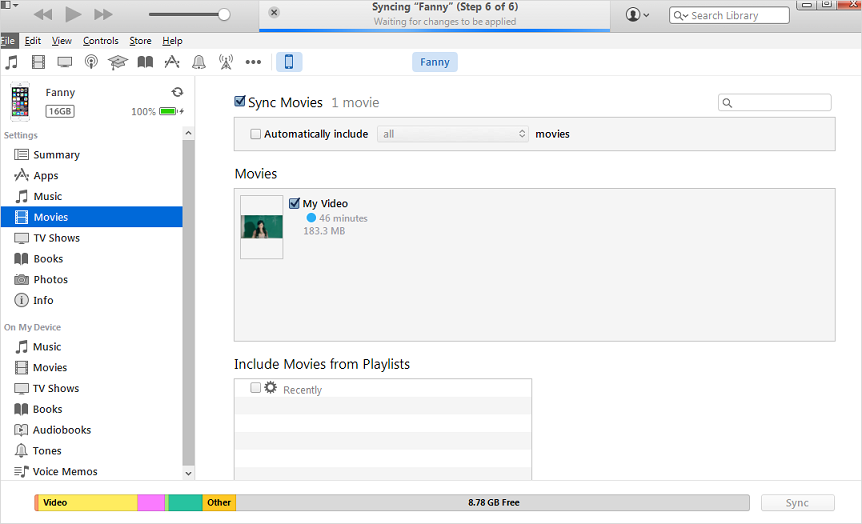
第二步:点击文件,然后选择设备选项。接下来,点击从iPad转移购买选项。
当您在iPad上购买任何物品时,这些物品都会自动导入到您的iTunes库中,包括您的视频内容。这意味着您现在可以在您的个人电脑上欣赏从iPad购买的视频。这样一来,您就能够更方便地享受您喜爱的视频内容了。无论是在旅途中还是在家中,您都可以随时随地观看您的iPad视频。这一功能确实为用户带来了很大的便利。
方式4:使用Google云盘将视频从iPad传输到PC
从iPad到PC获取视频的另一种方法是使用Google云盘。这个方法适用于任何类型的用户,不论是Mac还是Windows系统。您只需要按照以下简单步骤进行操作即可:
第一步是打开Google云盘应用,这可以在iPad上完成。
步骤2:现在您需要点击右上角的+图标将视频添加到Google云盘。现在上传照片或视频 >> 相机胶卷。现在只需选择您要上传的视频即可。
第三步:耐心等待上传过程的完成。当上传完成后,您可以通过在浏览器中访问Google云盘来下载您的视频。
方式5:使用苹果数据管理工具选择性地将视频从iPad传输到PC
如果您无法使用上述方法将视频传输到您的设备,我将向您推荐一种另外的解决方案,即使用苹果数据管理工具。该工具是一款多功能软件,专为使用iOS设备的用户提供必要的支持。请按照以下步骤了解如何将视频从您的iPad传输到PC。
步骤1:将iPad与PC连接并打开苹果数据管理工具。在主页上搜索“管理”选项,然后单击视频。
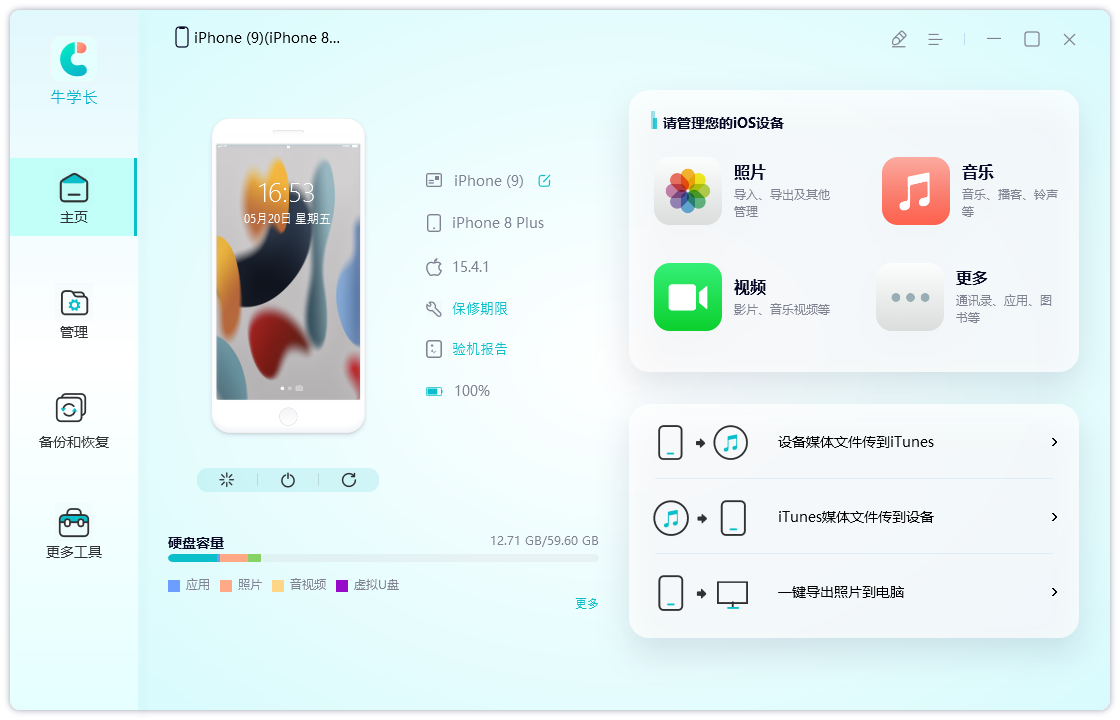
第二步:自动检测所有iPad视频的过程将由软件自行完成。
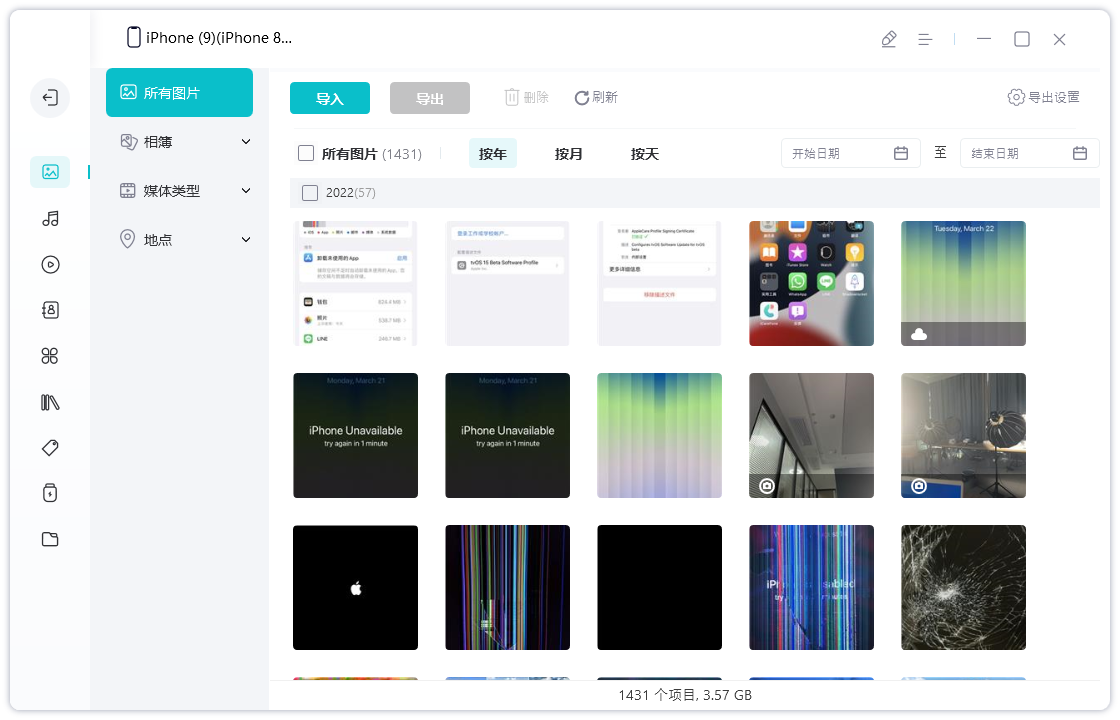
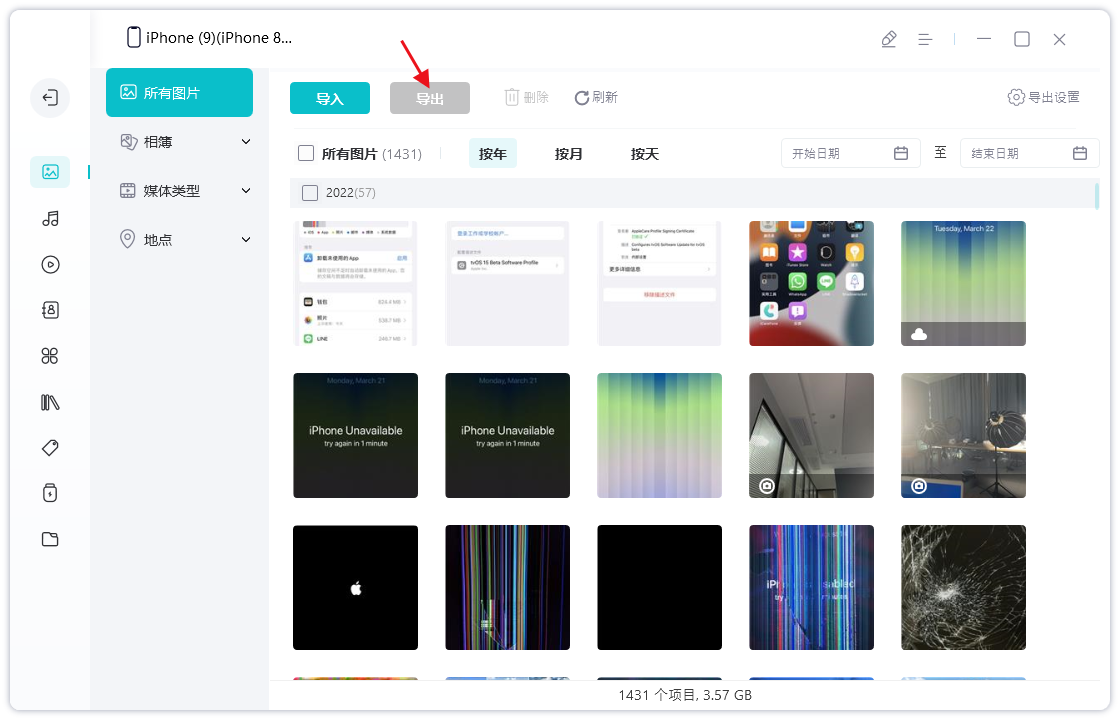
第三步:现在,您只需要浏览视频并选择您想要导出的视频。当您完成选择后,只需点击“导出”按钮即可。
在上述的文章中,我们了解了五种方式来解决“如何将视频从iPad传输到PC”。小编希望其中一种方法可以帮助您将视频从iPad传输到PC。小编强烈建议苹果数据管理工具将您的视频从iPad传输到PC而不存在任何质量问题。




