


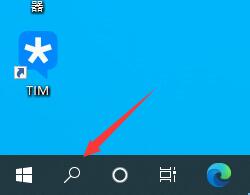
win10左下角的搜索框便于我们随时随地搜索需要的内容,但是如果我们任务栏内容很多,也会影响整体美观,甚至还有可能阻碍我们的正常启动软件。我们可以通过右键任务栏的方式将搜索框关闭,下面就一起来看一下吧。
win10关闭左下角搜索框教程
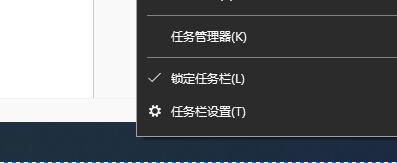
1、首先我们右键任务栏空白处。
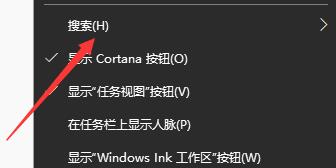
2、鼠标移动到上方“搜索”
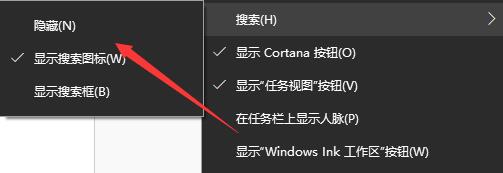
3、点击搜索中的“隐藏”

4、这样我们就看不到搜索框了。
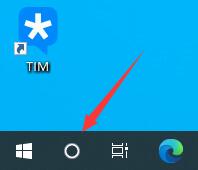
5、我们也可以选择其中的“显示搜索图标”,这样就只显示一个图标了。


0


0

王林
发布时间:2024-01-07 22:30:00
|4472人浏览过
|来源于系统家园
转载
win10左下角的搜索框便于我们随时随地搜索需要的内容,但是如果我们任务栏内容很多,也会影响整体美观,甚至还有可能阻碍我们的正常启动软件。我们可以通过右键任务栏的方式将搜索框关闭,下面就一起来看一下吧。
1、首先我们右键任务栏空白处。
2、鼠标移动到上方“搜索”
3、点击搜索中的“隐藏”
4、这样我们就看不到搜索框了。
5、我们也可以选择其中的“显示搜索图标”,这样就只显示一个图标了。
相关文章
Windows10电脑怎么打开本地组策略编辑器_Win10 gpedit.msc命令
Win11怎么开启屏幕朗读器 Windows11视力辅助功能开启教程
Win10怎么设置电脑不自动更新显卡驱动 Windows10禁止强制降级驱动方法
Win11怎么关闭必应搜索结果 Windows11任务栏搜索纯净模式设置教程
Win11怎么开启开发者模式 Win11开发者选项打开方法【开发】
本站声明:本文内容由网友自发贡献,版权归原作者所有,本站不承担相应法律责任。如您发现有涉嫌抄袭侵权的内容,请联系admin@php.cn
热门AI工具

相关专题

本专题深入讲解 C++ 中的常见设计模式与架构优化,包括单例模式、工厂模式、观察者模式、策略模式、命令模式等,结合实际案例展示如何在 C++ 项目中应用这些模式提升代码可维护性与扩展性。通过案例分析,帮助开发者掌握 如何运用设计模式构建高质量的软件架构,提升系统的灵活性与可扩展性。
14
2026.01.30


热门下载
相关下载
精品课程

共50课时 | 4.5万人学习

共3课时 | 9万人学习

共33课时 | 2万人学习
最新文章
Copyright 2014-2026 https://www.php.cn/ All Rights Reserved | php.cn | 湘ICP备2023035733号




