


表格是我们日常学习工作中非常实用的工具,但是如果我们安装了多个表格打开软件,有可能会造成几个软件之间打开方式出现混乱,大家可以通过设置的方式来设置表格打开方式,下面就跟着小编一起来看看吧。
win11怎么设置表格打开方式:
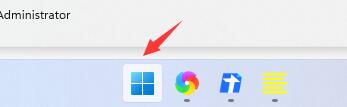
1、首先我们点击图示的按钮打开开始菜单。
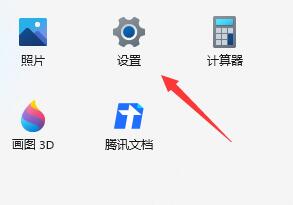
2、然后在开始菜单中找到“设置”
3、接着点击左侧栏中的“应用”
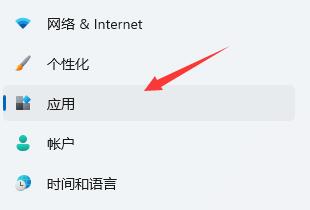
4、然后点击右侧的“默认应用”


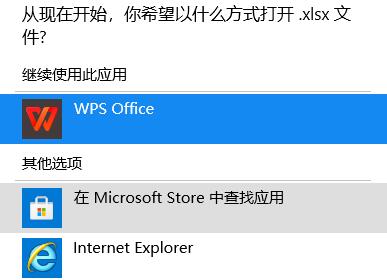
5、然后在上方输入文件类型,一般表格文件类型为“.xls”或“.xlsx”
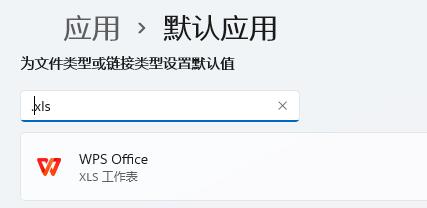
6、接着点击下发的方框,就可以设置想要的打开方式了。


0


0

王林
发布时间:2024-01-07 18:34:16
|2079人浏览过
|来源于系统家园
转载
表格是我们日常学习工作中非常实用的工具,但是如果我们安装了多个表格打开软件,有可能会造成几个软件之间打开方式出现混乱,大家可以通过设置的方式来设置表格打开方式,下面就跟着小编一起来看看吧。
1、首先我们点击图示的按钮打开开始菜单。
2、然后在开始菜单中找到“设置”
3、接着点击左侧栏中的“应用”
4、然后点击右侧的“默认应用”
5、然后在上方输入文件类型,一般表格文件类型为“.xls”或“.xlsx”
6、接着点击下发的方框,就可以设置想要的打开方式了。
相关文章
Win11怎么查看显示器型号 Win11屏幕详细参数查询【硬件】
Win11怎么关闭定位功能 Win11禁止应用获取位置【隐私】
Win11怎么设置锁屏文字 Win11添加丢失联络信息【安全】
Win10如何开启游戏模式_Win10提升游戏帧数设置教程【系统】
Win10如何设屏幕关闭后自懂关机_Win10屏关联动法【步骤】
相关标签:
本站声明:本文内容由网友自发贡献,版权归原作者所有,本站不承担相应法律责任。如您发现有涉嫌抄袭侵权的内容,请联系admin@php.cn
热门AI工具
Copyright 2014-2026 https://www.php.cn/ All Rights Reserved | php.cn | 湘ICP备2023035733号




