


用户觉得电脑卡顿不流畅,多半是还未开启硬件的加速滑动杆功能,用户又怎么开启硬件的加速滑动杆功能呢?那么接下来让我们一起看看win7硬件加速滑动杆开启教程吧。
win7硬件加速滑动杆:
1、右键桌面——个性化——显示。
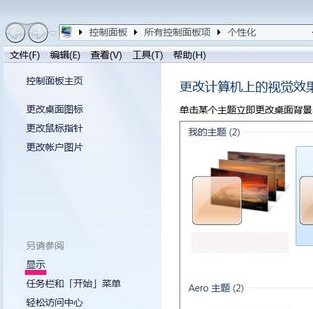
2、打开调整分辨率。
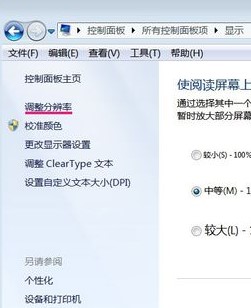
3、在屏幕分辨率中——打开高级设置。
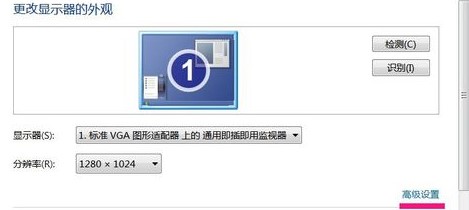

4、跳出通用即插即用监视器和标准VGA图形适配器属性——选择疑难解答——点击更改设置。
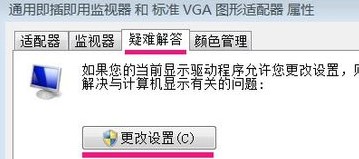
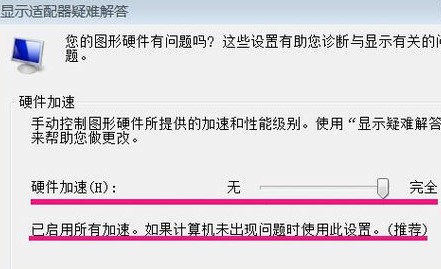
5、在显示适配器疑难解答页面中——硬件加速(H)——用鼠标拖滑块到完全状态。


0


0

王林
发布时间:2023-12-27 18:29:22
|1080人浏览过
|来源于系统家园
转载
用户觉得电脑卡顿不流畅,多半是还未开启硬件的加速滑动杆功能,用户又怎么开启硬件的加速滑动杆功能呢?那么接下来让我们一起看看win7硬件加速滑动杆开启教程吧。
1、右键桌面——个性化——显示。
2、打开调整分辨率。
3、在屏幕分辨率中——打开高级设置。
4、跳出通用即插即用监视器和标准VGA图形适配器属性——选择疑难解答——点击更改设置。
5、在显示适配器疑难解答页面中——硬件加速(H)——用鼠标拖滑块到完全状态。
相关文章
Win11怎么设置任务栏靠上 Win11任务栏位置修改教程【调整】
Win11怎么设置关机声音 Win11添加关机音效教程【个性】
win11系统激活需要联网吗 win11激活跳过联网教程
Win11怎样关闭开机启动项_Win11关闭开机启动项指南【步骤】
Windows怎么查看WiFi密码 Win10/Win11查看已连接WiFi密码教程
本站声明:本文内容由网友自发贡献,版权归原作者所有,本站不承担相应法律责任。如您发现有涉嫌抄袭侵权的内容,请联系admin@php.cn
热门AI工具
Copyright 2014-2026 https://www.php.cn/ All Rights Reserved | php.cn | 湘ICP备2023035733号




