


win10自带的锁屏功能可以在我们离开电脑时保护我们的数据不被其他人窃取。但是大多数人其实没有这方面的顾虑,这时候锁屏功能就会影响到正常使用体验,因此我们可以想办法将它关闭,下面就一起来看看吧。
如何让win10不锁屏
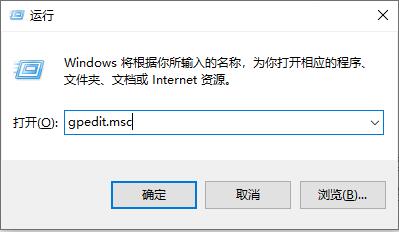
1、首先我们使用“Win+R”打开运行,然后输入“gpedit.msc”,点击“确定”。
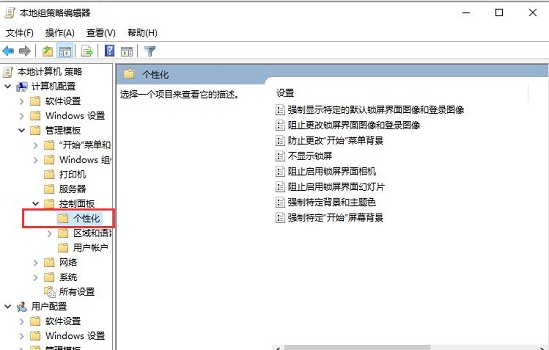
2、然后我们依次点开左边的“管理模板”-“控制面板”-“个性化”。
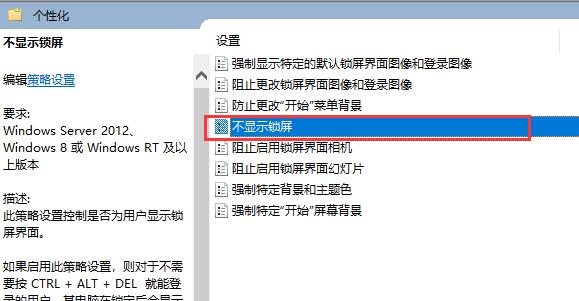
3、然后我们双击右边的不显示锁屏,打开它。

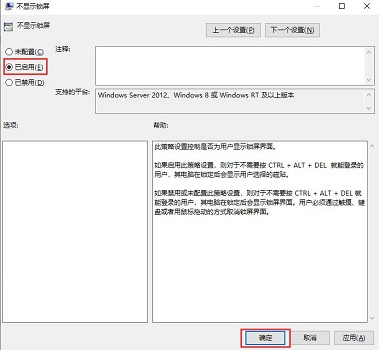
4、在图示位置勾选“已启用”,再点击下方“确定”就可以了。


0


0

WBOY
发布时间:2023-12-21 22:37:40
|2796人浏览过
|来源于系统家园
转载
win10自带的锁屏功能可以在我们离开电脑时保护我们的数据不被其他人窃取。但是大多数人其实没有这方面的顾虑,这时候锁屏功能就会影响到正常使用体验,因此我们可以想办法将它关闭,下面就一起来看看吧。
1、首先我们使用“Win+R”打开运行,然后输入“gpedit.msc”,点击“确定”。
2、然后我们依次点开左边的“管理模板”-“控制面板”-“个性化”。
3、然后我们双击右边的不显示锁屏,打开它。
4、在图示位置勾选“已启用”,再点击下方“确定”就可以了。
相关文章
Windows10电脑怎么设置开机自动连接宽带_Win10创建拨号连接任务
Win11怎么设置系统语言为中文_Windows11添加语言包首选
Windows怎么禁止特定软件运行 Win10/Win11策略组限制应用方法
Win11怎么开启内置的应用分身功能 Windows11多开软件设置教程
Windows怎么查看笔记本电池的设计容量 Win10/Win11电池健康查询教程
相关标签:
本站声明:本文内容由网友自发贡献,版权归原作者所有,本站不承担相应法律责任。如您发现有涉嫌抄袭侵权的内容,请联系admin@php.cn
热门AI工具

Copyright 2014-2026 https://www.php.cn/ All Rights Reserved | php.cn | 湘ICP备2023035733号




