




在Linux下搭建PHP环境比Windows下要复杂得多。除了安装Apache,PHP等软件外,还要安装一些相关工具,设置必要参数。而且,如果要使用PHP扩展库,还要进行编译。
安装之前要准备如下安装包:
http-2.2.8.tar.gz。下载地址:http://www.apache.org。php-5.2.5.tar.gz。下载地址:http://www.php.net/downloads.php。Mysql-5.0.5la-Linux-i686.tar.gz。下载地址:http://www.Mysql.com。
在Linux下配置php开发环境,需要注意以下几问题。
首先需要打开Linux终端(Linux下几乎所有的软件都需要在终端下安装)。打开RedHat9的“主菜单/系统工具”,在弹出的菜单中选择“终端”命令。
立即学习“PHP免费学习笔记(深入)”;
在Linux下配置Apache和php,同样需要配置php.ini和httpd.conf。
Linux下安装Apache
首先到官方网站http://www.apache.org下载Linux的“http2.2.8.tar.gz”压缩包。
在Linux下安装和配置Apache服务器的操作步骤如下:
● 进入到Apache安装文件的目录,如/usr/local/work。
● 解压安装包,完成后进入到httpd2.2.8目录中, tar xfz httpd2.2.8.tar.gz cd httd2.2.8
● 建立makefile,将Apache服务器安装到user/local/Apache2下,./configure-prefix=/usr/local/Apache2-enable-module=so
● 编译文件。make
● 开始安装。 make install
● 安装完成后,在终端窗口中键入如下命令启动或重启Apache服务。/usr/local/Apache2/bin/Apachect1 start /usr/local/Apache2/bin/Apachect1 restart
● 打开Mozilla浏览器,在地址栏中输入“http://localhost/”,看看Apache服务器安装是否成功。
Linux下安装php
1、 下载
http://www.php.net/downloads.php
2、解压
tar -zxvf php-5.3.16.tar.gz
3、建立目标文件夹
mkdir /usr/local/php
也就是说等下安装的php要安装到这个文件夹里面
4、配置
回到原来解压后的文件夹
./configure --prefix=/usr/local/php --with-apxs2=/usr/local/apache/bin/apxs
注意这里有一个-with-apxs2=/usr/local/apache/bin/apxs选项,其中apxs是在安装Apache时产生的,apxs是一个为Apache HTTP服务器编译和安装扩展模块的工具,使之可以用由mod_so提供的LoadModule指令在运行时加载到Apache服务器中。我的理解是通过这个工具把PHP模块动态加载到Apache中
出现错误:configure: error: xml2-config not found. Please check your libxml2 installation.
运行yum install libxml2,然后再运行yum install libxml2-devel安装完毕后,重新运行上面的./configure命令。
5、编译
make
6、测试编译

make test
7、安装
make install
8、配置文件
cp /usr/local/src/php-5.3.16/php.ini-development /usr/local/php/lib/php.ini
把原来位于源代码里面的php.ini-development拷贝到/usr/local/php/lib/php.ini下,并且重命名为php.ini
9.重启apache
10、测试
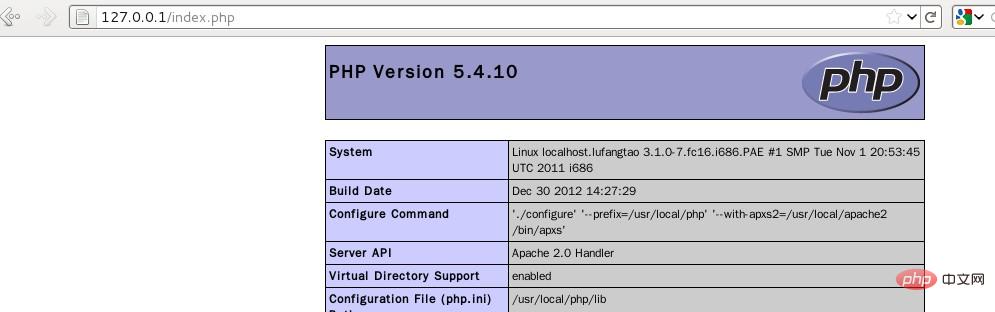
在apache的htdocs下建立一个php文件test.php,里面的内容如下:
然后在浏览器里输入http://127.0.0.1/test.php
如果出现php的相关配置,成功,如果什么都没有输入,说明失败,重新以上步骤或者查找原因
如果决定在安装后改变配置选项,只需重复最后的三步configure, make, 以及 make install,然后需要重新启动 Apache 使新模块生效。Apache不需要重新编译。
测试结果如下图:
Linux下安装Mysql
在Linux系统安装Mysql服务器需要到官方网站http://www.Mysql.com下载Linux下Mysql的安装包“mysql-5.0.5la-linux-i686.tar.gz”。
在Linux下安装和配置mysql服务器的操作步骤如下.
● 将下载的mysql-5.0.51a-linux-i686.tar.gz文件复制到/usr/local/work目录下,创建mysql账号,并加入组群。
groupadd  mysql
useradd-g mysql  mysql
● 进入到Mysql的安装目录,将其解压(例如:目录为/usr/local/mysql)。
● 考虑到mysql数据库升级的需要,所以通常以链接的方式建立/usr/local/mysql目录。
● 进入到mysql目录,在/usr/local/mysql/data中建立mysql数据库.
● 修改文件权限。
● 到此Mysql安装成功。
用户可以通过在终端中键入命令启动Mysql服务。/usr/local/mysql/bin/mysqld_safe -user=Mysql& 启动后键入命令,进入Mysql。/user/local/mysql/bin/mysql -uroot
Linux下发布网站
Linux下发布基于PHP的网站,首先需要配置PHP的运行环境,其次需要对网卡参数进行设定。比如:
● 假设已经申请到了以下网络参数:ip:192.168.1.* netmask:255.255.255.* network:192.168.1.0 broadcast:192.168.1.* gateway:192.168.1.* 主机名:abc DNS :168.95.1.*
● 将网站的所有文件复制到Apache主目录下。
● 设置主机名称。在终端窗口中键入如下命令编辑/etc/sysconfig/network文件:vi/ect/sysconfig/network 将文件中的参数NETQWORKING设置为yes,表示启动网络,将参数HOSTNAME设置abc,表示设置主机名为“abc”。
● 设置网卡参数。在终端窗口中键入如下命令编辑文件/ect/sysconfig/network-scripts/ifcfg-eth0:vi /etc/sysconfig/network-scripts/ifefg-eth0 按如下形式设置该文件的相关参数。DEVICE =eth0:设置网卡名称,要与ifcfg-eth0对应。ONBOOT=yes:指定在开机时启动网卡。BOOTPROTO=static:设定启动时获取IP的方式。 IPADDR=192.168.1.*:设定服务器IP地址。NETMASK=255.255.255.*:设定子网掩码。BROADCAST=192.168.1.*:设定同网段的广播地址。GETWAY=192.168.1.*:设定网卡的网关。
● 设置DNS主机的IP。在终端编辑/etc/resolv.conf文件:vi/etc/resoplv.conf 设置参数nameserver的值为168.95.1.*。
● 重新启动网络设置。在终端窗口中键入如下命令: /etc/rc.d/inin.d/network restart ifdow eth0 ifup eth0
● 打开浏览器,在地址栏目中键入服务器IP地址或域名,能正常显示网站,说明发布成功。
推荐教程: linux教程




