



本文将教我们如何在 tkinter gui 中显示 pdf 文件。我们将使用 pymupdf 库读取 pdf 文件并将其转换为图像,然后使用 tkinter 显示图像。
对于我们的任务,我们将执行以下步骤 -
阅读 PDF 文件。
定义一个变换矩阵,应用于 PDF 页面以获取图像。
-
计算总页数以进行错误检查。
立即学习“Python免费学习笔记(深入)”;
定义 GUI 的屏幕(画布)。
定义一个辅助函数,用于将 PDF 页面转换为 PIL 图像。
定义一个函数以在 GUI 中显示页面图像。
添加按钮、标签、滚动条等并配置它们。
首先,我们首先在终端中运行以下命令来安装 PyMuPDF 包。
python -m pip install --upgrade pip
python -m pip install --upgrade pymupdf
现在我们需要导入我们将使用的库。导入菲茨
import fitz
from tkinter import *
from PIL import Image, ImageTk
这里的 fitz 是一个实用程序库,与 PyMuPDF 库一起提供,用于将 PDF 页面获取为图像。
我们首先使用 fitz.open 函数打开要在 GUI 中显示的 PDF 文件。这将返回一个可用于访问页面的文档对象。
# open pdf file
file_name = "sample.pdf"
doc = fitz.open(file_name)
现在我们需要指定如何查看页面。通过定义下面的矩阵函数,我们可以“fitz”来保持 1 倍缩放。
# transformation matrix we can apply on pages
zoom = 1
mat = fitz.Matrix(zoom, zoom)
让我们也计算一下页数 -
# count number of pages
num_pages = 0
for p in doc:
num_pages += 1
现在我们将定义一个屏幕,向我们的代码添加一个滚动条和一个画布 -

# initialize and set screen size
root = Tk()
root.geometry('750x700')

# add scroll bar
scrollbar = Scrollbar(root)
scrollbar.pack(side = RIGHT, fill = Y)

# add canvas
canvas = Canvas(root, yscrollcommand = scrollbar.set)
canvas.pack(side = LEFT, fill = BOTH, expand = 1)
这里我们的屏幕由名称“root”表示,尺寸为 750x700。我们还添加了一个滚动条,并指定它位于右侧并填充整个高度。同样,我们将画布添加到左侧并在两侧填充整个屏幕!
为了接收用户想要阅读的页码,我们需要将页码作为输入。我们可以这样做 -
# define entry point (field for taking inputs)
entry = Entry(root)
# add a label for the entry point
label = Label(root, text="Enter page number to display:")
参数“root”告诉我们这些对象将与屏幕“root”相关联。
现在我们将定义一个辅助函数来从页码中获取 PDF 文件的图像。
def pdf_to_img(page_num):
page = doc.load_page(page_num)
pix = page.get_pixmap(matrix=mat)
return Image.frombytes("RGB", [pix.width, pix.height], pix.samples)
这里我们首先使用 doc.load_page 加载页面并将页码作为参数传递。然后我们转换 PDF 页面以在第二行中获取该页面的像素表示。最后,我们将像素表示转换为 PIL 图像格式。
现在我们定义一个函数 show_image 来在 Tkinter GUI 中显示图像。
def show_image():
try:
page_num = int(entry.get()) - 1
assert page_num >= 0 and page_num < num_pages
im = pdf_to_img(page_num)
img_tk = ImageTk.PhotoImage(im)
frame = Frame(canvas)
panel = Label(frame, image=img_tk)
panel.pack(side="bottom", fill="both", expand="yes")
frame.image = img_tk
canvas.create_window(0, 0, anchor='nw', window=frame)
frame.update_idletasks()
canvas.config(scrollregion=canvas.bbox("all"))
except:
pass
首先,我们从之前定义的入口点读取页码并将其转换为整数。如果它不是有效的整数,则会发生异常,并且异常块会处理它。然后我们检查页码是否在 0 或页数之间,因为这是我们可以显示的唯一有效的页面范围。然后使用我们之前定义的辅助函数,我们获得用户指定页面的 PIL 图像。然后我们设置框架、面板和画布以正确显示该图像。
接下来我们添加一个按钮来显示页面。我们将函数“show_image”作为命令传递。因此,每当按下按钮时,都会调用“show_image”函数。
# add button to display pages
button = Button(root, text="Show Page", command=show_image)
现在我们设置之前定义的各种组件的视觉位置 -
# set visual locations
label.pack(side=TOP, fill=None)
entry.pack(side=TOP, fill=BOTH)
button.pack(side=TOP, fill=None)
我们还将初始页面设置为 PDF 的第一页,如下 -
entry.insert(0, '1')
show_image()
我们配置滚动条
scrollbar.config(command = canvas.yview)
root.mainloop()
最后我们关闭 PDF,以免它被我们的计算机损坏。
doc.close()
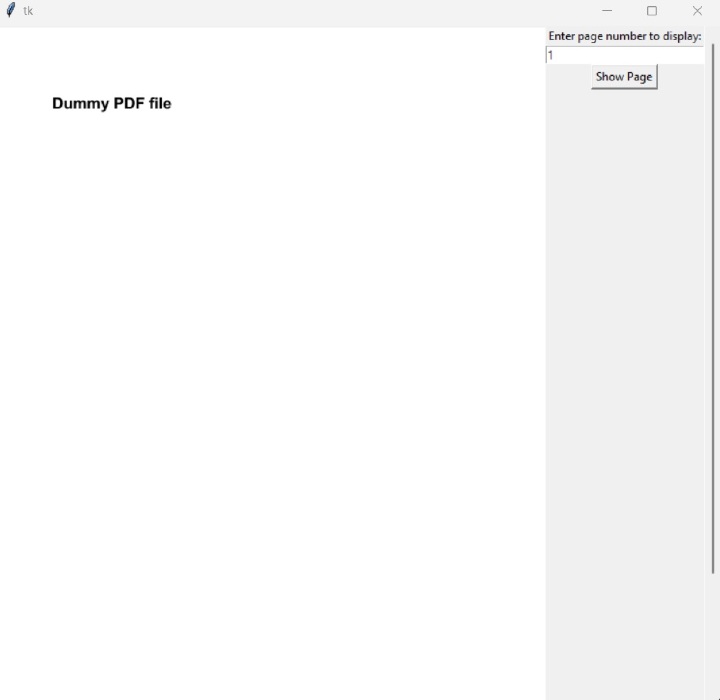
输出
运行程序后我们会看到以下输出!
结论
本文教我们如何使用 PyMuPDF 库以及 Pillow 和 Tkinter 在 Tkinter GUI 中显示 PDF 文件。我们还了解了如何计算页数、将 PDF 页面转换为图像、制作交互式按钮以及如何直观地放置构成 GUI 的不同元素。




