



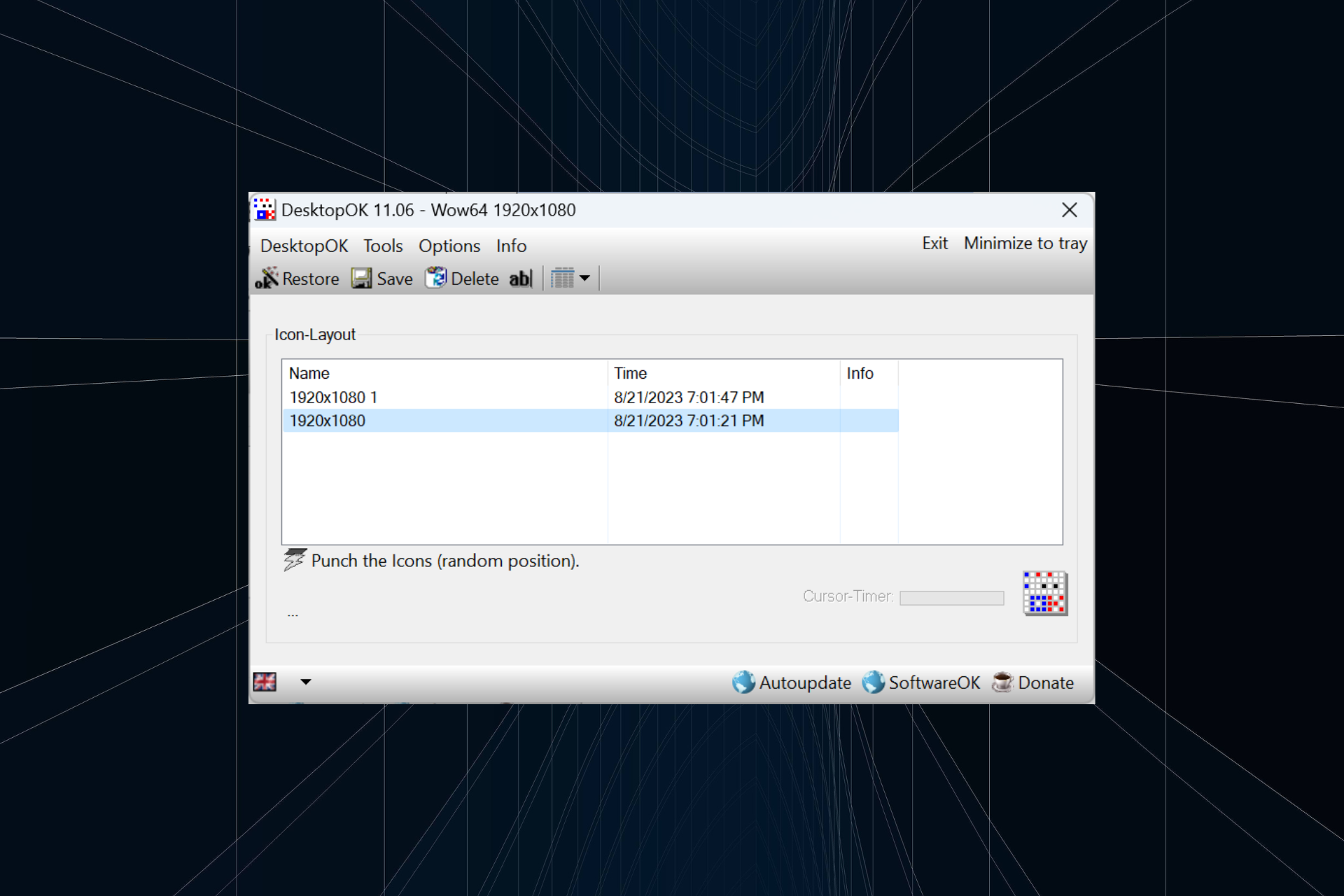
Windows 11 在用户体验方面带来了很多东西,但迭代并不完全防错。用户不时会遇到问题,图标定位的更改很常见。那么如何在 Windows 11 中保存桌面布局呢?
该任务有内置和第三方解决方案,无论是保存当前窗口的屏幕分辨率还是桌面图标的排列。对于桌面上有一堆图标的用户来说,这一点变得更加重要。
继续阅读以了解如何在 Windows 11 中保存桌面图标位置。
为什么 Windows 11 不保存图标布局位置?
以下是 Windows 11 不保存桌面图标布局的主要原因:
- 对显示设置的更改: 通常,当您修改显示设置时,配置的自定义布局可能会自动更改。
- 第三方应用程序: 在某些情况下,安全软件或防病毒软件可能会损坏存储布局的 Windows 11 桌面布局注册表,随后,您会遇到另一个。ESET防病毒软件影响了许多用户。
- 远程桌面会话: 即使您正在进行远程桌面会话,应用程序图标和布局选项也可能更改。
- 损坏的系统文件: 当涉及到操作系统问题时,损坏的系统文件通常是根本原因,图标自动更改的桌面排列也是如此。
- 配置错误的设置:如果视图设置配置错误,并且启用了自动排列图标,则不会存储布局选项。
如何在 Windows 11 中保存我的桌面布局?
在我们转向稍微复杂的解决方案之前,请先尝试以下快速解决方案:
- 在关机前刷新计算机,Windows 11 应自动保存桌面布局。
- 打开记事本,在文本编辑器中输入任何内容,然后关闭计算机而不保存工作。当系统要求确认时,单击取消。这将阻止 Windows 注销并保存桌面图标排列。
如果都不起作用,请转到下面列出的修复程序。
1. 使用贴靠布局
- 将光标悬停在“最大化”图标上,然后从弹出菜单中选择一个可用方向。或者,您可以使用 + 键盘快捷键。WindowsZ
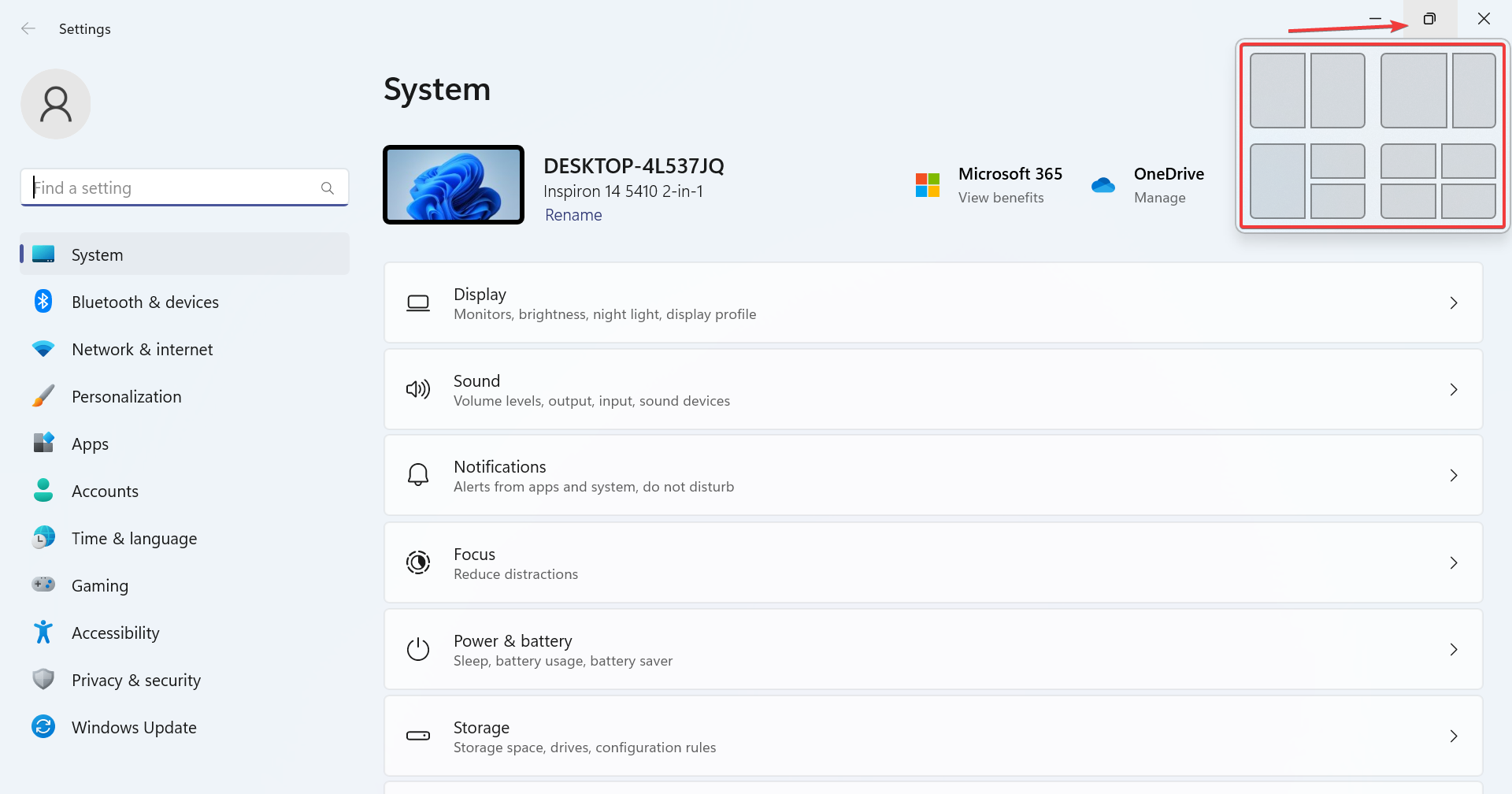
- 根据显示尺寸,将有不同的选项可用。较大的显示器将有更多的布局选择。
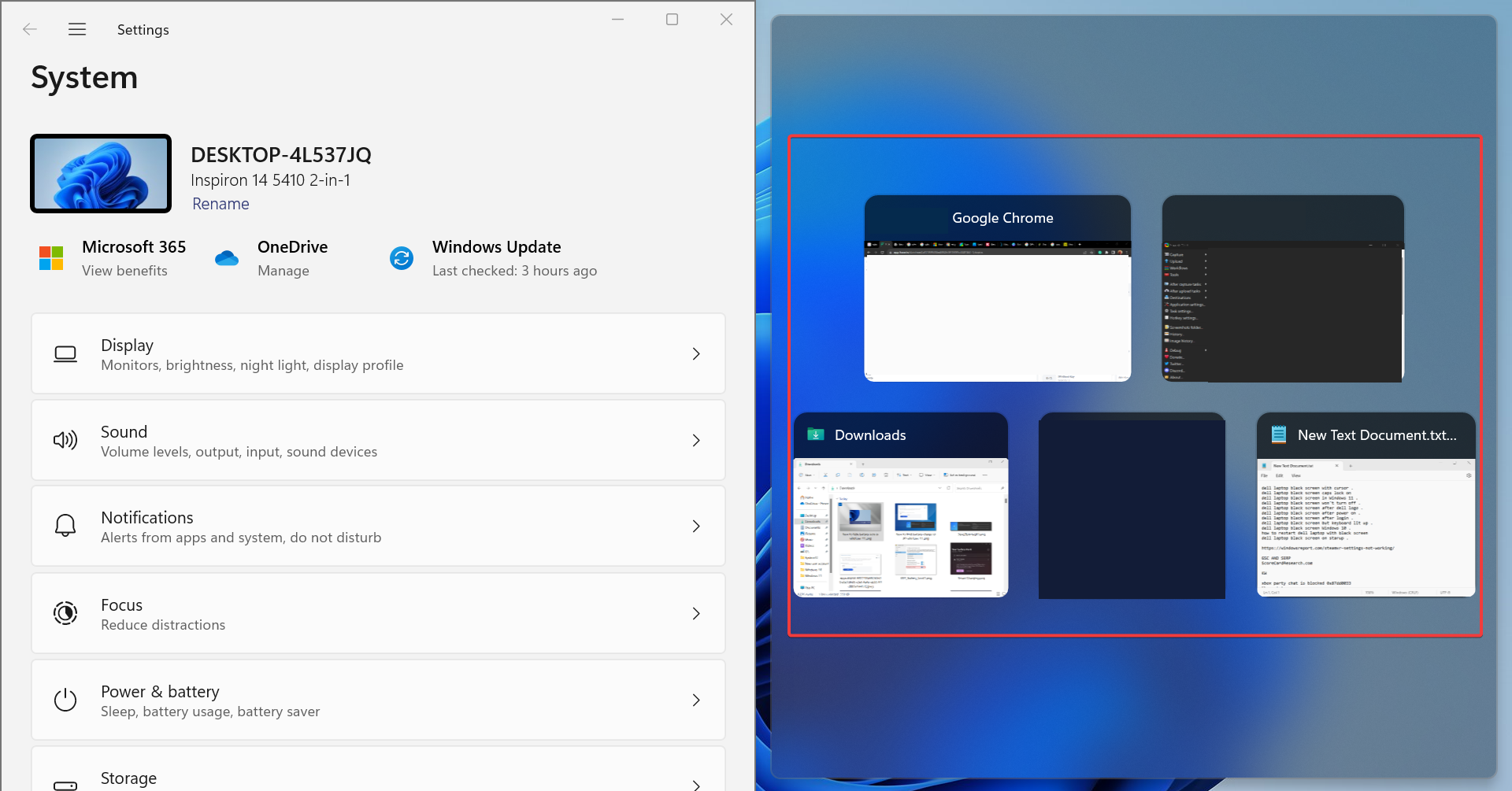
- 选择布局后,其他活动的应用程序窗口将列在其余部分。选择一个应该占用空间的。
- 同样,您可以在显示器上同时显示 4-6 个活动应用程序。
Windows 11 中的贴靠布局是一项有用的功能,允许用户将多个应用程序锁定到桌面,而不会相互重叠。
快照窗口功能已经在操作系统中存在了很长时间,但在最新版本中,它在实用性和无缝性方面进行了重大升级。虽然不是直接的解决方案,但它是同时管理多个应用程序的有效方法。

2. 运行 VBScript
在 Windows 11 中保存桌面布局的一个选项是创建 VBScript。这更像是一项高级任务,主要针对了解复杂性的用户。
您可能会找到一些在 Web 上运行良好的脚本。我们不建议按原样使用它们。在执行之前,必须验证整个代码。
使用脚本并将其配置为在启动时加载的一个优点是,它将允许您在所需的自定义布局中打开一组预定义的应用程序。这非常适合多显示器设置。此外,它还允许配置新布局的存储频率和旧文件的清除频率。
3. 使用第三方应用程序保存布局选择
- 转到SoftwareOK的官方网站并下载DesktopOK的.zip文件。
- 前往下载文件夹,右键单击桌面确定.zip,然后选择全部提取。
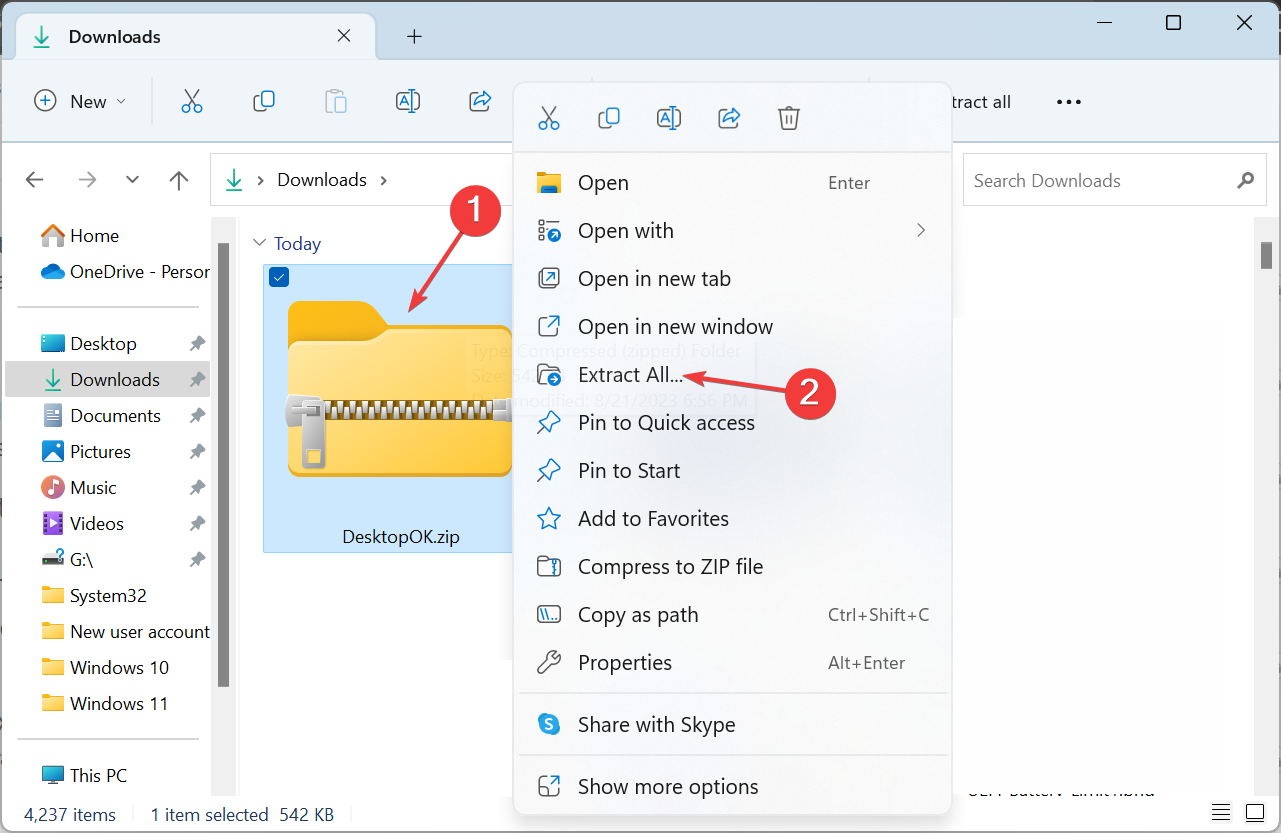
- 现在,将所需的提取路径粘贴到文本字段中,或单击“浏览”选择一个,然后单击“提取”。
- 完成后,双击 桌面确定 工具启动它。
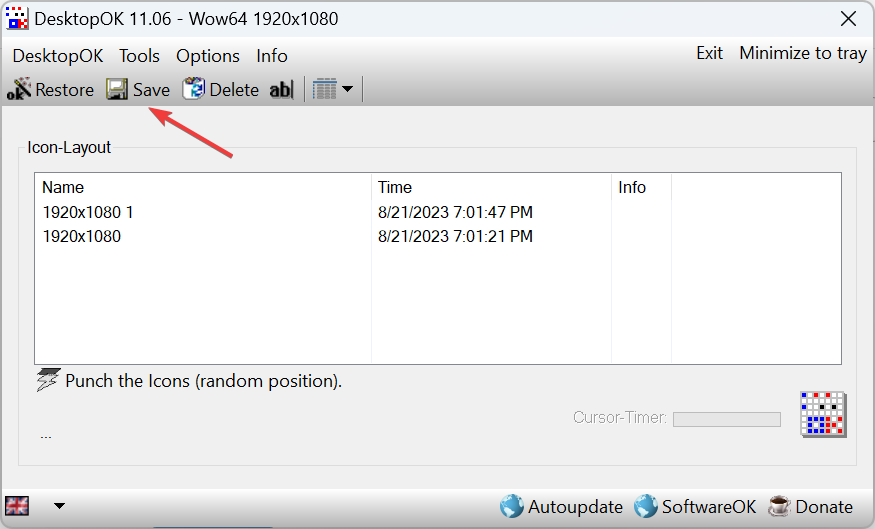
- 现在,单击“保存”按钮以存储当前的桌面图标布局。
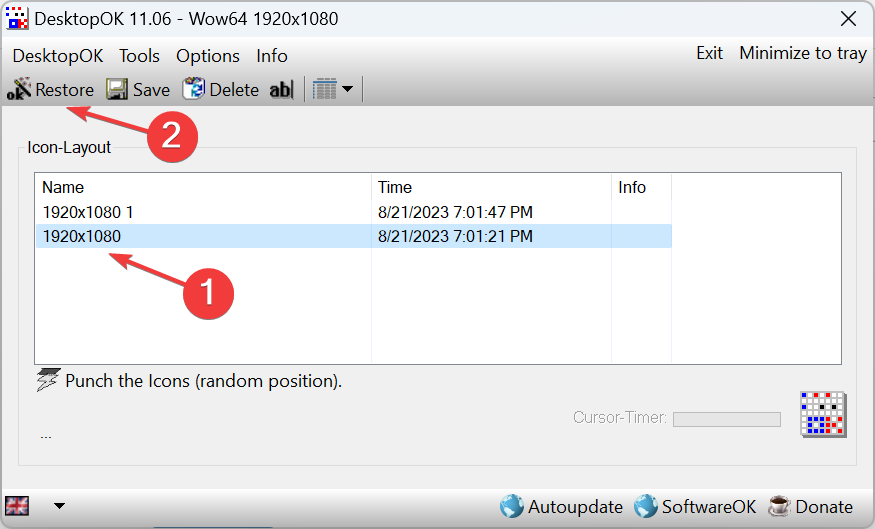
- 如果要恢复到较早的布局,只需从列表中选择它,然后单击“恢复”按钮。
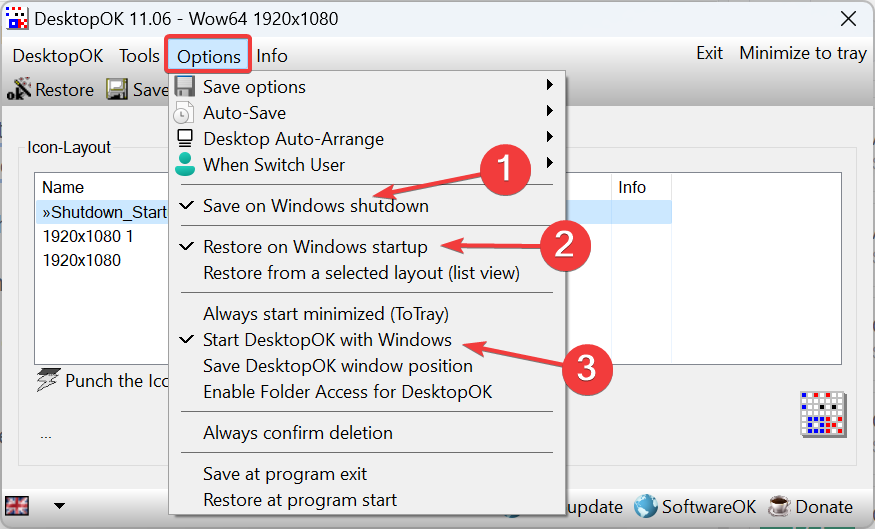
- 如果要在下次重新启动时还原当前图标布局,请单击“选项”菜单,然后启用“在Windows关机时保存”,“在Windows启动时还原”和“使用Windows启动DesktopOK”。
如果手动方法看起来很麻烦,您可以随时依靠第三方解决方案来保存和恢复 Windows 11 中的桌面布局。根据用户评论,DesktopOK似乎是最好的选择。最好的部分,它是免费使用的!
此外,DesktopOK可用于一系列其他自定义和个性化操作系统。如果您发现桌面图标为空白,请先修复它,然后保存布局。
在您离开之前,请了解如何立即创建图标。另外,请检查一些在桌面图标未显示时有效的快速技巧。




