




6 月 30 日消息,微软今日面向 windows 11 dev 预览版用户推送了 build 23493 更新,带来了多项新增和改进内容。
Windows Copilot 预览
早在 5 月份的 Build 大会上,微软就推出了适用于 Windows 11 的 AI 助手 Windows Copilot,现在这一版本终于推出了 Windows Copilot 的早期预览版。
第一个预览版重点关注集成 UI 体验,更多功能将在未来的预览版中推出。要使用 Copilot,用户必须升级到 Windows 11 Dev 预览版 Build 23493 或更高版本,以及 Microsoft Edge 的 115.0.1901.150 或更高版本。
用户只需点击任务栏上的新按钮(或 WIN + C)即可启动 Windows Copilot。Windows Copilot 将使用 Microsoft 账户或 Azure Active Directory 账户登录。
Windows Copilot 将显示为停靠在右侧的侧边栏,不会与桌面内容重叠,并且将在打开的应用程序窗口旁边单独运行,用户可以随时与 Windows Copilot 进行交互。
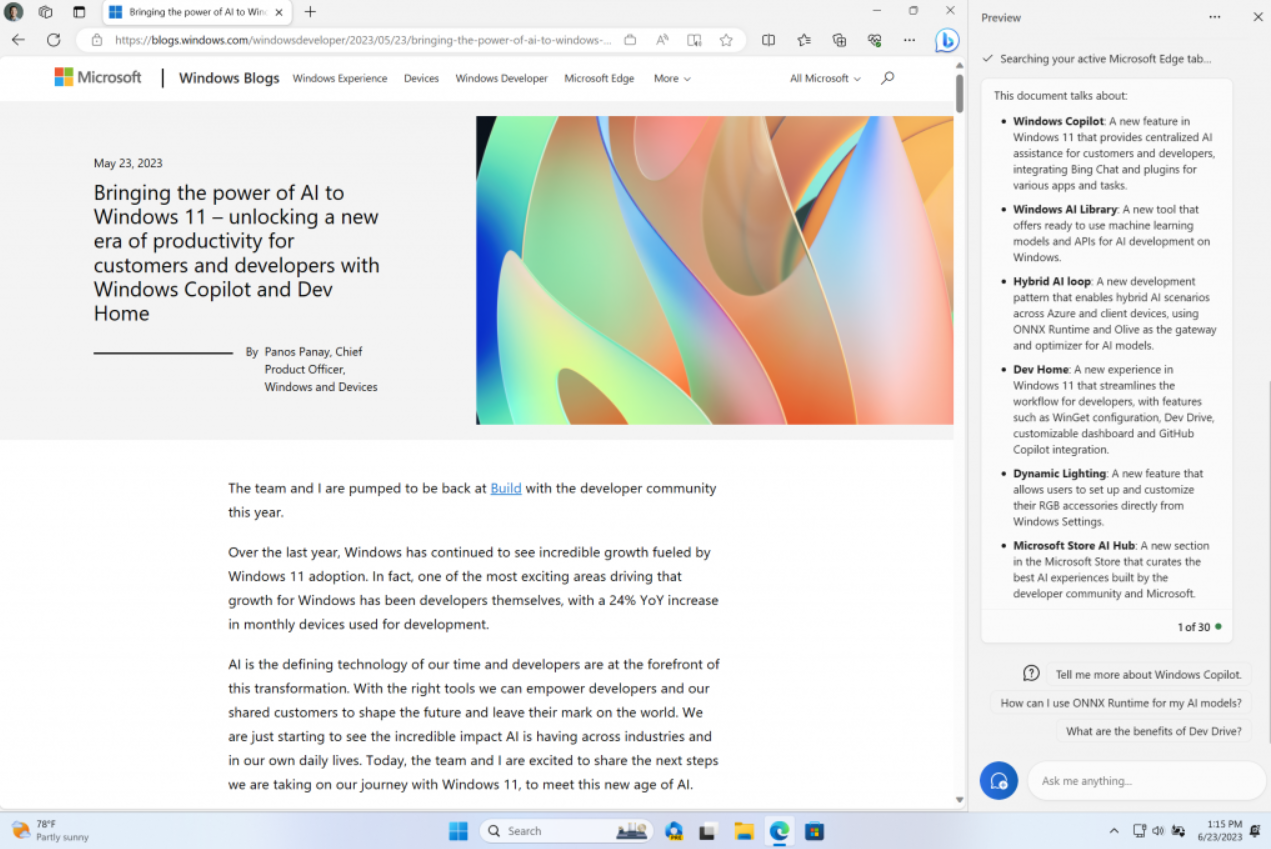
在第一个预览版中,用户可以询问 Windows Copilot 一系列问题或采取以下操作:
- “切换为深色模式。”
- “开启请勿打扰。”
- “截图。”
- “总结此网站。”(Microsoft Edge 中的“活动”选项卡)
- “写一个关于住在月球上的狗的故事。”
- “给我拍一张宁静的锦鲤鱼塘和睡莲叶的照片。”
此外,Windows Copilot 与 Bing Chat 会生成上下文相关的响应,并改善用户在 Windows 中的体验。
请注意,并非 Build for Windows Copilot 中显示的所有内容都包含在第一个早期预览中。例如,Windows Copilot 有一组基本的 Windows 设置插件,但尚无第三方插件支持(后续开放)。
Windows Copilot 将仅面向部分 Dev 预览版用户灰度测试,因此IT之家小伙伴升级后有概率无法体验到。
新的设置主页
微软在“设置”中引入了一个新的主页,提供设备概述、快速访问关键设置,并帮助用户管理 Microsoft 账户。
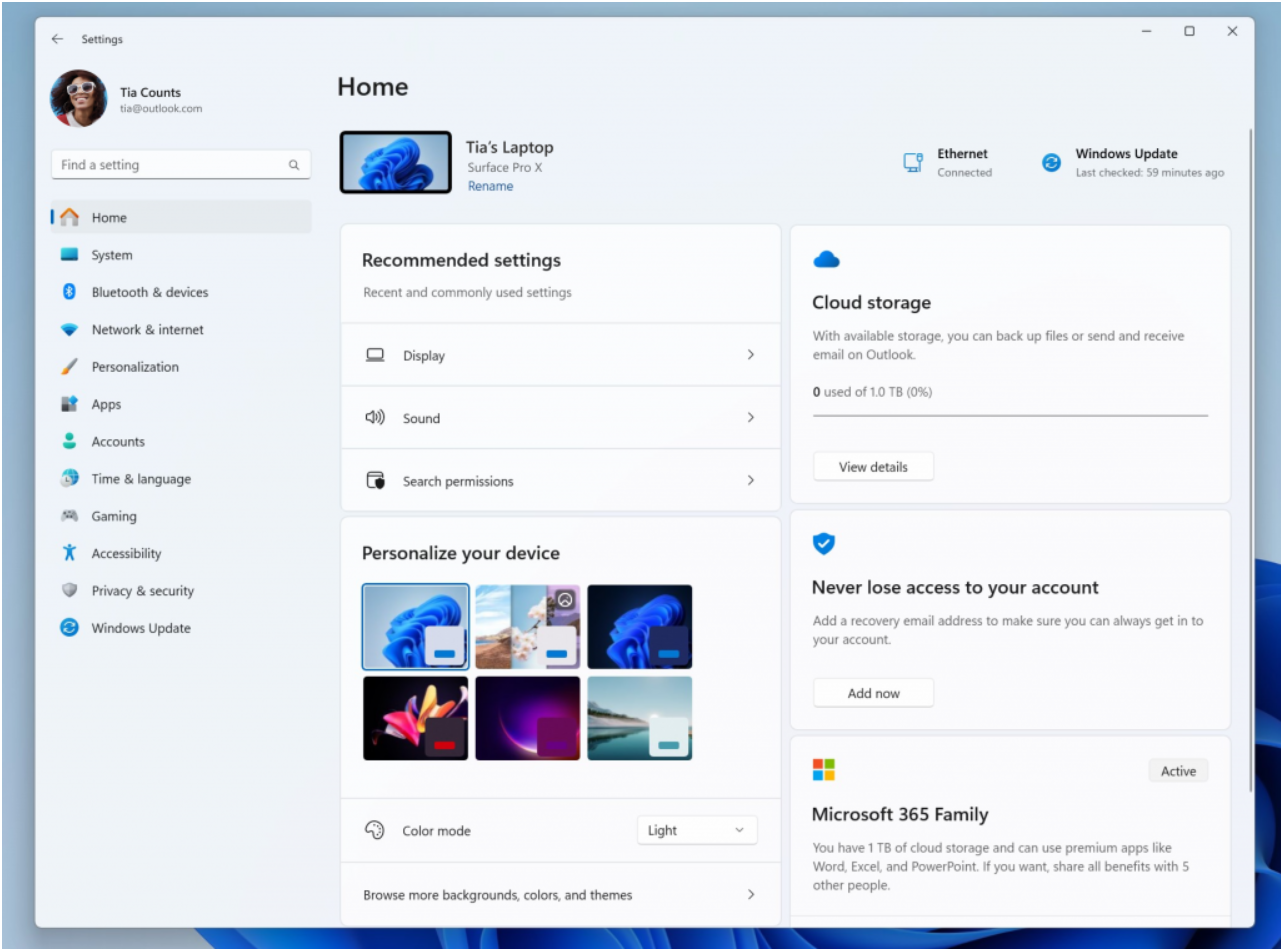
微软在设置中创建了代表各种设备和帐户相关设置的交互式卡片,并按常用功能进行分组。每张卡片都经过优化,可为用户提供最相关的信息和控件。在此版本中,用户最多可以看到七张卡片,并且即将推出更多卡片:
- 推荐设置:该卡片适应用户的特定使用模式,提供及时且相关的设置选项,旨在简化用户的设置管理并节省用户时间。
- 云存储:为用户提供云存储使用情况的概览。
- 账户恢复:通过帮助用户添加额外的恢复信息,确保 Microsoft 账户更加安全,即使用户忘记了密码,账户也不会被锁定。
- 个性化:通过提供一键访问来更新背景主题或更改颜色模式。
- Microsoft 365:让用户快速了解订阅状态和权益,并且能够直接在“设置”中执行一些关键操作,而无需访问网络。
- Xbox:与 Microsoft 365 卡类似,用户将能够从“设置”应用查看订阅状态并管理订阅。
- 蓝牙设备:用户可以快速访问和连接到最常用的蓝牙设备。
注意:该功能仅适用于 Windows 11 家庭版和专业版,不适用于组织管理的设备,且目前仅面向部分 Dev 预览版用户灰度推出。
恢复备份支持更多应用
该版本对备份和恢复功能进行了扩展,支持了更多应用。用户现在将在任务栏和开始菜单上看到恢复的桌面应用图钉,包括不是从 Microsoft Store 安装的桌面应用。
用户点击应用 pin 即可开始恢复 Microsoft Store 的桌面应用。对于 Microsoft Store 中未提供的应用,用户将被定向到网络下载安装程序。
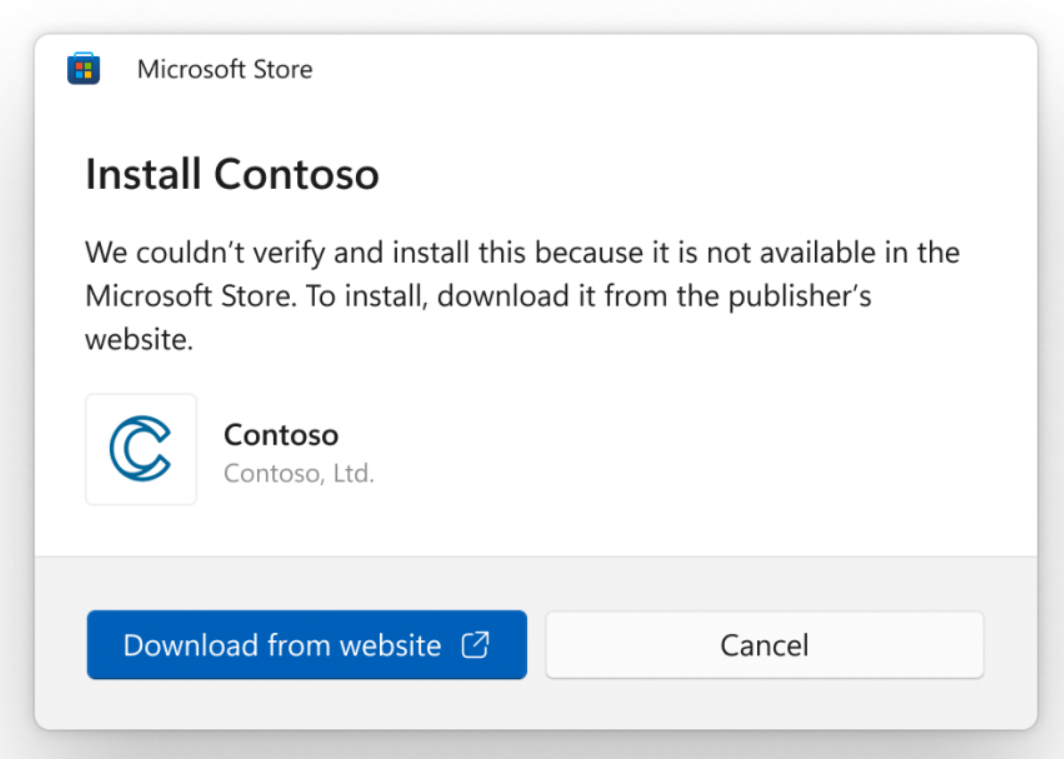
用户升级到该版本后,通过新的 Windows 备份应用或通过访问设置中的帐户 / Windows 备份进行备份后,就可以在设置新电脑时在开箱即用体验(OOBE)期间还原备份,或者将电脑重置到备份的版本。
本地支持读取更多文件格式
正如微软在 5 月份的 Build 大会上宣布的那样,该版本添加了对使用 libarchive 开源项目读取其他存档文件格式的本地支持,比如:
- .tar
- .tar.gz
- .tar.bz2
- .tar.zst
- .tar.xz
- .tgz
- .tbz2
- .tzst
- .txz
- .rar
- .7z
快速设置中的新音量混合器体验
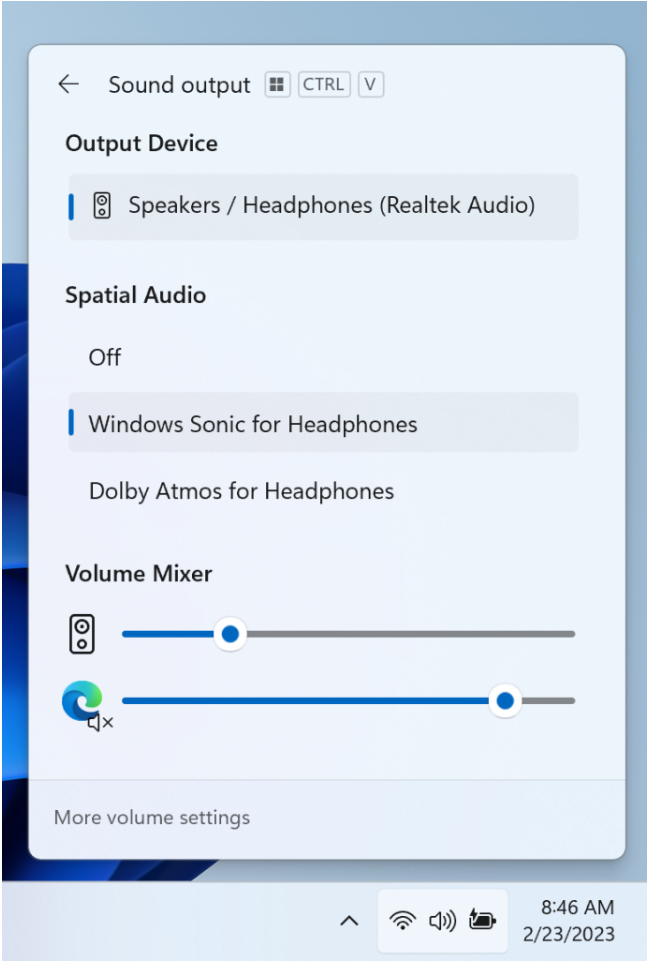
微软在快速设置中引入了新的增强音量混合器,允许在每个应用的基础上快速自定义音频,并提供额外的控制来动态交换设备。
微软还添加了新的键盘快捷键(WIN + CTRL + V),可让用户直接进入音量混合器,以便更快地控制体验。
日语和英语(英式)的旁白自然声音
微软将推出新的日语和英语(英式)自然语音,使“讲述人”的用户能够更舒适地浏览网页、阅读和撰写邮件以及执行更多操作。自然讲述人声音将使用现代设备上的文本转语音技术,下载后无需联网即可使用。
变化和改进
常规:
- 修改默认应用改进,变得更易用了。
任务栏和系统托盘:
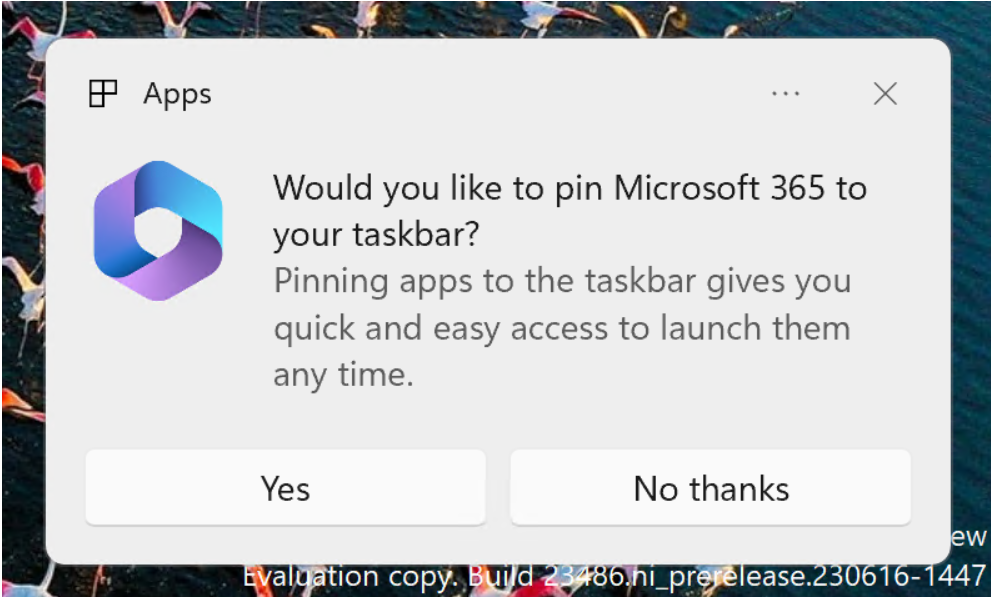
- 全新的固定到任务栏 API,采用了全新的界面形式。
Snap Layouts 窗口布局:
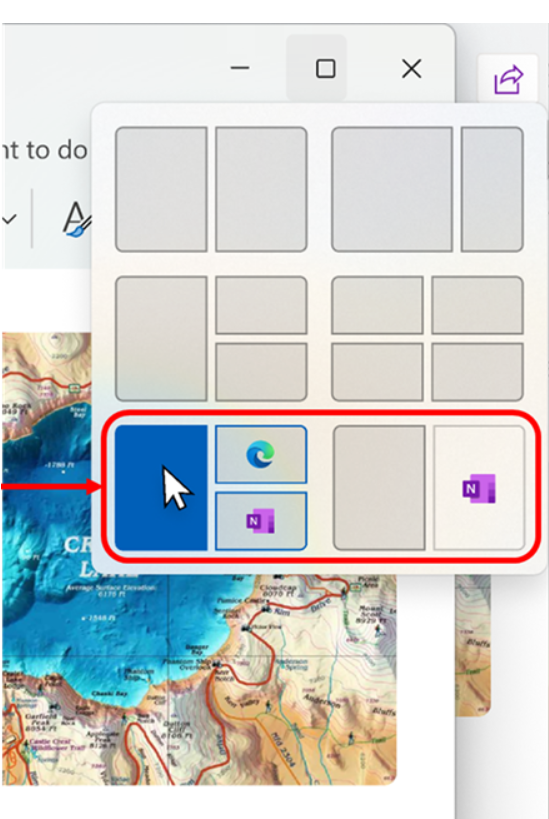
- 新功能可一键将多个应用窗口对齐在一起。用户将鼠标悬停在应用上的最小化或最大化按钮(或 WIN + Z)上时,将看到各种布局选项中显示的应用图标,系统会推荐最有效的布局选项。该功能仅面向部分 Dev 预览用户灰度推送。
文件管理器:
- 提高了在 Windows 压缩过程中存档功能的性能。
修复内容
常规:
- 修复了在最近两个版本中执行各种操作(包括卸载应用时)时导致 explorer.exe 崩溃的根本问题。
Dev Drive:
- 修复了使用 Dev Drive 时符号链接可能无法正常工作的问题。
文件资源管理器:
- 修复了详细信息窗格中所选文件显示的计数可能非常大的问题。
- 修复了删除键有时在文件资源管理器中不起作用的问题(包括执行 Shift + Delete 时)。
任务栏和系统托盘:
- 修复了影响任务栏可靠性的多个 explorer.exe 崩溃问题。
- 修复了使用未组合任务栏时,导致从任务栏预览移回任务栏图标时焦点丢失的问题。
在任务栏上搜索:
- 修复了在最近两个版本中影响某些 Insider 用户搜索可靠性的问题。
任务管理器:
- 修复了无法通过触摸或笔移动任务管理器窗口的问题。
Dynamic Lighting:
- 修复了“设置”中的设备卡片中缺少设备图标的问题。
Windows Ink:
- 修复了用户无法在 Microsoft Edge 中使用手写擦除文本的问题。
已知问题
Windows Copilot:
- 用户可以使用 Alt + Tab 退出 Windows Copilot,但无法返回。Windows + C 会将焦点移回 Windows Copilot。
- 首次启动或使用语音访问刷新 Copilot 后,用户需要使用“Show grid”命令来首次点击“询问我任何问题”框。
Dev Drive:
- 不同硬件上的性能可能会有所不同。如果用户发现计算机性能下降,可以提交反馈。
在任务栏上搜索:
- 更改 Windows 显示语言后,任务栏上的搜索框可能会继续以之前的语言显示一段时间,然后再更改为用户选择的新语言。
- 文本缩放在搜索浮出控件中可能不起作用。
文件资源管理器:
- 从大型存档中复制文件或使用“全部提取”可能比“实体”.7Z 或 .rar 存档的预期速度要慢。
- 在某些情况下,文件资源管理器中的上下文菜单背景可能会显示为透明。
- 在长时间的文件加载过程中拖动滚动条或尝试关闭窗口时,用户可能会遇到文件资源管理器崩溃的情况。
- 重点改进了图库中脱机云文件的缩略图加载性能,以及大型集合中的内存使用情况。
通知:
- 用于快速复制通知 Toast 中的双因素身份验证(2FA)代码的复制按钮(首次在 Build 23403 中引入)目前在此版本中不起作用。微软将在未来的版本中修复。
Dynamic Lighting:
- 使用波浪和滚轮效果可能会导致在某些应用中无法打字。
- 所有设备设置更改不会应用到每台设备的设置。
- 切换用户账户将关闭设备 LED。
Windows Ink:
- 可能无法正常在 Microsoft Edge 的地址框中书写。
- Windows Ink 不会将手写内容转换为 Microsoft 365 应用中的主要内容(例如 Word 文档和 Excel 电子表格)。
- Microsoft 365 应用(例如 Microsoft Word)中的搜索框可能无法正常书写。
- Microsoft 365 应用(例如 Microsoft Word)中的注释字段可能无法正常书写。




