


win10录屏怎样录制声音?许多的小伙伴在使用录屏功能的时候会发现没有把声音一起录进去,那么该怎么样才能录制声音呢?今天就给你们带来了录制声音的操作方法,一起看看吧。

win10录屏录制声音方法
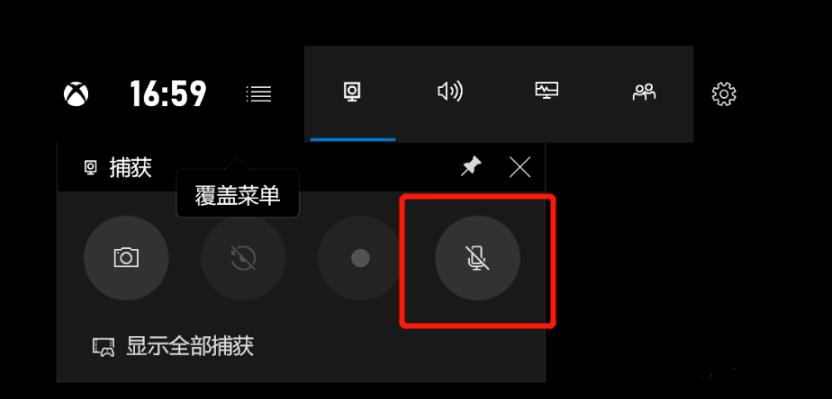
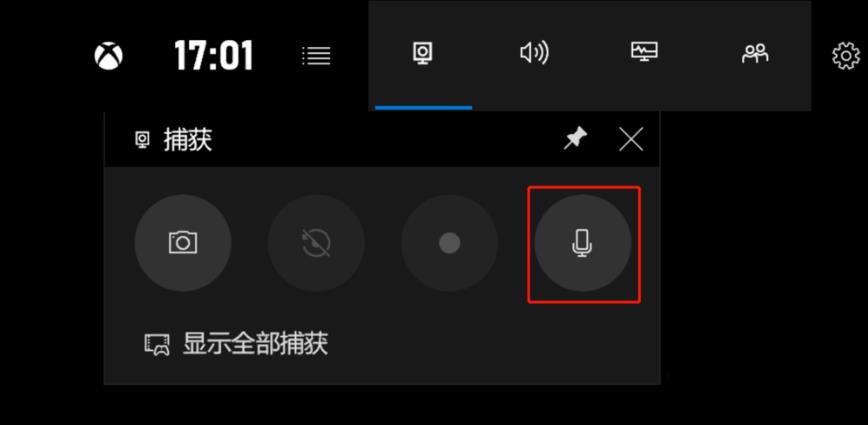
1、打开录屏功能时大家可能都会遇道声音按钮是禁用状态以至于没有声音。
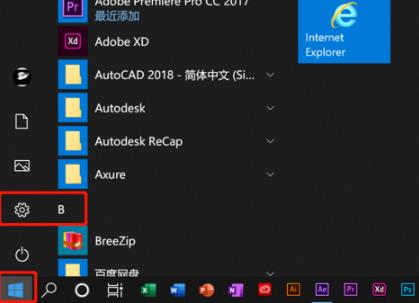
2、点击开始择置
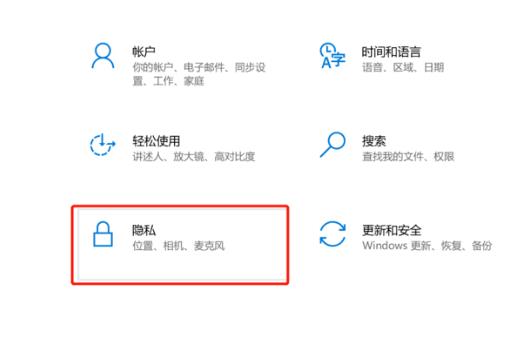
3、点击隐私
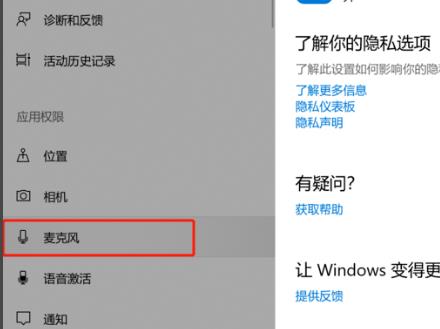
4、在左侧点击麦克风

5、勾选允许应用访问你的麦克风
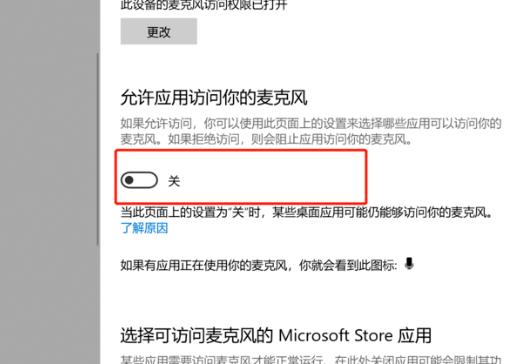
6、返回录制界面,录音按键即可正常使用。
以上就是【win10录屏怎样录制声音-win10录屏录制声音方法 】全部内容了,更多精彩教程尽在本站!


0


0

WBOY
发布时间:2023-07-02 23:45:07
|2183人浏览过
|来源于插件之家
转载
win10录屏怎样录制声音?许多的小伙伴在使用录屏功能的时候会发现没有把声音一起录进去,那么该怎么样才能录制声音呢?今天就给你们带来了录制声音的操作方法,一起看看吧。
1、打开录屏功能时大家可能都会遇道声音按钮是禁用状态以至于没有声音。
2、点击开始择置
3、点击隐私
4、在左侧点击麦克风
5、勾选允许应用访问你的麦克风
6、返回录制界面,录音按键即可正常使用。
以上就是【win10录屏怎样录制声音-win10录屏录制声音方法 】全部内容了,更多精彩教程尽在本站!
相关文章
监控录像怎么在手机上回放和下载到本地
电脑截图快捷键是什么 各种截屏方式汇总分享【技巧】
手机屏幕录制没声音怎么办 开启麦克风录音详细设置【技巧】
iPhone怎么截长图 苹果手机网页滚动截屏方法【技巧】
eeid综合素质评价登录入口手机版
本站声明:本文内容由网友自发贡献,版权归原作者所有,本站不承担相应法律责任。如您发现有涉嫌抄袭侵权的内容,请联系admin@php.cn
热门AI工具
Copyright 2014-2026 https://www.php.cn/ All Rights Reserved | php.cn | 湘ICP备2023035733号




