



☞☞☞AI 智能聊天, 问答助手, AI 智能搜索, 免费无限量使用 DeepSeek R1 模型☜☜☜

背景
今年以来以chatgpt为代表的大模型的惊艳表现彻底点燃了AICG这个领域的。各类gpt,各种AI作图产品如雨后春笋般出现。每个成功产品的背后都是一个个精妙的算法,本篇文章给大家详细介绍下如何使用一个手机拍摄若干张同一场景的照片,然后合成新视角,生成视频的流程与代码。本文使用的技术是NeRF(Neural Radiance Fields),它是2020年以来出现的一种基于深度学习的3D重建方法,它通过学习场景的光线传输和辐射传递,能够生成高质量的场景渲染图像和3D模型。关于它的原理与文献,我在最后有一个参考列表供大家学习。本文主要从代码使用以及环境搭建的新角度介绍它。
环境搭建
environment.yml修改
本文使用的硬件环境是 GPU RTX3090,操作系统是windows 10.采用的软件是开源的NeRF实现(https://github.com/cjw531/nerf_tf2)。由于RTX 3090需要CUDA 11.0及以上版本的支持,TensorFlow-gpu 需要2.4.0以及以上的支持,所以我们没有选择官方的https://github.com/bmild/nerf,因为bmild这个的环境使用的tensorflow-gpu==1.15,版本太久了。跑起来会有下面的问题https://github.com/bmild/nerf/issues/174#issue-1553410900,我在这个tt中也回复指出了需要升级到2.8。但是即便是使用https://github.com/cjw531/nerf_tf2,它的环境也是有点问题。首先由于它连接的国外的conda的channel,所以速度很慢。其次它的环境使用的是tensorflow==2.8没有指明tensorflow-gpu的版本。针对这两个问题。我们对environment.yml进行了修改。
# To run: conda env create -f environment.ymlname: nerf_tf2channels:- https://mirrors.tuna.tsinghua.edu.cn/anaconda/cloud/conda-forge/- conda-forgedependencies:- python=3.7- pip- cudatoolkit=11.0- cudnn=8.0- numpy- matplotlib- imageio- imageio-ffmpeg- configargparse- ipywidgets- tqdm- pip:- tensorflow==2.8- tensorflow-gpu==2.8- protobuf==3.19.0- -i https://pypi.tuna.tsinghua.edu.cn/simple
启动conda环境
打开cmd,然后输入下面的命令。
conda env create -f environment.yml
将nerf_tf2加入到jupyter中,这样使用jupyter能很方便的查看系统的运行结果。
// 安装ipykernelconda install ipykernel
//是该conda环境在jupyter中显示python -m ipykernel install --user --name 环境名称 --python -m ipykernel install --user --name 环境名称 --display-name "jupyter中显示名称"display-name "jupyter中显示名称"
//切换到项目目录cd 到项目目录//激活conda环境activate nerf_tf2//在cmd启动jupyterjupyter notebook
至此conda环境以及jupyter准备就绪。
数据准备
- 下载并安装colmap,我的环境是windows(https://demuc.de/colmap/#download)
- 使用https://github.com/fyusion/llff提供的imgs2poses.py实现自己相机拍摄的图片的相机内外参数的获取,比如我们的拍摄了10张图片,它们放置的目录位置很讲究,D:/LanJing/AI/LLFF/data/images,也就是说一定要放在images子目录下面。而你传入的参数是python imgs2poses.py D:/LanJing/AI/LLFF/data。因为它的代码里面的images_path的写法是这个样子(https://github.com/Fyusion/LLFF/blob/master/llff/poses/colmap_wrapper.py#L28)
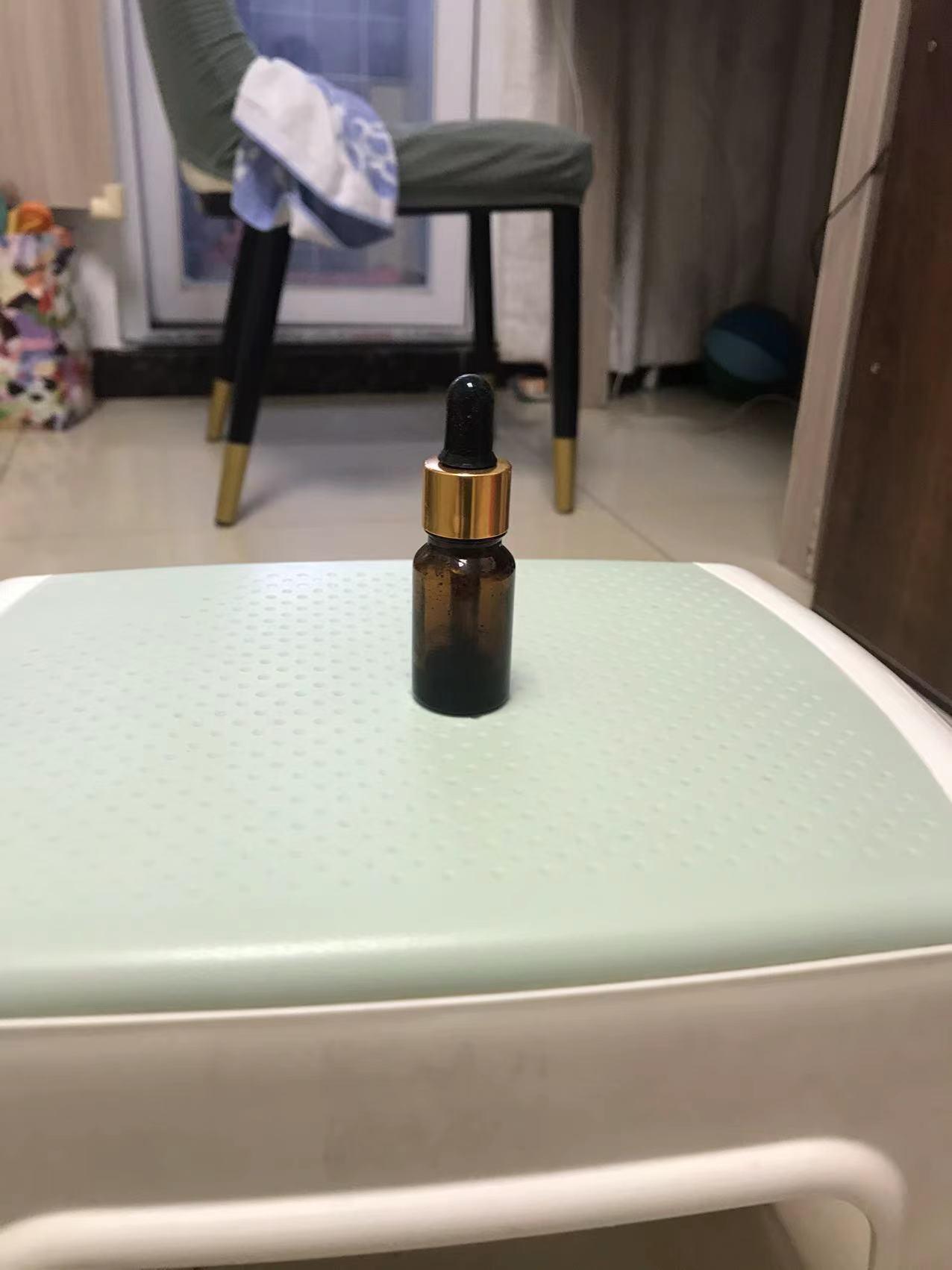
手机拍摄的图片样例
feature_extractor_args = ['colmap', 'feature_extractor','--database_path', os.path.join(basedir, 'database.db'),'--image_path', os.path.join(basedir, 'images'),'--ImageReader.single_camera', '1',# '--SiftExtraction.use_gpu', '0',]
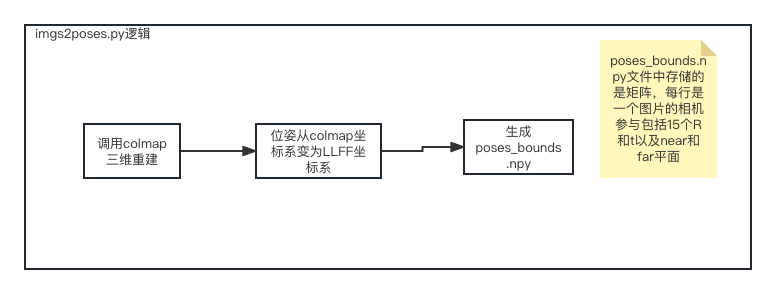
python imgs2poses.py
运行完imgs2poses.py文件后,生成了sparse目录、colmap_out.txt、database.db、poses_bounds.npy,然后我们在nerf_tf2项目下创建新目录data/nerf_llff_data/ll,将上面的sparse目录以及poses_bounds.npy复制到这个目录下。最后我们再配置个新文件config_ll.txt。至此我们的数据准备工作完成了。
expname = ll_testbasedir = ./logsdatadir = ./data/nerf_llff_data/lldataset_type = llfffactor = 8llffhold = 8N_rand = 1024N_samples = 64N_importance = 64use_viewdirs = Trueraw_noise_std = 1e0
训练
将开源软件迁移到windows平台上。
由于此开源软件主要是支持mac和linux,它无法在windows运行,需要对load_llff.py的修改。
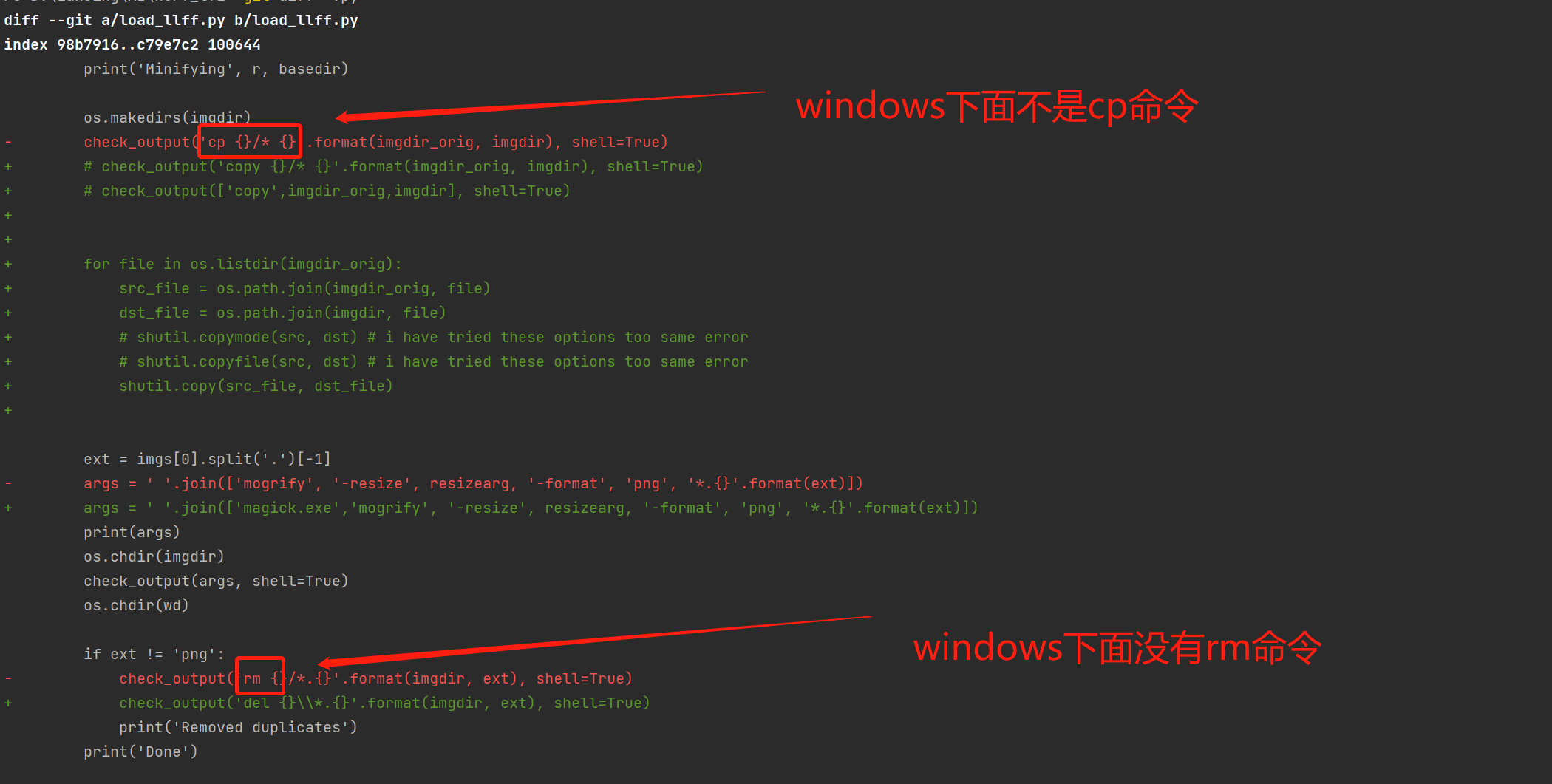
load_llff代码迁移
运行300000次批量训练。
activate nerf_tf2python run_nerf.py --config config_ll.txt
测试
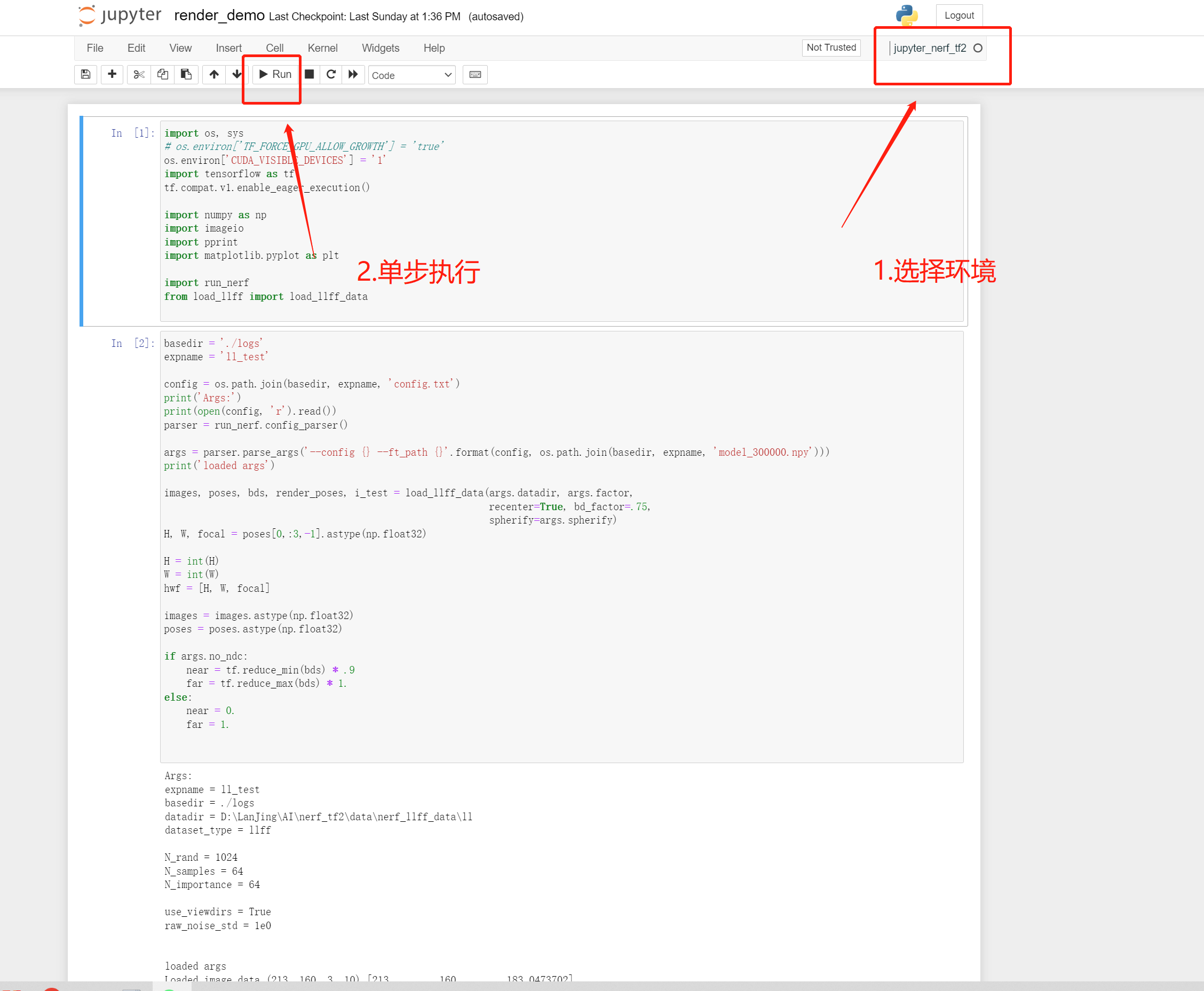
render_demo的运行
效果
由于我们使用的输入图片有些少,只有10张,所以运行出来的效果不是很好,但是整体的流程是一样。tips:官方的代码里面使用的一半都是30,甚至100张图片。
我们的效果
一个新视角的渲染
官方效果

fern官方合成新视角效果
参考资料
https://zhuanlan.zhihu.com/p/554093703。
https://arxiv.org/pdf/2003.08934.pdf。
诚客在线考试是由南宁诚客网络科技有限公司开发的一款手机移动端的答题网站软件,它应用广泛适合各种学校、培训班、教育机构、公司企业、事业单位、各种社会团体、银行证券等用于学生学习刷题、员工内部培训,学员考核、员工对公司制度政策的学习……可使用的题型有:单选题、多选题、判断题支持文字,图片,音频,视频、数学公式。可以设置考试时间,答题时间,考试次数,是否需要补考,是否可以看到自己成绩。练习模式,支持学生
https://zhuanlan.zhihu.com/p/593204605。
https://inst.eecs.berkeley.edu/~cs194-26/fa22/Lectures/nerf_lecture1.pdf。




