



安全性和性能是任何设备的两个重要方面,这同样适用于windows。但是windows更新错误通常会成为障碍,阻止用户安装最新的安全补丁和驱动程序更新。许多人报告的其中之一是0x80092004。
.Net Framework 0.80092004 和 3.5 的4x8错误很常见,但其他更新也会受到影响。最近几个月,它的发生量大幅增加,KB5022729受到的打击最严重。因此,让我们找出有关错误的所有信息!
什么是错误代码0x80092004?
错误代码0x80092004指示“找不到对象或属性”。简而言之,Windows找不到正确的加密值,进而拒绝了更新。以下是几个原因:
- 更新问题:当错误广泛影响特定更新时,它表明更新本身存在问题。也许微软在发布之前没有验证事情或遗漏了一些方面。
- 损坏的系统文件: 更新过程出现问题的常见原因之一是PC上的系统文件损坏。这也会影响性能并触发一系列其他错误,包括蓝屏死机。
- 更新组件中的配置错误:Windows 更新组件在更新操作系统中起着至关重要的作用,此处的任何配置错误或损坏的文件都可能导致错误。
- 软件分发文件夹的问题:虽然很少见,但当您收到更新错误时,这也可能是根本原因。
如何修复错误0x80092004?
在我们进入稍微棘手的解决方案之前,这里有一些可以尝试的解决方案:
- 重新启动计算机。
- 断开任何其他驱动器与PC的连接,并验证是否已修复0x80092004错误。
如果都不起作用,请转到下面列出的解决方案。
1. 运行 Windows 更新疑难解答
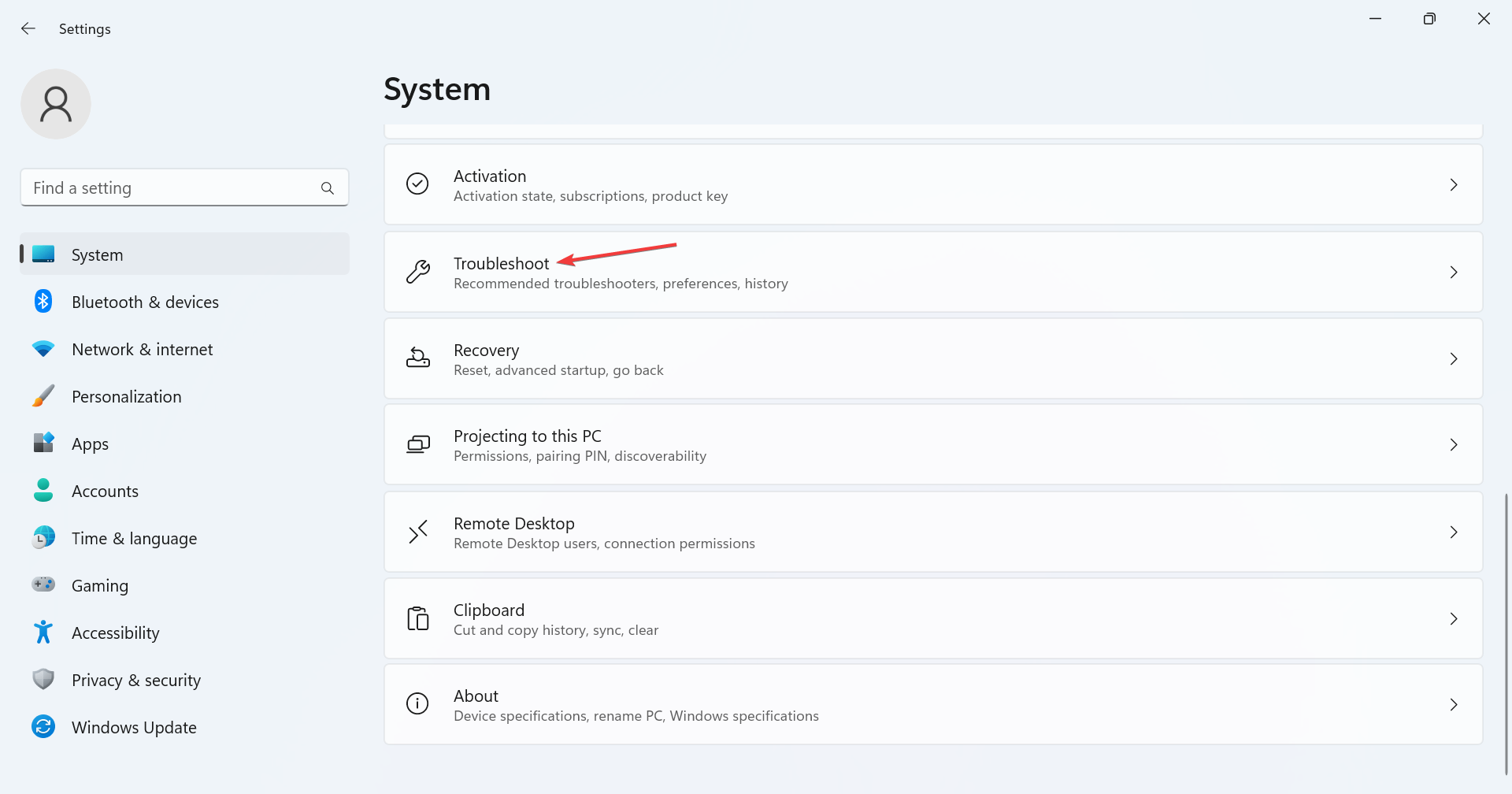
- 按 + 打开“设置”,然后单击右侧的“疑难解答”。WindowsI
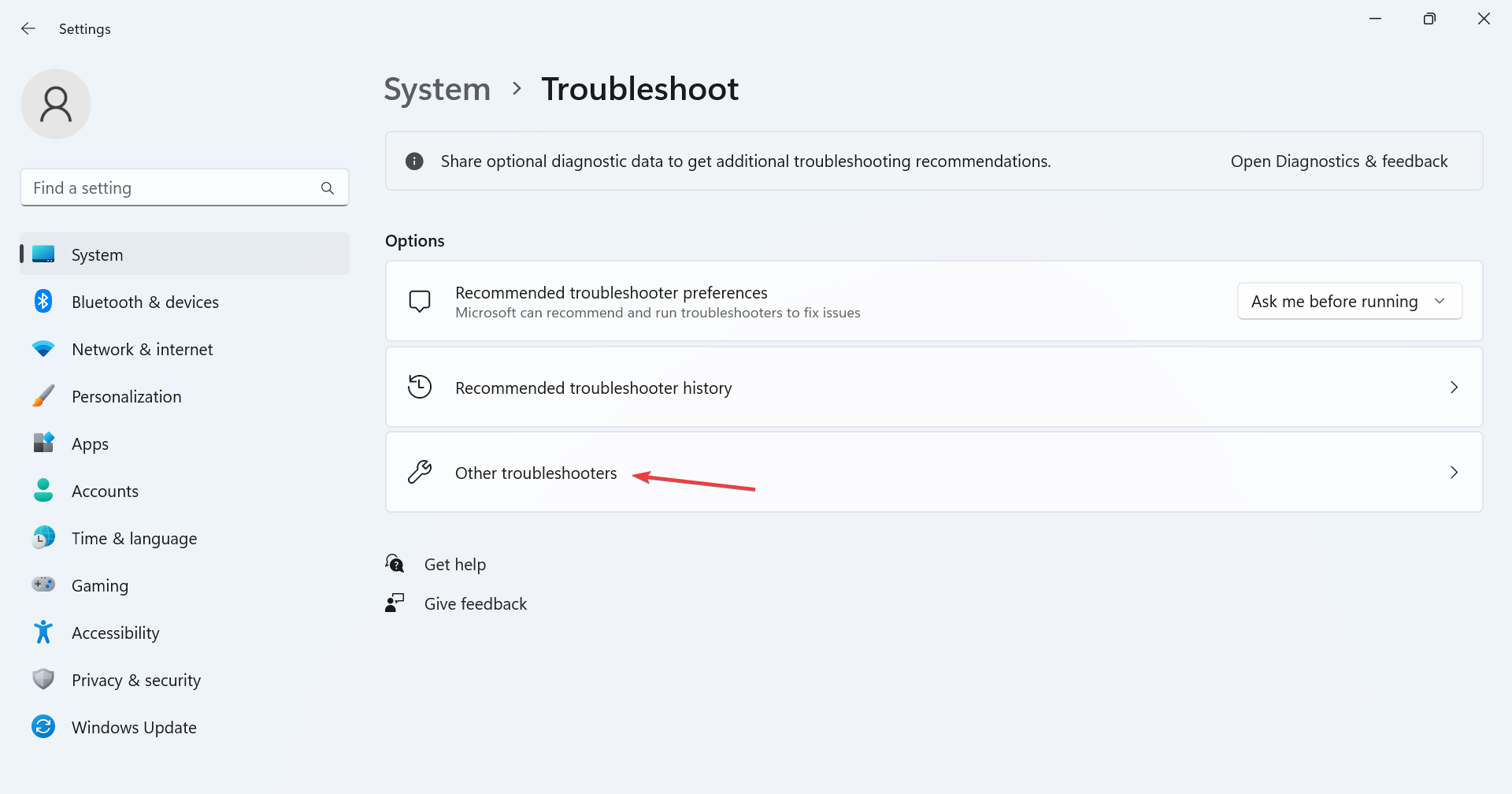
- 单击其他疑难解答。
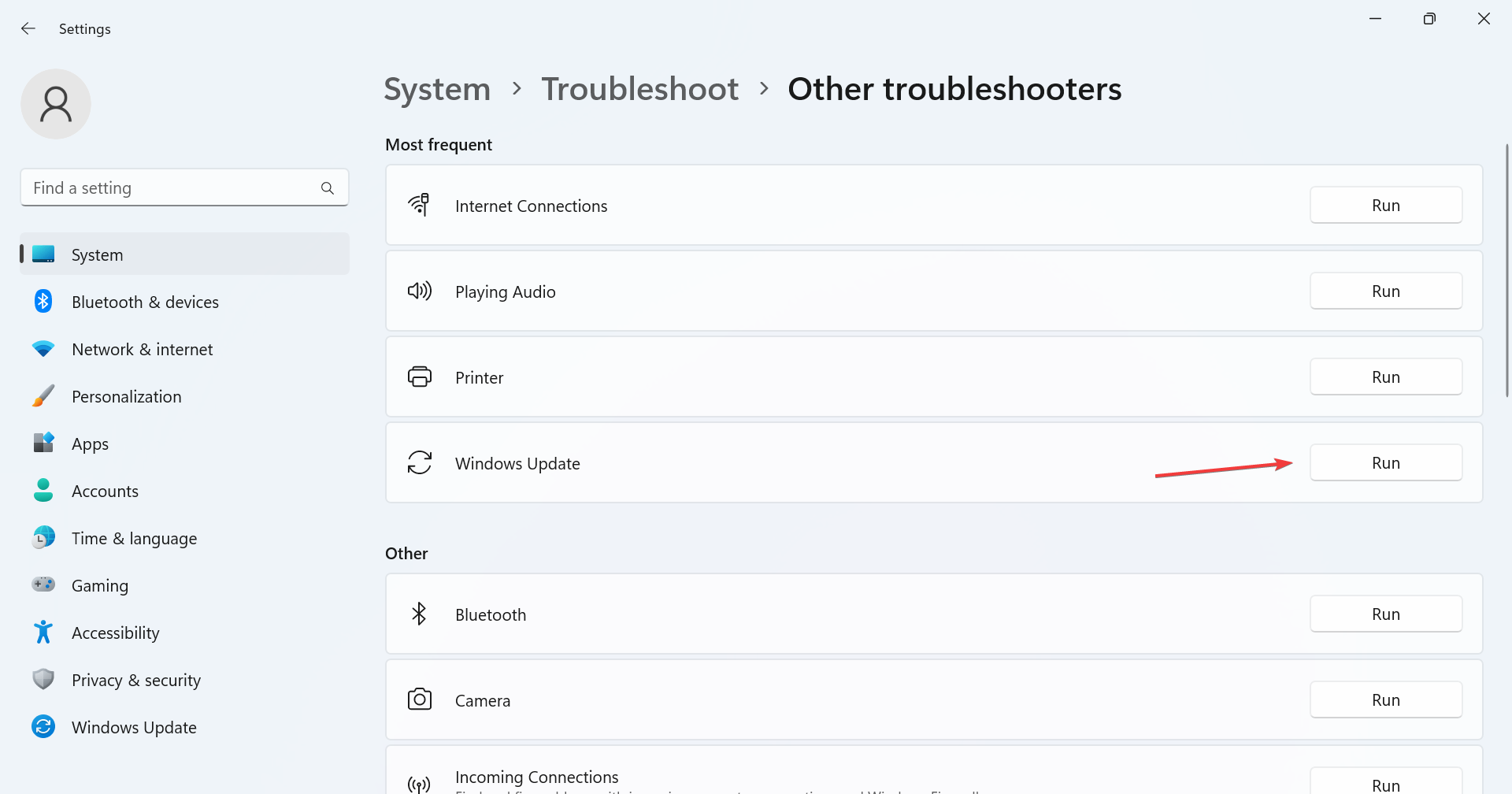
- 单击“Windows 更新”旁边的“运行”按钮。
- 等待疑难解答程序确定问题并进行建议的更改(如果有)。
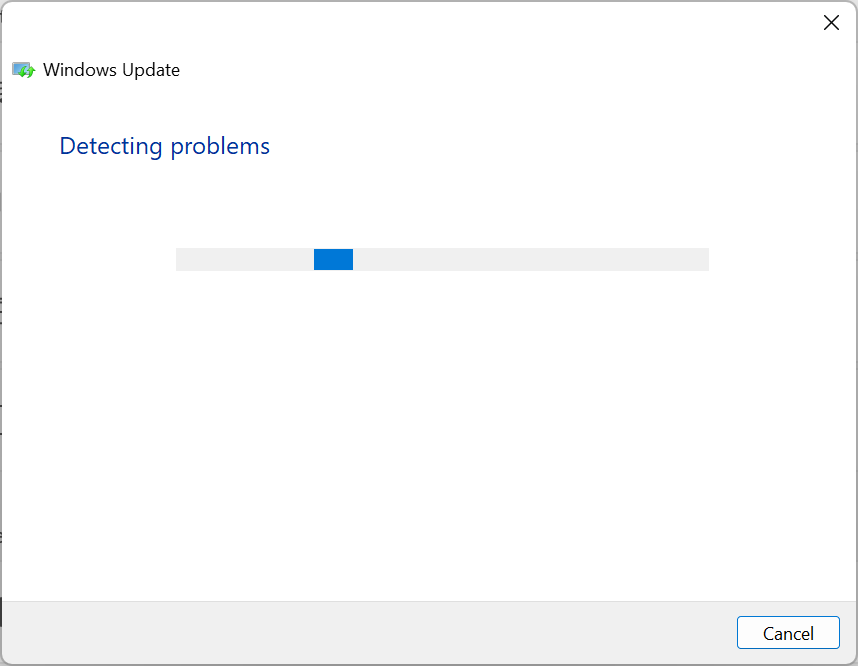
当涉及到Windows问题时,内置的专用疑难解答通常应该是主要方法,它们帮助许多人解决了0x80092004错误。这些识别问题(Microsoft 已知)并进行所需的更改。
2.修复损坏的系统文件
- 按 + 打开运行,键入 cmd,然后点击 + + 。WindowsRCtrlShiftEnter
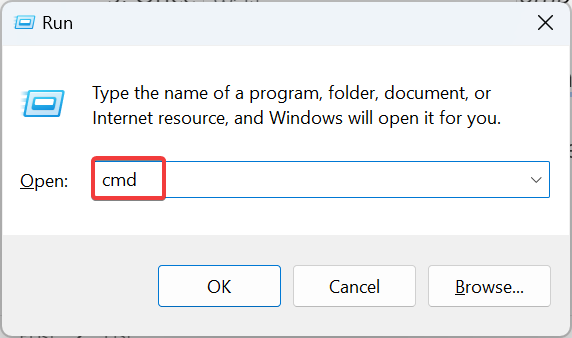
- 在 UAC 提示符下单击“是”。
- 单独粘贴以下命令并在每个命令之后点击:Enter
DISM /Online /Cleanup-Image /CheckHealthDISM /Online /Cleanup-Image /ScanHealthDISM /Online /Cleanup-Image /RestoreHealth - 完成后,运行以下命令进行 SFC 扫描:
sfc /scannow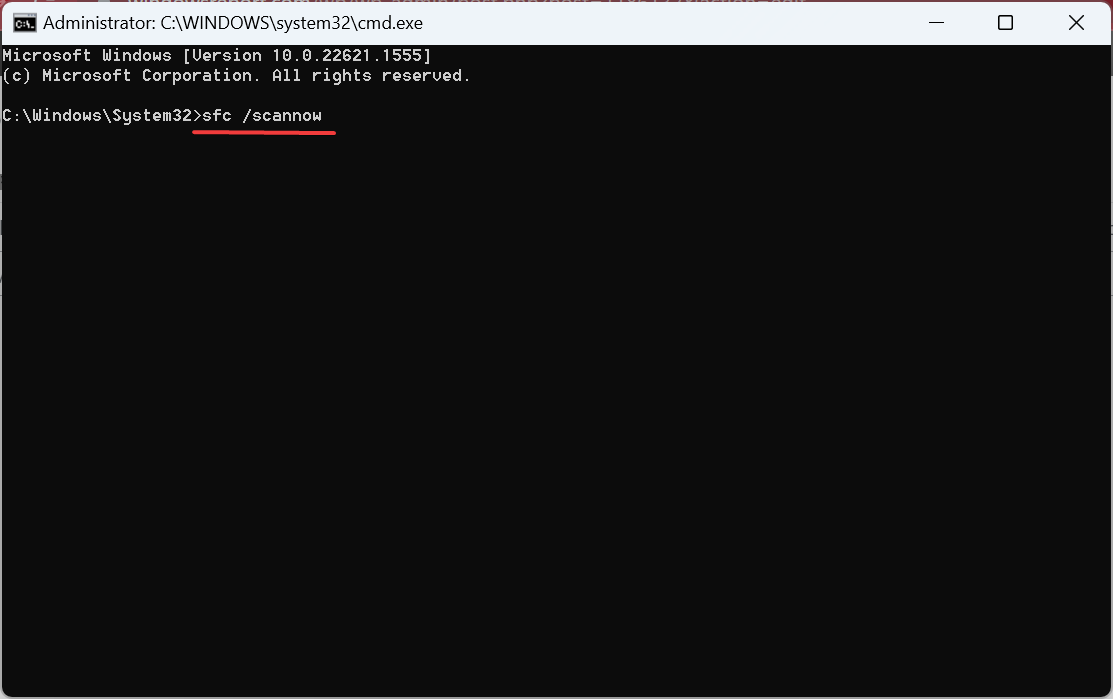
- 最后,在两次扫描后重新启动计算机。
如果损坏的系统文件是导致0x80092004 Windows Update错误的罪魁祸首,则运行DISM工具和SFC扫描应该可以启动并运行。
也可以不通过此过程解决问题,因此您可以获得一种完全可靠的方法,可以在我们说话时解决问题。
你可以使用 Windows 更新来增强操作系统的整体性能、合并最新功能以及更新当前功能。然而,随机错误可能会在没有解释的情况下发生。
幸运的是,专门的Windows修复程序(例如Fortect)可以帮助您自动修复这些错误并改善PC的运行状况。
以下是改善计算机运行状况的方法:
- 下载并安装 Fortect。
- 启动应用程序以启动扫描过程。
- 等待它检测到所有稳定性问题。
- 按“开始修复”按钮解决所有问题。
- 重新启动电脑以查看是否应用了所有更改。
继续此过程后,您的计算机应该可以完美运行,并且您将不再遇到与 Windows 更新相关的错误

由于精力有限,程序更新比较慢,请大家谅解,再次感谢支持taycms的朋友们,虽然比较慢,我们还是会一直更新下去的。谢谢您的关注。有什么建议可以到论坛提出,或者直接给我QQ留言。 2.0会有很多新功能,请关注官方论坛TayCMS 1.8 升级日志此版本修复了不少BUG1.更换图片切换JS , 不会再有错误提示2.增加资料下载模块3.更换默认模版,使程序功能和页面结构更清晰,方便参考制作模版4.修复留
3. 清除软件分发文件夹
- 按 + 打开文件资源管理器,将以下路径粘贴到地址栏中,然后点击:WindowsEEnter
C:\Windows\SoftwareDistribution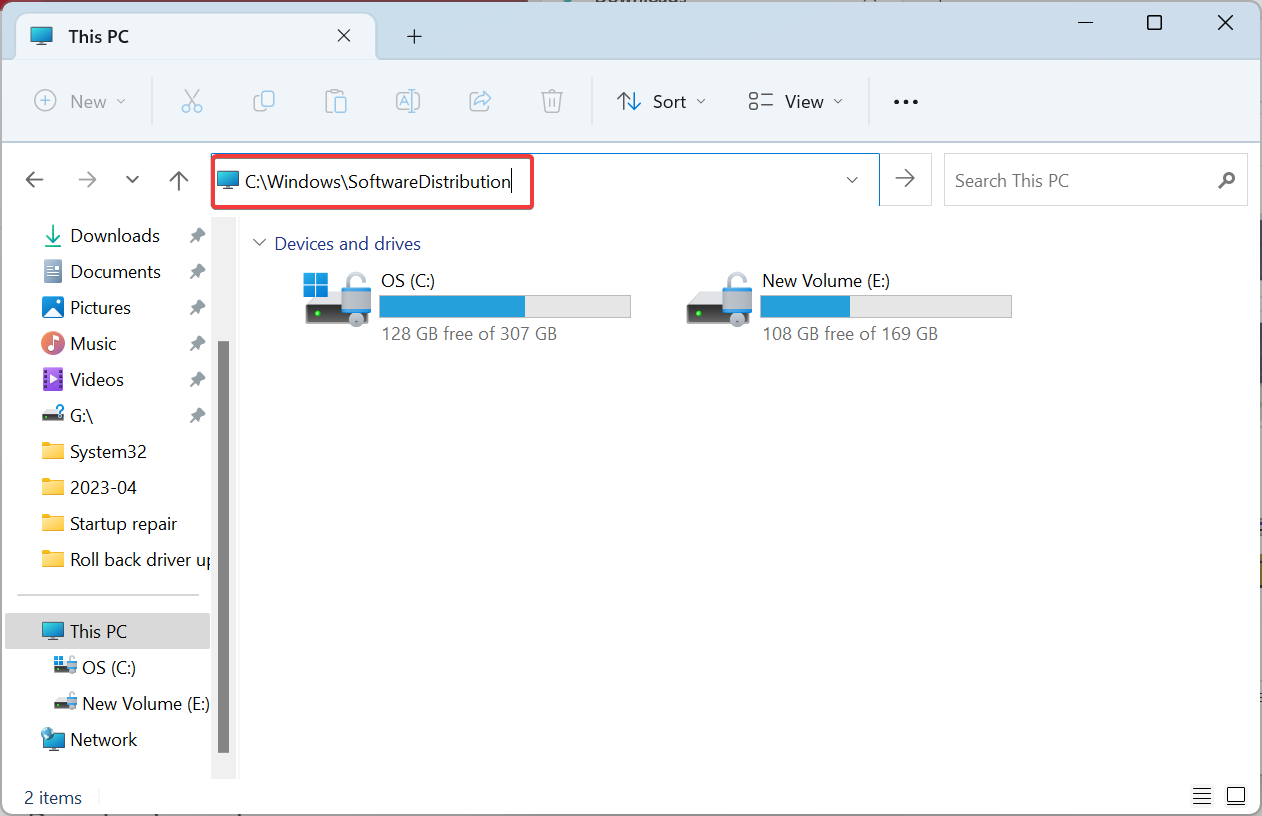
- 现在,按 + 在此处选择所有文件,然后点击清除它们。CtrlADelete
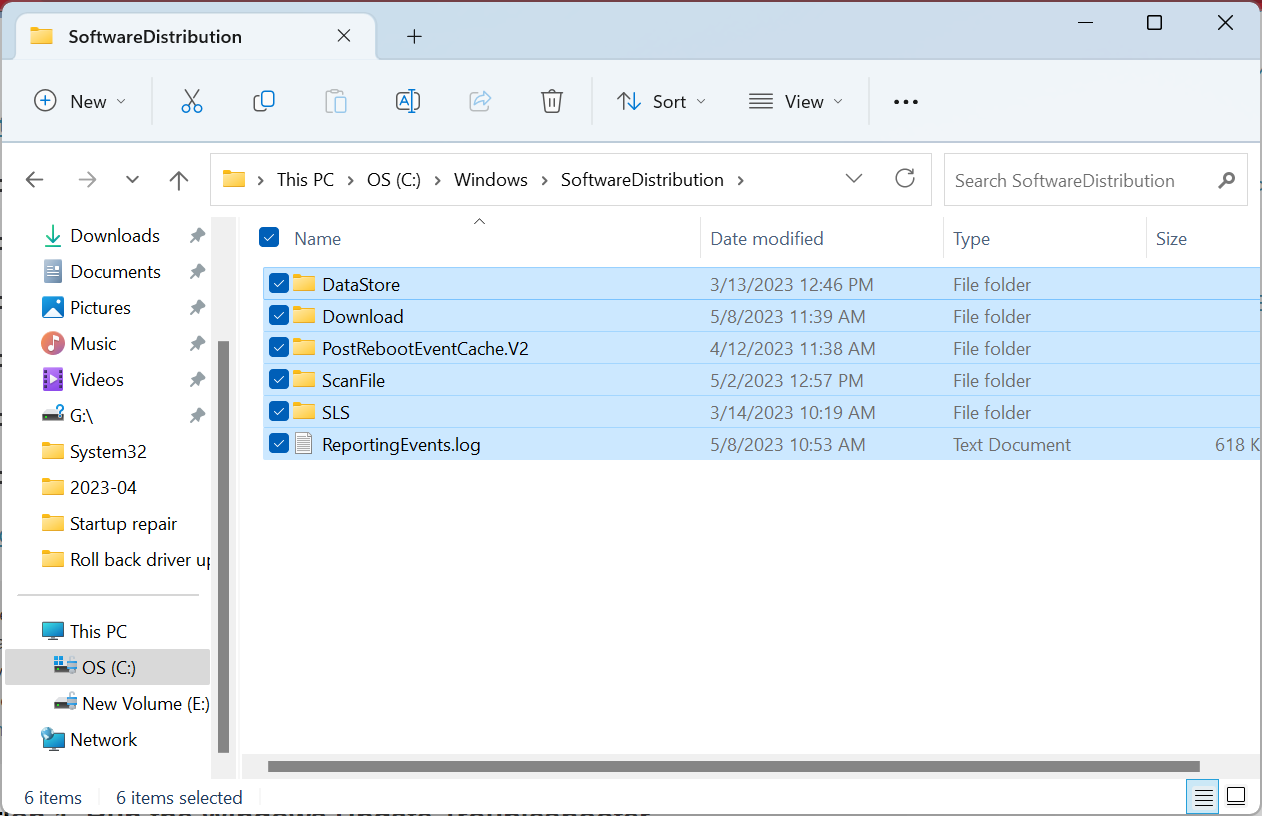
- 选择适当的响应,以防出现确认提示。
4.卸载错误的更新
- 按 + 打开“设置”,从导航窗格中转到“Windows 更新”,然后单击“更新历史记录”。WindowsI
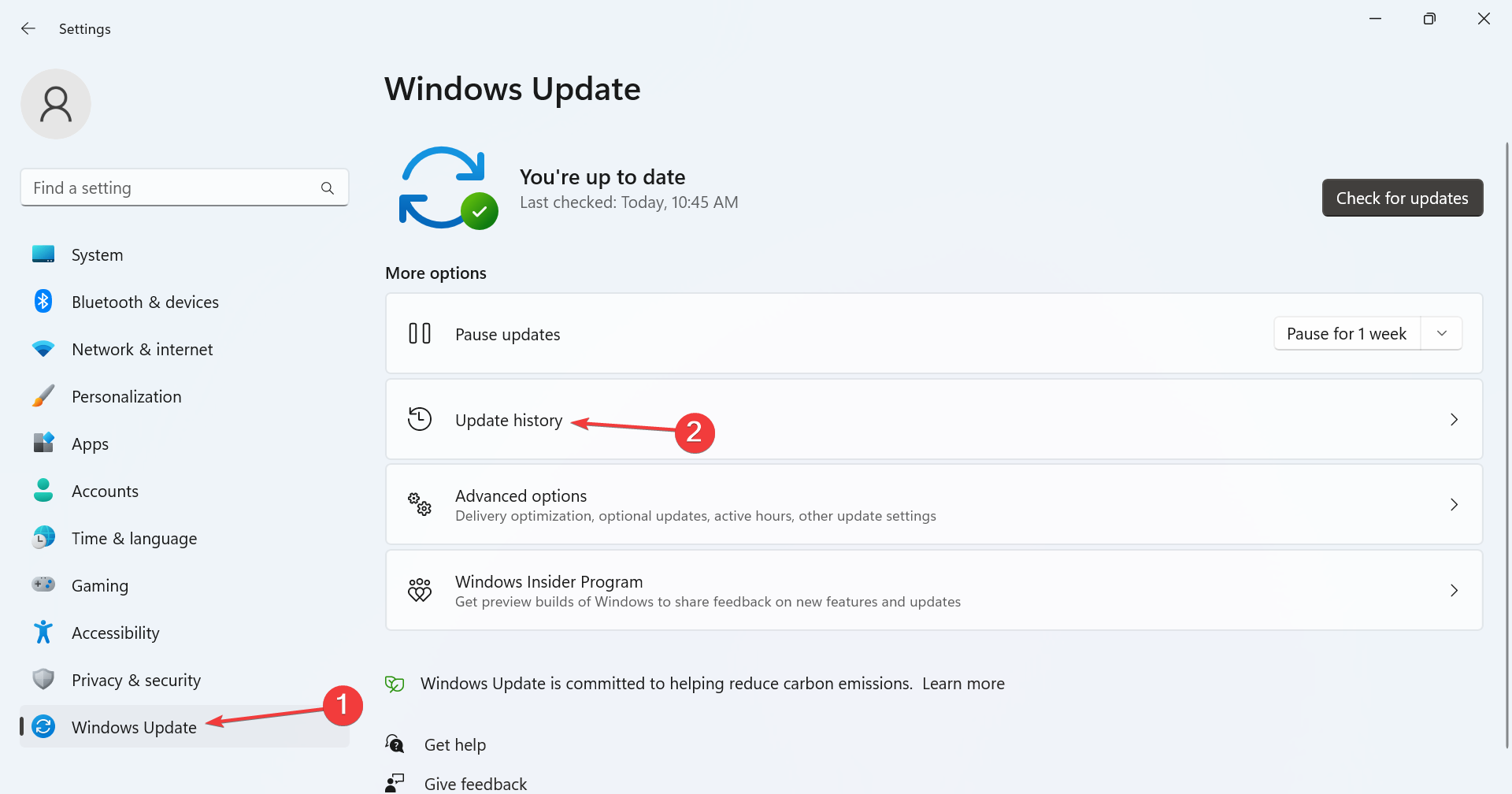
- 向下滚动并单击卸载更新。
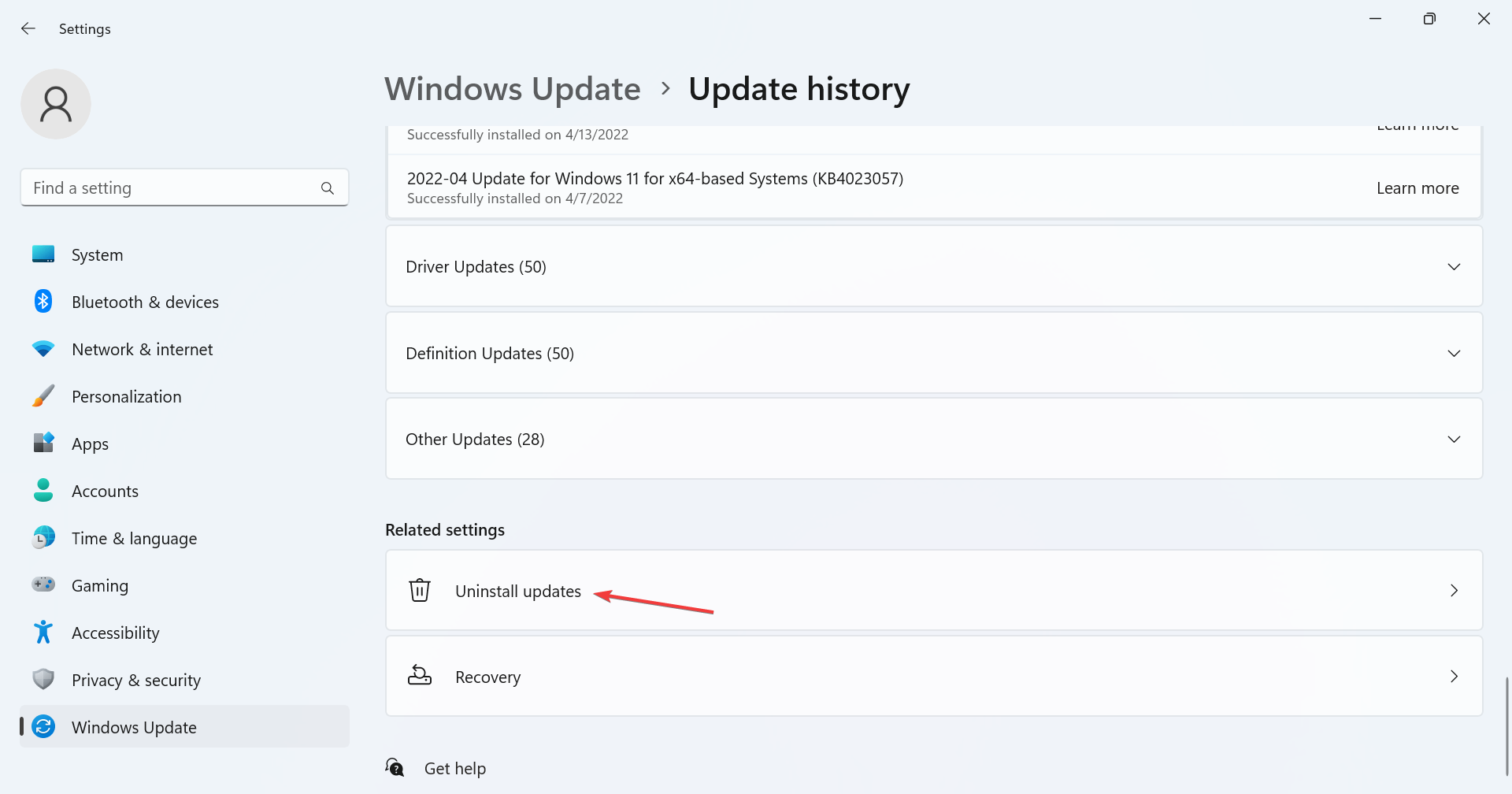
- 单击上次安装的更新旁边的卸载。大多数情况下,是 KB5022502 触发了错误。
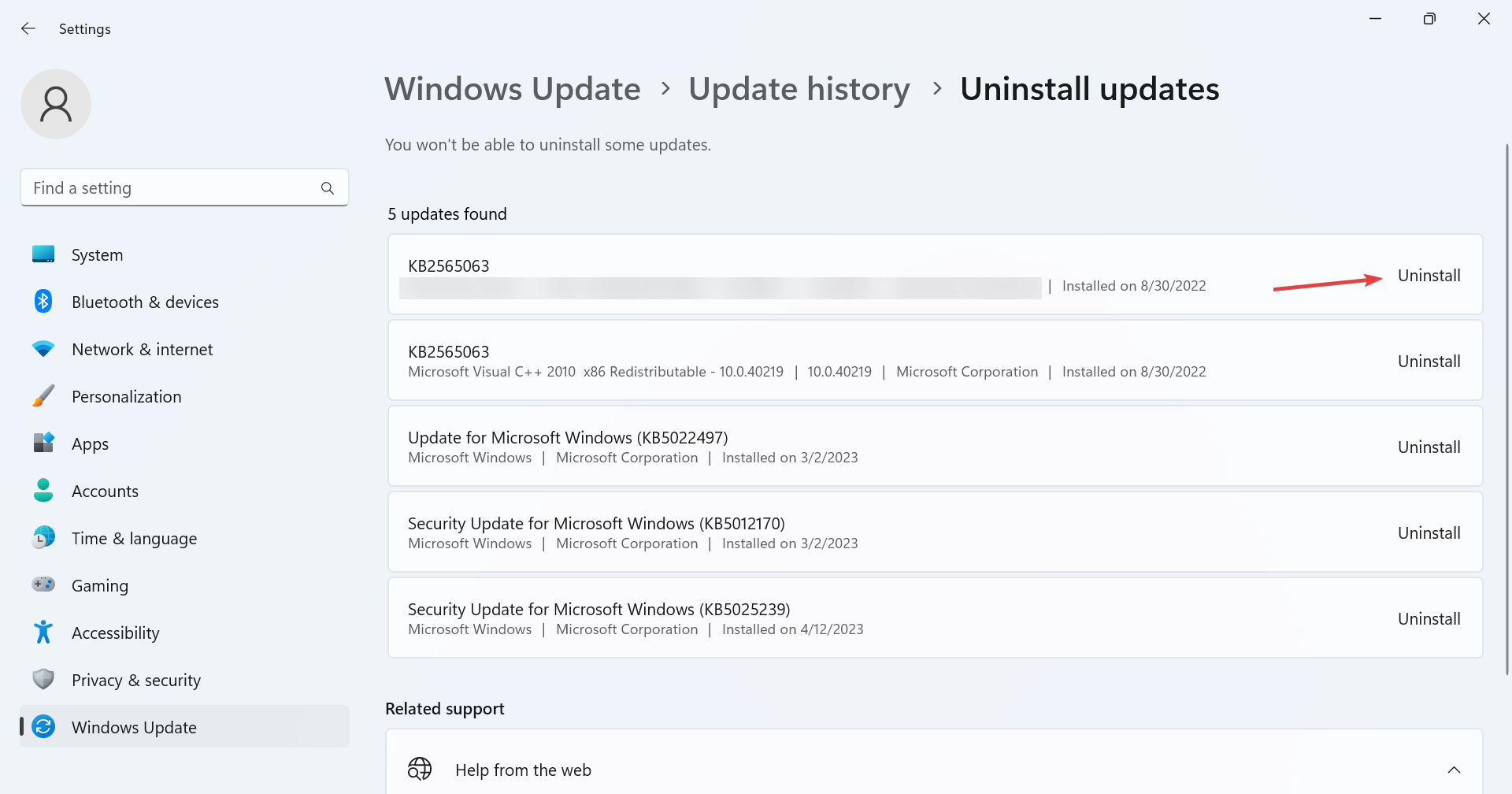
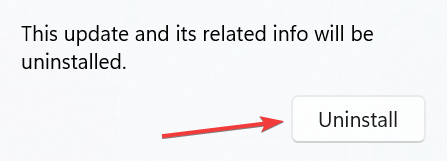
- 再次单击确认提示中的卸载,然后等待该过程完成。
- 完成后,以管理员身份启动命令提示符并运行以下命令:
dism/online /cleanup-image /StartComponentCleanup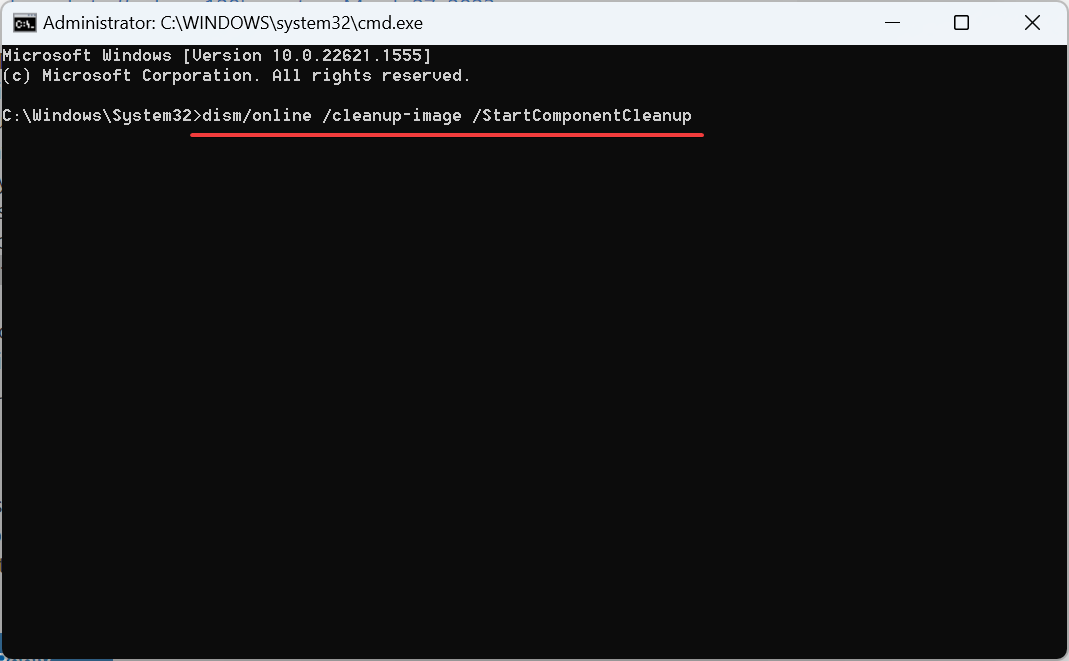
- 最后,再次检查引发错误的更新,它现在应该已安装。
通常,这是一个有问题的先前安装的版本,不允许安装较新的版本。快速解决方法是识别并卸载更新以修复0x80092004。
5. 执行就地升级
 提示此处列出的步骤是在 Windows 11 上执行就地升级。如果您正在运行上一个迭代,请下载 Windows 10 媒体创建工具,然后运行它来修复 PC。
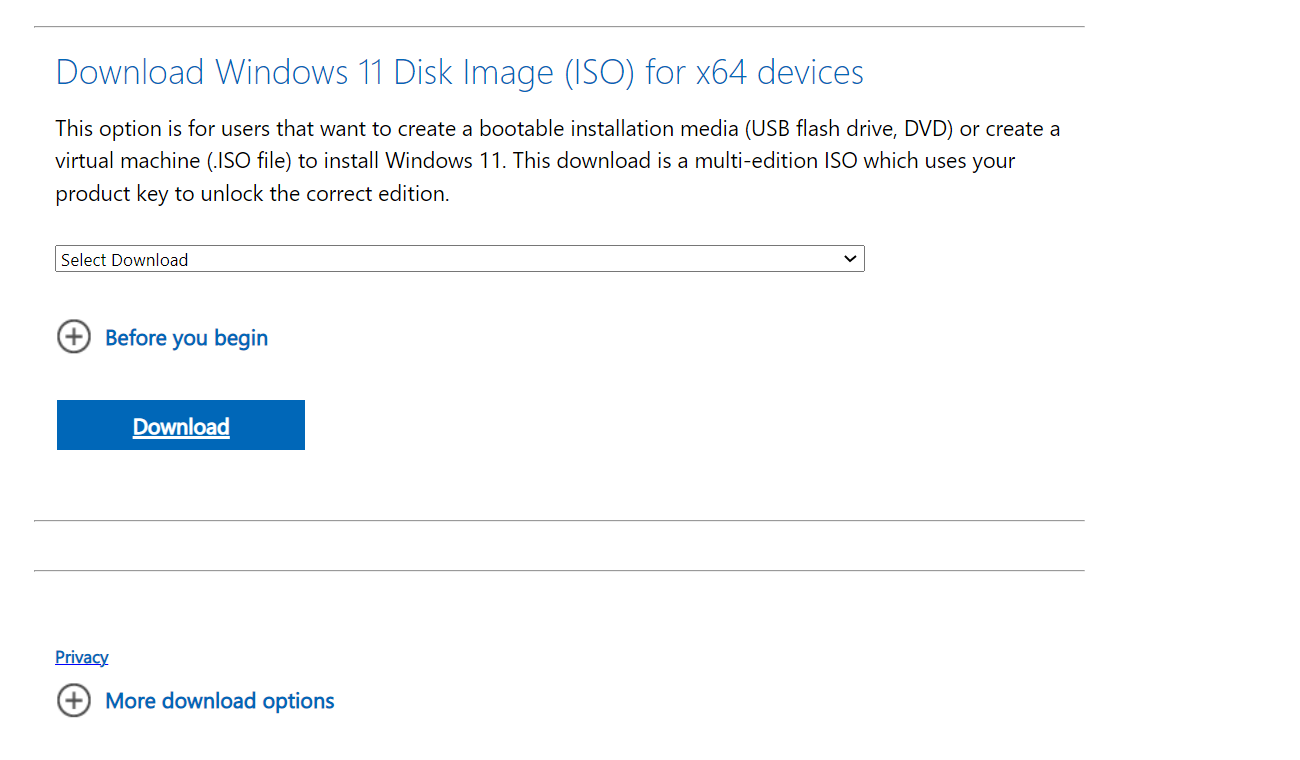
- 转到微软的官方网站,选择正确的版本和产品语言,然后下载Windows 11 ISO。
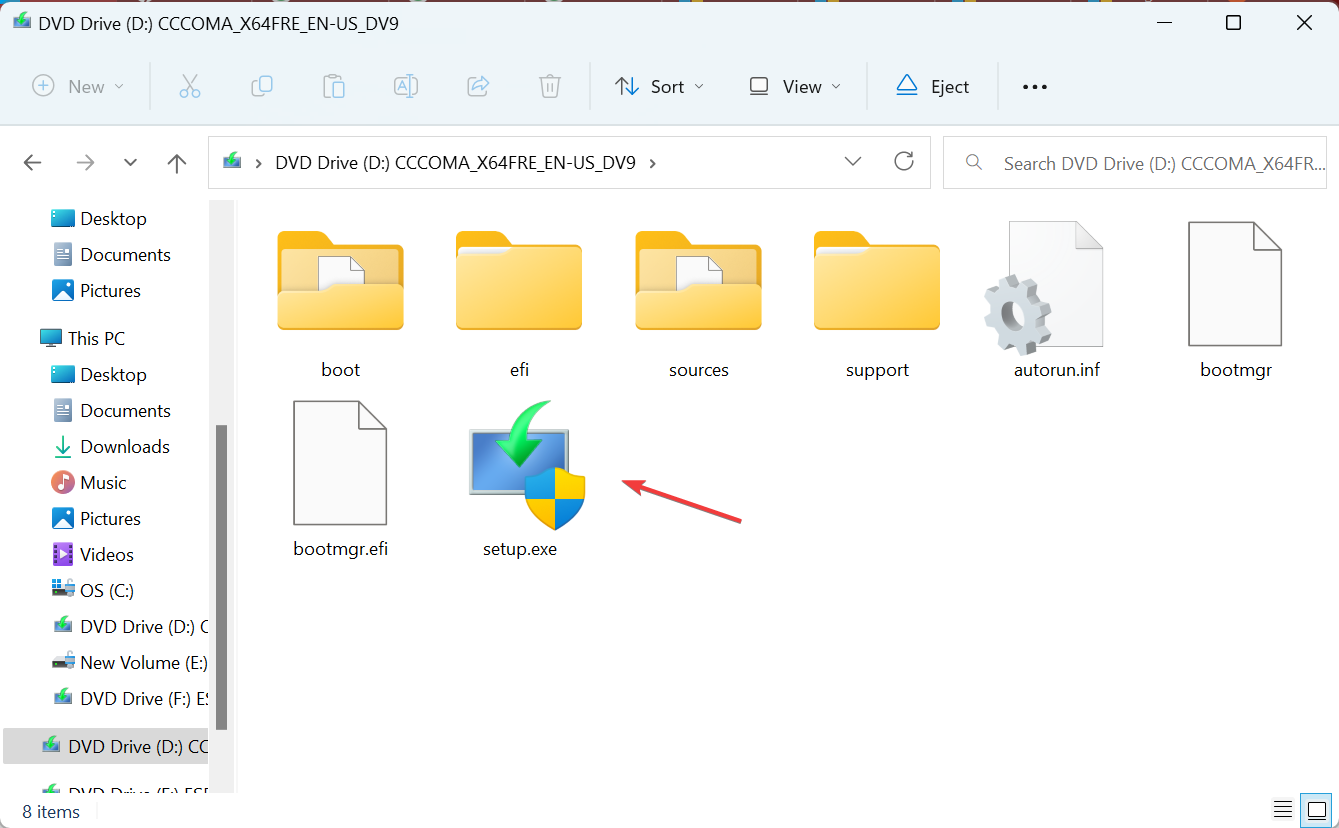
- 双击下载的 ISO 文件,然后在提示中单击打开。
- 现在,运行安装程序.exe文件。
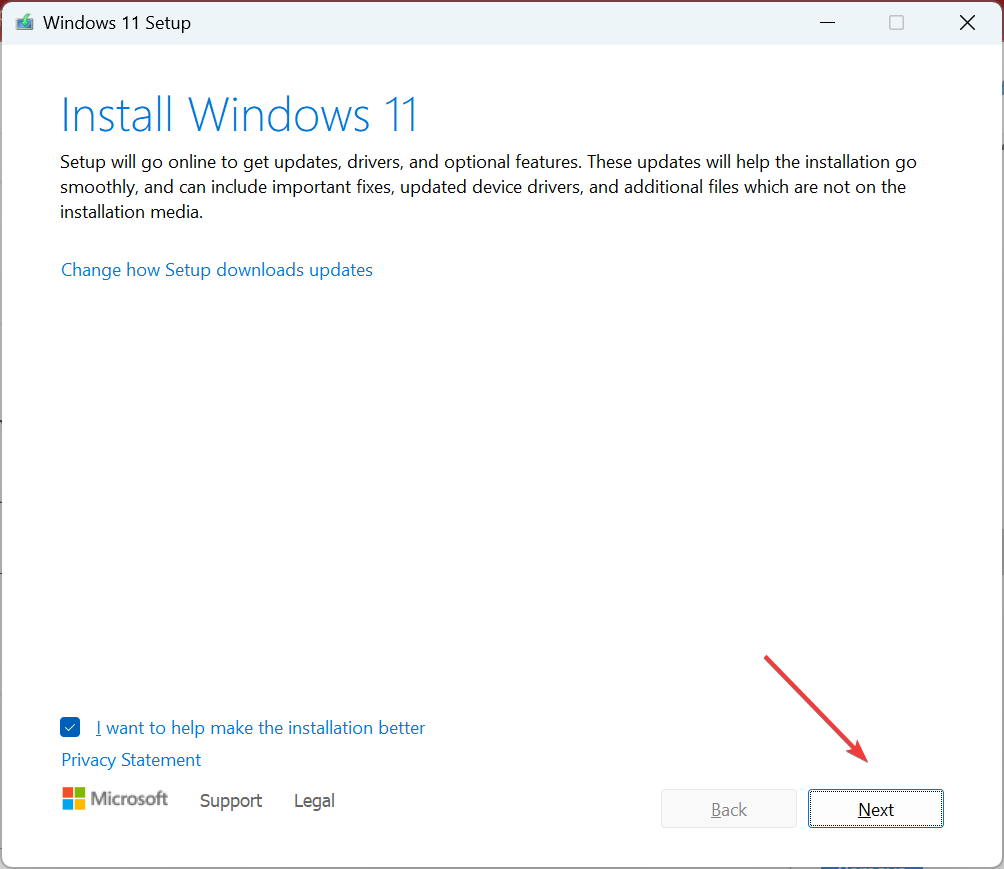
- 单击下一步继续。
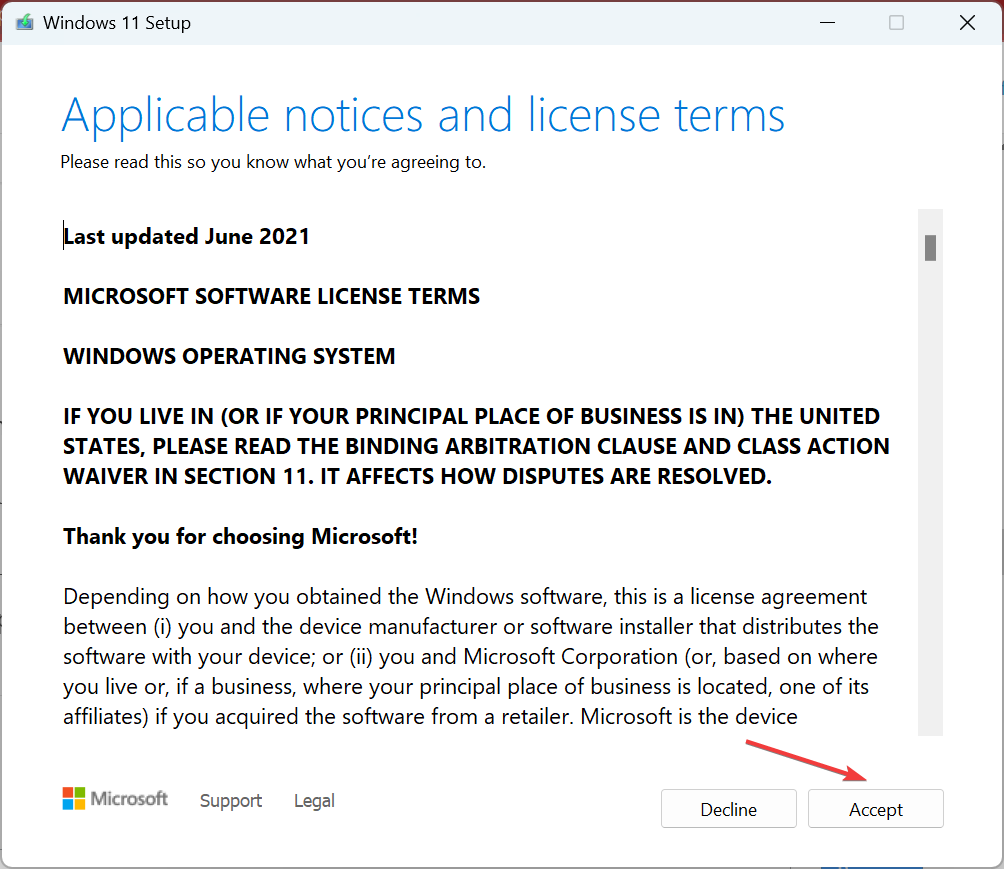
- 单击“接受”以同意微软的许可条款。
- 最后,验证安装程序是否为“保留个人文件和应用程序”,然后单击“安装”以开始修复过程。
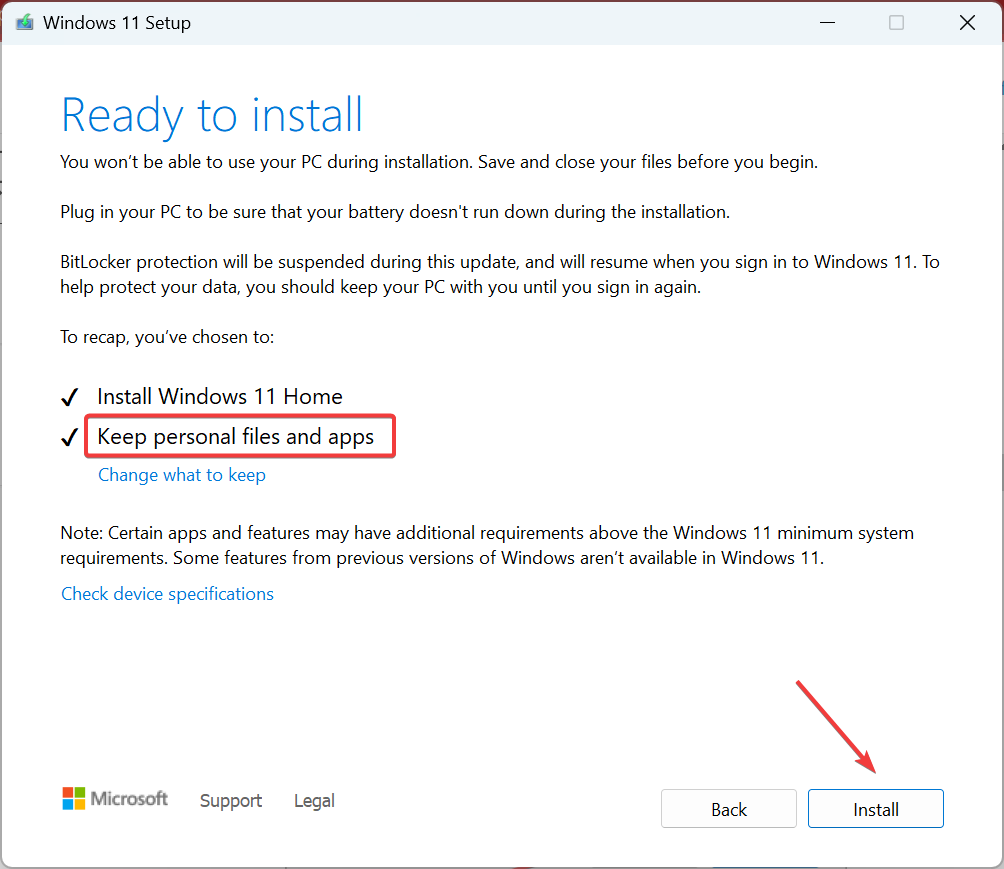
就地升级基本上会重新安装 Windows,而不会影响存储的应用和文件。该过程需要几个小时,但通常是任何错误(包括0x80092004)的最佳故障排除方法。
遇到此类问题时,您也可以始终从 Microsoft 更新目录中手动安装受影响的更新。只需识别 KB 编号,搜索它,下载安装程序,然后安装更新。
提示如果这里没有任何效果,则更新可能被窃听,理想的方法是等待Microsoft修复问题。您不需要重新安装Windows,除非你绝对确定问题出在PC上。
在离开之前,请查看一些快速提示以提高 Windows 性能以及要强制执行的最佳安全设置。
相关文章
-

修复 Windows 11/10 上的 Windows 更新错误 0x80240019
1]运行Windows更新疑难解答 此解决方案要求您运行内置的 Windows 更新疑难解答,看看这是否有助于解决Windows 更新错误 0x80240019。自动化向导旨在帮助 PC 用户解决其 Windows 11/10 系统上的更新错误或问题。 2...
-

如何在 Windows 11 上禁用效率模式
效率模式(也称为省电模式或低功耗模式)是 Windows 11 中提供的一项功能,可通过节省电池电量和最大程度地减少资源使用来帮助优化设备的性能。 启用后,效率模式将释放在后台运行的非活动应用使用的资源,并为其...
-
绕过 Windows11 系统要求的 3 种方法
自从Windows宣布其最新的Windows 11升级以来,一些升级其操作系统的用户一直在抱怨兼容性问题。这是因为严格的 Windows 11 系统要求。 如果你的设备不符合 Windows 11 的最低系统要求,你可以在本指南中找到可以...
-

如何移动 Windows 11 任务栏位置
自首次推出以来,Windows操作系统一直试图为用户提供大量的自定义。最新 Windows 11 版本中的一项重大更改是任务栏的中心对齐方式。但是,如果您希望将任务栏放在顶部或侧面怎么办?在本快速指南中,我们将向您展...
-
了解Windows 11:使用 iPhone 更轻松
通用搜索 在任务栏上选择搜索 或按 Windows 徽标键 + S,然后键入要查找的内容。 可获取本地和共享网站或 Web 中人员、电子邮件、文件的个性化搜索结果。 桌面组 使用桌面整理不同任务,或用于生活的不同部分,例...




