0

0

详解通过HTML5 Canvas实现图片的平移及旋转变化的方法_html5教程技巧

php中文网

php中文网

发布时间:2016-05-16 15:45:25

|

3360人浏览过

|

来源于php中文网

原创

平移变换translate()
平移变换,故名思议,就是一般的图形位移。比如这里我想将位于(100,100)的矩形平移至(200,200)点。那么我只要在绘制矩形之前加上context.translate(100,100)即可。

这里的translate()只传入两个参数,其实就是新画布坐标系原点的坐标。下面结合代码来看看效果。

XML/HTML Code复制内容到剪贴板
  1. nbsp;html>  
  2. html lang="zh">  
  3. head>  
  4.     meta charset="UTF-8">  
  5.     title>平移变换title>  
  6.     style>  
  7.         body { background: url("./images/bg3.jpg") repeat; }   
  8.         #canvas { border: 1px solid #aaaaaa; display: block; margin: 50px auto; }   
  9.     style>  
  10. head>  
  11. body>  
  12. div id="canvas-warp">  
  13.     canvas id="canvas">  
  14.         你的浏览器居然不支持Canvas?!赶快换一个吧!!   
  15.     canvas>  
  16. div>  
  17.   
  18. script>  
  19.     window.onload = function(){   
  20.         var canvas = document.getElementById("canvas");   
  21.         canvas.width = 800;   
  22.         canvas.height = 600;   
  23.         var context = canvas.getContext("2d");   
  24.         context.fillStyle = "#FFF";   
  25.         context.fillRect(0,0,800,600);   
  26.   
  27.         context.fillStyle = "#00AAAA";   
  28.         context.fillRect(100,100,200,100);   
  29.   
  30.         context.fillStyle = "red";   
  31.         context.translate(100,100);   
  32.         context.fillRect(100,100,200,100);   
  33.   
  34.     };   
  35. script>  
  36. body>  
  37. html>  

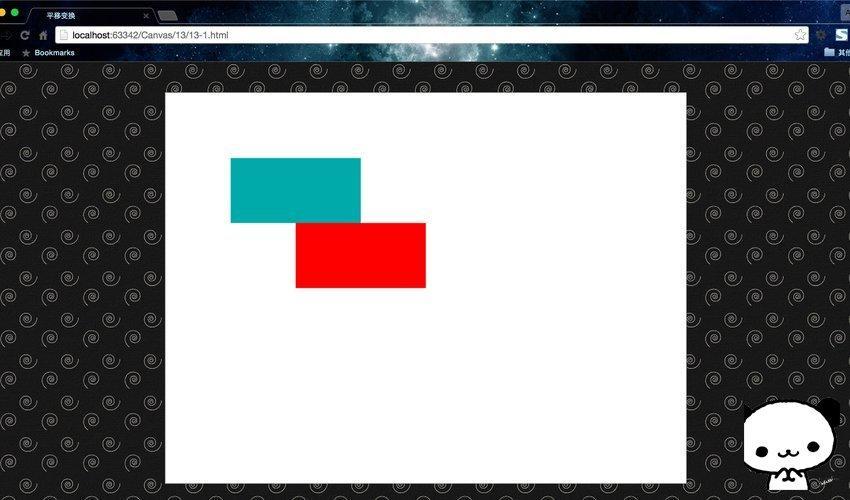
运行结果:
2016322112903186.jpg (850×500)

这里的蓝色矩形,是矩形原来的位置,然后调用translate()方法,将矩形位移至(200,200),即红色矩形的位置。我们来用一张图看看,它是怎么做到平移变换的。
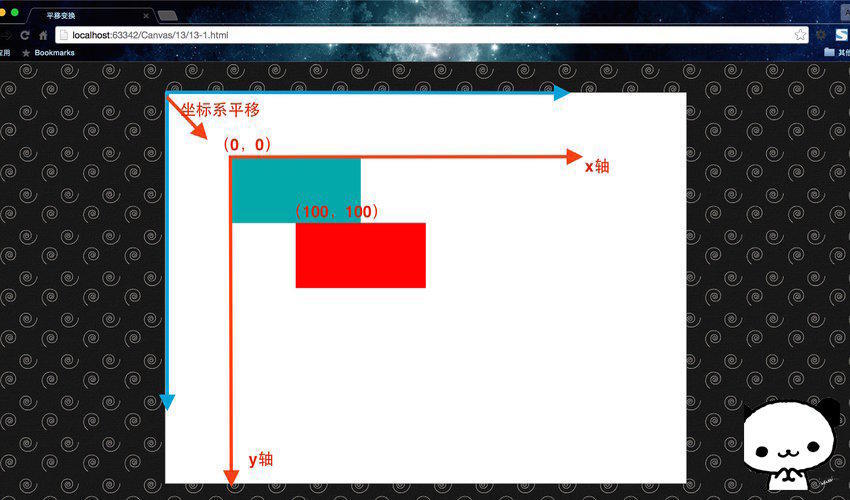
2016322112934958.jpg (850×500)

没错,其实这里的平移变换实质就是在平移坐标系,而对translate()传入的参数,实质就是新坐标系相对于旧坐标系的原点。这使得我们依旧是在(100,100)绘制的红色矩形,在平移坐标系之后,变到了(200,200)处。

立即学习前端免费学习笔记(深入)”;

注意使用状态保存:
其实这里有一个坑,我们如果想把矩形平移至(300,300)怎么办呢?或许我们会想,直接调用context.translate(200,200)就可以了。好,我们看看效果。

JavaScript Code复制内容到剪贴板
  1. nbsp;html>   
  2. "zh">   
  3.   
  4.      "UTF-8">   
  5.     平移变换   
  6.     
  7.         body { background: url("./images/bg3.jpg") repeat; }  
  8.         #canvas { border: 1px solid #aaaaaa; display: block; margin: 50px auto; }   
  9.        
  10.   
  11.   
  12. "canvas-warp">   
  13.     "canvas">   
  14.         你的浏览器居然不支持Canvas?!赶快换一个吧!!   
  15.        
  
  •   
  •     window.onload = function(){   
  •         var canvas = document.getElementById("canvas");   
  •         canvas.width = 800;   
  •         canvas.height = 600;   
  •         var context = canvas.getContext("2d");   
  •         context.fillStyle = "#FFF";   
  •         context.fillRect(0,0,800,600);   
  •   
  •         context.fillStyle = "#00AAAA";   
  •         context.fillRect(100,100,200,100);   
  •   
  •         context.fillStyle = "red";   
  •         context.translate(100,100);   
  •         context.fillRect(100,100,200,100);   
  •   
  •         context.fillStyle = "green";   
  •         context.translate(200,200);   
  •         context.fillRect(100,100,200,100);   
  •   
  •     };   
  •   
  •   
  •   
  • 运行结果:
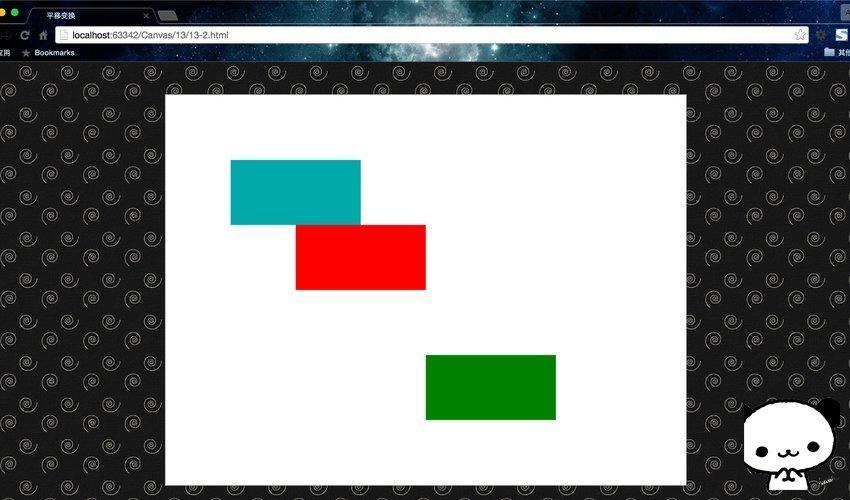
    2016322113015232.jpg (850×500)

    这里的绿色矩形并没有如我们所愿在(300,300)位置处,而是跑到了(400,400)这里。为什么呢?想必大家已经知道了答案——Canvas是基于状态的绘制。在我们第一次平移之后,坐标系已经在(100,100)处了,所以如果继续平移,这个再基于新坐标系继续平移坐标系。那么要怎么去解决呢?很简单,有两个方法。

    第一,在每次使用完变换之后,记得将坐标系平移回原点,即调用translate(-x,-y)。

    第二,在每次平移之前使用context.save(),在每次绘制之后,使用context.restore()。

    易标AI
    易标AI

    告别低效手工,迎接AI标书新时代!3分钟智能生成,行业唯一具备查重功能,自动避雷废标项

    下载

    切记,千万不要再想着我继续紧接着第一次平移之后再平移translate(100,100)不就行了,这样你自己的坐标系就会乱套,根本找不到自己的坐标系原点在哪,在多次变换或者封装函数之后,会坑死你。所以一定要以最初状态为最根本的参照物,这是原则性问题。这里我建议使用第二种方法,而且在涉及所有图形变换的时候,都要这么处理,不仅仅是平移变换。

    具体使用如下。

    JavaScript Code复制内容到剪贴板
    1. nbsp;html>   
    2. "zh">   
    3.   
    4.      "UTF-8">   
    5.     平移变换   
    6.     
    7.         body { background: url("./images/bg3.jpg") repeat; }  
    8.         #canvas { border: 1px solid #aaaaaa; display: block; margin: 50px auto; }   
    9.        
    10.   
    11.   
    12. "canvas-warp">   
    13.     "canvas">   
    14.         你的浏览器居然不支持Canvas?!赶快换一个吧!!   
    15.        
      
  •   
  •     window.onload = function(){   
  •         var canvas = document.getElementById("canvas");   
  •         canvas.width = 800;   
  •         canvas.height = 600;   
  •         var context = canvas.getContext("2d");   
  •         context.fillStyle = "#FFF";   
  •         context.fillRect(0,0,800,600);   
  •   
  •         context.fillStyle = "#00AAAA";   
  •         context.fillRect(100,100,200,100);   
  •   
  •         context.save();   
  •         context.fillStyle = "red";   
  •         context.translate(100,100);   
  •         context.fillRect(100,100,200,100);   
  •         context.restore();   
  •   
  •         context.save();   
  •         context.fillStyle = "green";   
  •         context.translate(200,200);   
  •         context.fillRect(100,100,200,100);   
  •         context.restore();   
  •   
  •     };   
  •   
  •   
  •   
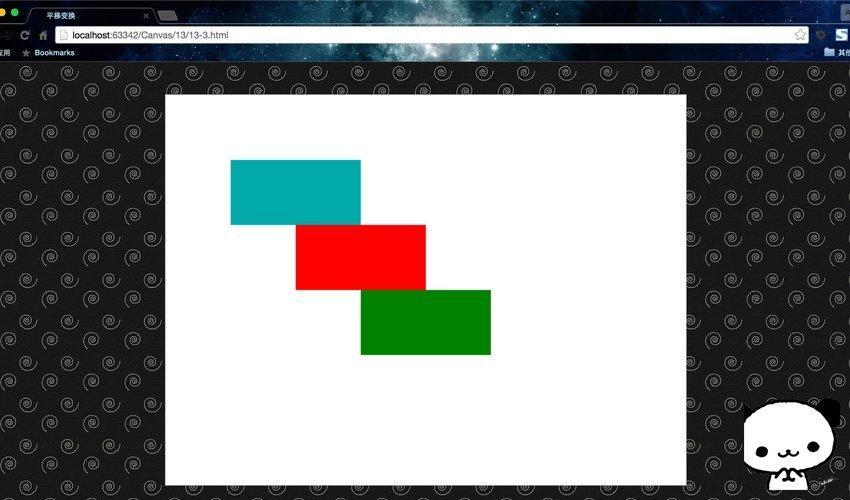
  • 运行结果:
    2016322113053867.jpg (850×500)

    因此,在使用图形变换的时候,要记得结合使用状态保存。


    旋转变换rotate()

    同画圆弧一样,这里的rotate(deg)传入的参数是弧度,不是角度。同时需要注意的是,这个的旋转是以坐标系的原点(0,0)为圆心进行的顺时针旋转。所以,在使用rotate()之前,通常需要配合使用translate()平移坐标系,确定旋转的圆心。即,旋转变换通常搭配平移变换使用的。

    最后一点需要注意的是,Canvas是基于状态的绘制,所以每次旋转都是接着上次旋转的基础上继续旋转,所以在使用图形变换的时候必须搭配save()与restore()方法,一方面重置旋转角度,另一方面重置坐标系原点。

    JavaScript Code复制内容到剪贴板
    1. nbsp;html>   
    2. "zh">   
    3.   
    4.      "UTF-8">   
    5.     旋转变换   
    6.     
    7.         body { background: url("./images/bg3.jpg") repeat; }  
    8.         #canvas { border: 1px solid #aaaaaa; display: block; margin: 50px auto; }   
    9.        
    10.   
    11.   
    12. "canvas-warp">   
    13.     "canvas">   
    14.         你的浏览器居然不支持Canvas?!赶快换一个吧!!   
    15.        
      
  •   
  •     window.onload = function(){   
  •         var canvas = document.getElementById("canvas");   
  •         canvas.width = 800;   
  •         canvas.height = 600;   
  •         var context = canvas.getContext("2d");   
  •         context.fillStyle = "#FFF";   
  •         context.fillRect(0,0,800,600);   
  •   
  •   
  •         for(var i = 0; i 
  •             context.save();   
  •             context.translate(70 + i * 50, 50 + i * 40);   
  •             context.fillStyle = "#00AAAA";   
  •             context.fillRect(0,0,20,20);   
  •             context.restore();   
  •   
  •             context.save();   
  •             context.translate(70 + i * 50, 50 + i * 40);   
  •             context.rotate(i * 30 * Math.PI / 180);   
  •             context.fillStyle = "red";   
  •             context.fillRect(0,0,20,20);   
  •             context.restore();   
  •         }   
  •   
  •     };   
  •   
  •   
  •   
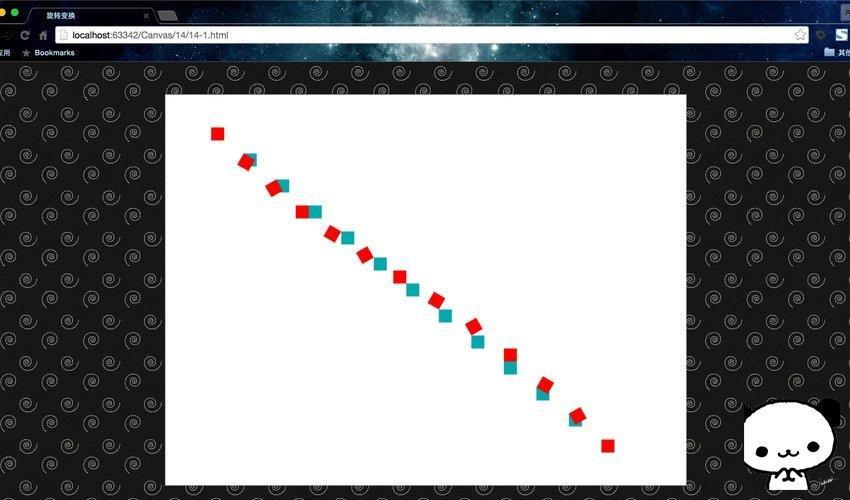
  • 运行结果:
    2016322113132491.jpg (850×500)

    这里用for循环绘制了14对正方形,其中蓝色是旋转前的正方形,红色是旋转后的正方形。每次旋转都以正方形左上角顶点为原点进行旋转。每次绘制都被save()与restore()包裹起来,每次旋转前都移动了坐标系。童鞋们可以自己动动手,实践一下,就能体会到旋转变换的奥妙了。

    相关文章

    HTML速学教程(入门课程)
    HTML速学教程(入门课程)

    HTML怎么学习?HTML怎么入门?HTML在哪学?HTML怎么学才快?不用担心,这里为大家提供了HTML速学教程(入门课程),有需要的小伙伴保存下载就能学习啦!

    下载

    相关标签:

    本站声明:本文内容由网友自发贡献,版权归原作者所有,本站不承担相应法律责任。如您发现有涉嫌抄袭侵权的内容,请联系admin@php.cn

    相关专题

    更多
    Golang gRPC 服务开发与Protobuf实战
    Golang gRPC 服务开发与Protobuf实战

    本专题系统讲解 Golang 在 gRPC 服务开发中的完整实践,涵盖 Protobuf 定义与代码生成、gRPC 服务端与客户端实现、流式 RPC(Unary/Server/Client/Bidirectional)、错误处理、拦截器、中间件以及与 HTTP/REST 的对接方案。通过实际案例,帮助学习者掌握 使用 Go 构建高性能、强类型、可扩展的 RPC 服务体系,适用于微服务与内部系统通信场景。

    8

    2026.01.15

    公务员递补名单公布时间 公务员递补要求
    公务员递补名单公布时间 公务员递补要求

    公务员递补名单公布时间不固定,通常在面试前,由招录单位(如国家知识产权局、海关等)发布,依据是原入围考生放弃资格,会按笔试成绩从高到低递补,递补考生需按公告要求限时确认并提交材料,及时参加面试/体检等后续环节。要求核心是按招录单位公告及时响应、提交材料(确认书、资格复审材料)并准时参加面试。

    44

    2026.01.15

    公务员调剂条件 2026调剂公告时间
    公务员调剂条件 2026调剂公告时间

    (一)符合拟调剂职位所要求的资格条件。 (二)公共科目笔试成绩同时达到拟调剂职位和原报考职位的合格分数线,且考试类别相同。 拟调剂职位设置了专业科目笔试条件的,专业科目笔试成绩还须同时达到合格分数线,且考试类别相同。 (三)未进入原报考职位面试人员名单。

    58

    2026.01.15

    国考成绩查询入口 国考分数公布时间2026
    国考成绩查询入口 国考分数公布时间2026

    笔试成绩查询入口已开通,考生可登录国家公务员局中央机关及其直属机构2026年度考试录用公务员专题网站http://bm.scs.gov.cn/pp/gkweb/core/web/ui/business/examResult/written_result.html,查询笔试成绩和合格分数线,点击“笔试成绩查询”按钮,凭借身份证及准考证进行查询。

    11

    2026.01.15

    Java 桌面应用开发(JavaFX 实战)
    Java 桌面应用开发(JavaFX 实战)

    本专题系统讲解 Java 在桌面应用开发领域的实战应用,重点围绕 JavaFX 框架,涵盖界面布局、控件使用、事件处理、FXML、样式美化(CSS)、多线程与UI响应优化,以及桌面应用的打包与发布。通过完整示例项目,帮助学习者掌握 使用 Java 构建现代化、跨平台桌面应用程序的核心能力。

    65

    2026.01.14

    php与html混编教程大全
    php与html混编教程大全

    本专题整合了php和html混编相关教程,阅读专题下面的文章了解更多详细内容。

    36

    2026.01.13

    PHP 高性能
    PHP 高性能

    本专题整合了PHP高性能相关教程大全,阅读专题下面的文章了解更多详细内容。

    75

    2026.01.13

    MySQL数据库报错常见问题及解决方法大全
    MySQL数据库报错常见问题及解决方法大全

    本专题整合了MySQL数据库报错常见问题及解决方法,阅读专题下面的文章了解更多详细内容。

    21

    2026.01.13

    PHP 文件上传
    PHP 文件上传

    本专题整合了PHP实现文件上传相关教程,阅读专题下面的文章了解更多详细内容。

    35

    2026.01.13

    热门下载

    更多
    网站特效
    /
    网站源码
    /
    网站素材
    /
    前端模板

    相关下载

    更多

    精品课程

    更多
    相关推荐
    /
    热门推荐
    /
    最新课程
    HTML5/CSS3/JavaScript/ES6入门课程
    HTML5/CSS3/JavaScript/ES6入门课程

    共102课时 | 6.7万人学习

    HTML+CSS基础与实战
    HTML+CSS基础与实战

    共132课时 | 9.5万人学习

    前端开发(基础+实战项目合集)
    前端开发(基础+实战项目合集)

    共60课时 | 3.8万人学习

    最新文章

    更多
    关于我们 免责申明 举报中心 意见反馈 讲师合作 广告合作 最新更新
    php中文网:公益在线php培训,帮助PHP学习者快速成长!
    关注服务号 技术交流群
    PHP中文网订阅号
    每天精选资源文章推送

    Copyright 2014-2026 https://www.php.cn/ All Rights Reserved | php.cn | 湘ICP备2023035733号