



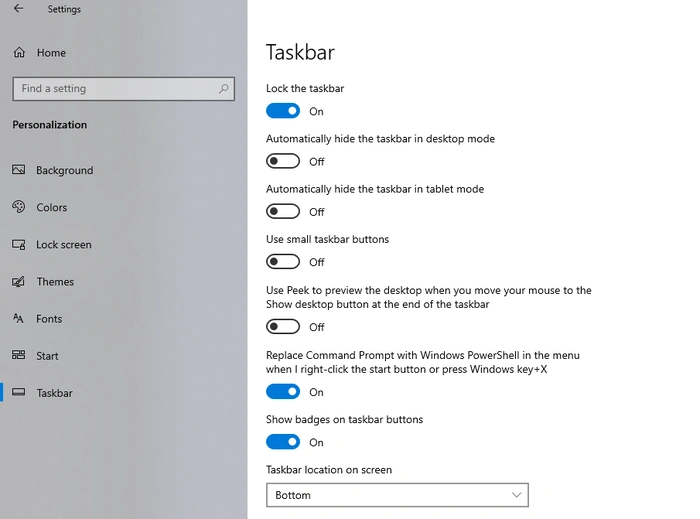
自首次推出以来,Windows操作系统一直试图为用户提供大量的自定义。最新 Windows 11 版本中的一项重大更改是任务栏的中心对齐方式。但是,如果您希望将任务栏放在顶部或侧面怎么办?在本快速指南中,我们将向您展示如何以多种方式移动 Windows 11 任务栏位置。
默认情况下,Windows 11 中的任务栏位于屏幕底部,居中对齐。与之前的Windows版本相比,这是一个巨大的改变,因为以前的Windows版本是将任务栏靠左对齐的。一些用户可能会发现这种新设置在美学上更令人愉悦,但其他人可能更喜欢传统的对齐方式,以便于使用或熟悉。您可以根据个人喜好,将任务栏移动到适合您的位置。您可以把 Windows 11 任务栏移动到任意一个 Windows 桌面的边缘,按照以下步骤执行。
使用 Windows 设置更改任务栏位置(最简单的)
Windows 11设置是最直接的方法来调整任务栏位置。此过程不涉及第三方软件或复杂的注册表调整。以下是步骤:
- 首先通过单击“开始”菜单并在搜索栏中键入“设置”或选择图标来打开 windows 11 设置菜单。
- 进入“设置”后,选择“个性化”
- 从个性化菜单中,单击任务栏
- 在屏幕中间,您将看到以下下拉菜单: 屏幕上的任务栏位置
- 从下拉列表中选择您希望任务栏位于屏幕上的底部、右侧、顶部还是左侧位置。
使用第三方软件移动任务栏
将任务栏移动到屏幕上其他位置的最简单方法是使用第三方软件。此程序名为任务栏X,提供自定义任务栏位置和其他功能。以下是使用它的方法:
- 下载并安装任务栏X。
- 运行应用程序。
- 导航到“位置”选项卡。
- 在“任务栏位置”下,选择首选位置。
- 单击应用。
请记住,安装第三方软件会带来风险,因此在运行软件之前,请始终使用受信任的来源并使用防病毒程序扫描软件。
调整注册表设置
要移动任务栏,您可以通过调整Windows注册表来实现,无需使用第三方软件。但是,此方法更复杂,应谨慎使用。
** 对 Windows 注册表进行更改时要小心,因为不正确的修改可能会导致系统不稳定或其他问题。
- 按 Win + R 打开“运行”对话框。
- 输入并按 Enter 打开注册表编辑器。
regedit - 导航到 。
HKEY_CURRENT_USER\Software\Microsoft\Windows\CurrentVersion\Explorer\StuckRects3 - 双击右窗格中的设置。
- 在“数值数据”字段中,将顶部对齐的任务栏的第三对数字更改为 03,对于底部对齐的任务栏,将第三对数字更改为 01。
- 单击“确定”并重新启动计算机。
Windows 11 通过其居中对齐的任务栏提供令人耳目一新的用户界面。如果您喜欢经典外观,向左移动任务栏是一件很容易调整的事情。请记住,总体目标是创建一个适合您个人舒适度和生产力需求的工作空间。

相关文章
-

如何在 Windows 11 中搜索 [4 种解释方法]
点击进入:ChatGPT工具插件导航大全 Windows 11 搜索中有哪些新功能? Windows 11 对 Search 进行了大量的底层改进,但是,Windows Search 的外部工作并没有太多明显的变化。尽管如此,您仍然可以期待 Windows Se...
-
Windows 11 Tweaker ThisIsWin11 具有类似向导的新设计
点击进入:ChatGPT工具插件导航大全 ThisIsWin11 是由 Builtbybel 开发的 Microsoft Windows 11 调整器,Builtbybel 是一位以Privatezilla、Cleanmgr+或 SharpApp等开源工具而闻名的开发人员。 ThisIsWin11 不需...
-
Windows 11 的锁屏 Spotlight 不起作用?尝试这些修复
点击进入:ChatGPT工具插件导航大全 Windows Spotlight 是一款出色的锁屏工具,可在几秒钟内为 Windows 11 PC 下载并安装新图片。您可以使用这壮丽景色来点燃您的初心,当您欣赏世界上最美丽、最独特的地方
-

如何在 Windows 11/10 中使窗口透明
点击这里进入我们的ChatGPT工具插件导航大全,其中包括了一个便携式软件Glass2k。只需从其官方网站下载并双击它即可启动它。它开始在任务栏的系统托盘中运行。现在,右键单击 Glass2k 系统托盘图标,然后选择Settings。打...
-
Parallels 17.1 现在支持 Windows 11,虚拟 TPM 2.0
点击进入:ChatGPT工具插件导航大全 微软最近将他们的 TPM 2.0 支持要求扩展到虚拟机,这意味着大多数虚拟机不再支持 Windows 11,包括流行的 Parallels macOS 应用程序。 值得庆幸的是,该公司从未休息过,他们...




