0

0

如何使用 Parallels 在 Apple Mac 上安装 Microsoft Windows 11

PHPz

PHPz

发布时间:2023-06-03 08:45:24

|

2548人浏览过

|

来源于云东方

转载

安装 Parallels Desktop 18

mac 上安装 windows 11 的第一步是下载 parallels 18 desktop。您可以通过前往parallels 18 试用页面并单击下载免费试用按钮来完成此操作。

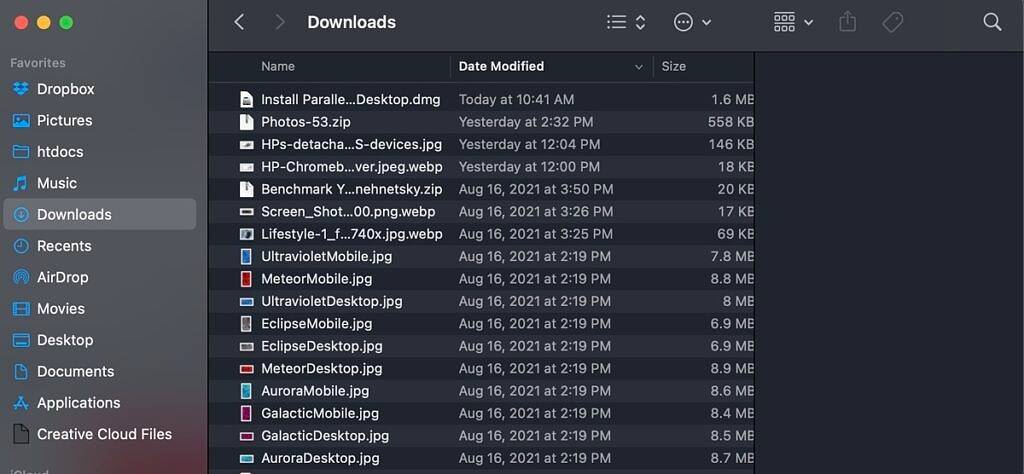
Parallels Desktop 18 安装程序 DMG 文件将出现在您的下载文件夹中,您可以双击该文件夹开始安装。
如何使用 Parallels 在 Apple Mac 上安装 Microsoft Windows 11

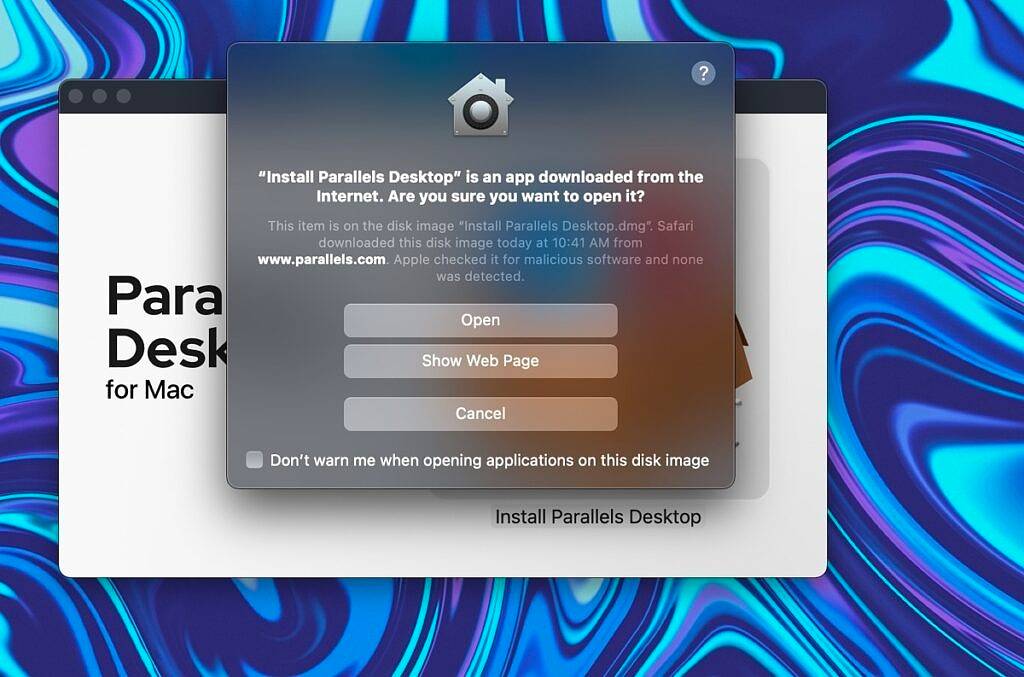
您可能会收到警告说 Parallels Desktop 是您从 Internet 下载的应用程序。这是出于安全目的的标准 Apple 对话框。只需单击“打开”继续。
如何使用 Parallels 在 Apple Mac 上安装 Microsoft Windows 11

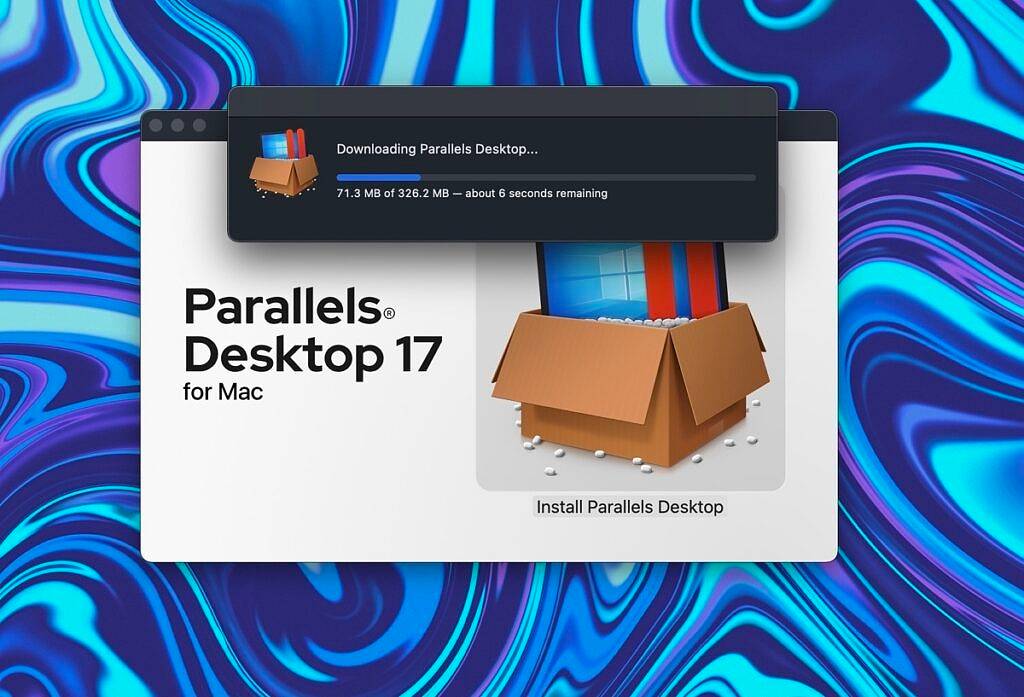
双击带有 Windows 显示的框图标(见下文)。此刻,安装程序正在下载完整的 Parallels Desktop 18 软件包以备安装。
如何使用 Parallels 在 Apple Mac 上安装 Microsoft Windows 11

接下来,您需要接受 Parallels 18 软件许可协议。您还可以选择与 Parallels 共享信息以帮助提高软件的稳定性。如果您不想共享此信息,只需取消选中该框即可。
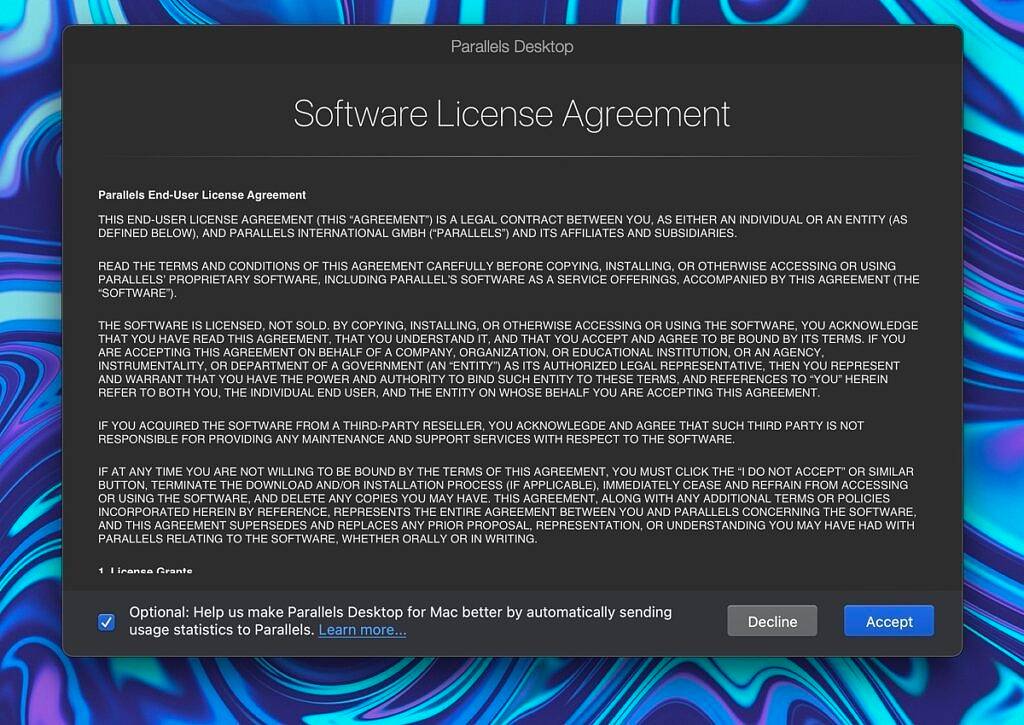
如何使用 Parallels 在 Apple Mac 上安装 Microsoft Windows 11

您现在已经安装了 Parallels,需要下载 Windows 11。Parallels 将会为您管理整个 Windows 11 下载进程是个好消息。

下载并安装 Windows 11

Parallels 18 安装助手将向您显示一个用于下载 Windows 11 的对话框。请注意,您可以使用 Parallels 运行其他操作系统,例如 Linux 或较早的 macOS 版本。在技术上,安装 Parallels 18 时您可以跳过此步骤。
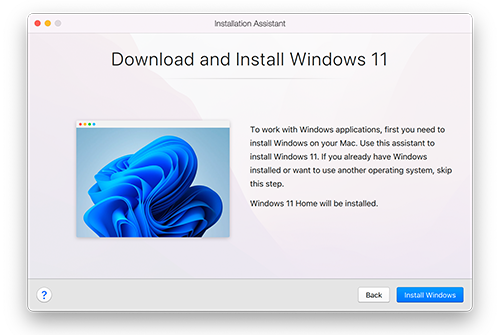
如何使用 Parallels 在 Apple Mac 上安装 Microsoft Windows 11

选择安装 Windows选项后,Parallels 将开始下载 Windows 11。下载量与您预期的一样大。根据您的互联网速度,此步骤可能需要相当长的时间。

完全下载 Windows 11 后,您需要接受一些权限才能完成安装并使用 Parallels 18 设置 Windows 11。下面的麦克风权限可能看起来有点奇怪,但这只是运行 Windows 11 启动的要求过程。
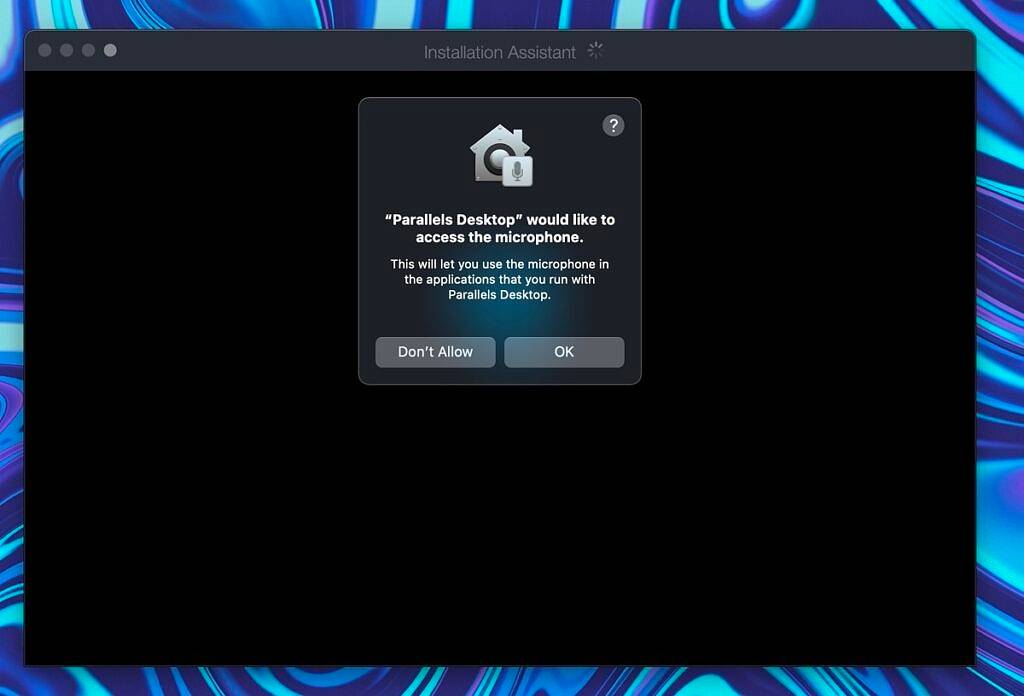
如何使用 Parallels 在 Apple Mac 上安装 Microsoft Windows 11

接受权限后,Windows 11 将完成启动过程,这也可能需要大约 10 分钟,具体取决于您使用的 Mac。
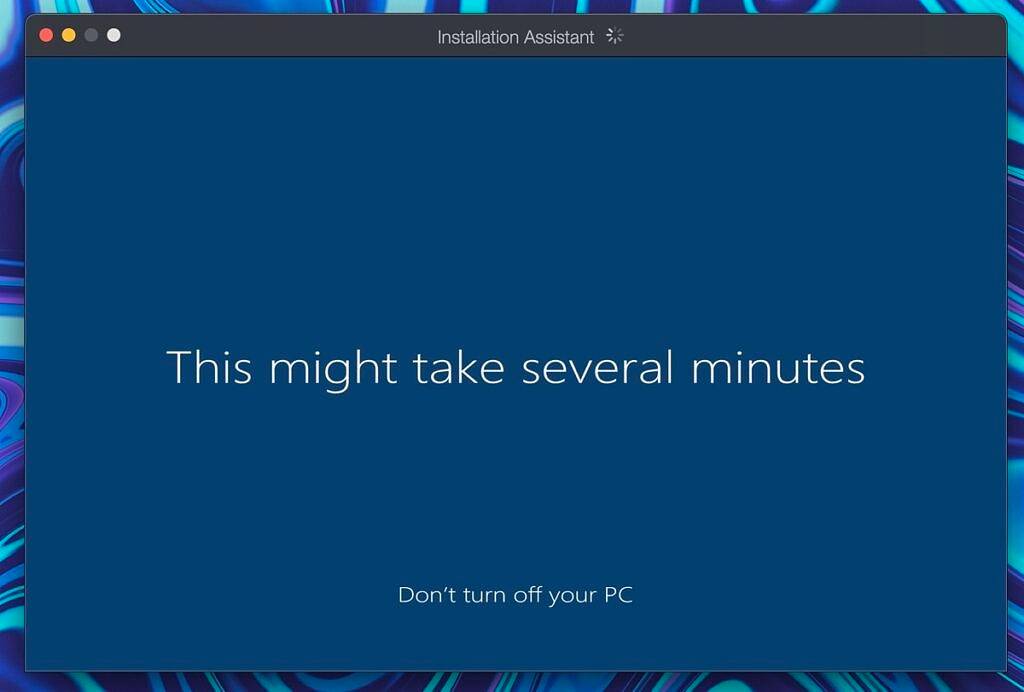
如何使用 Parallels 在 Apple Mac 上安装 Microsoft Windows 11

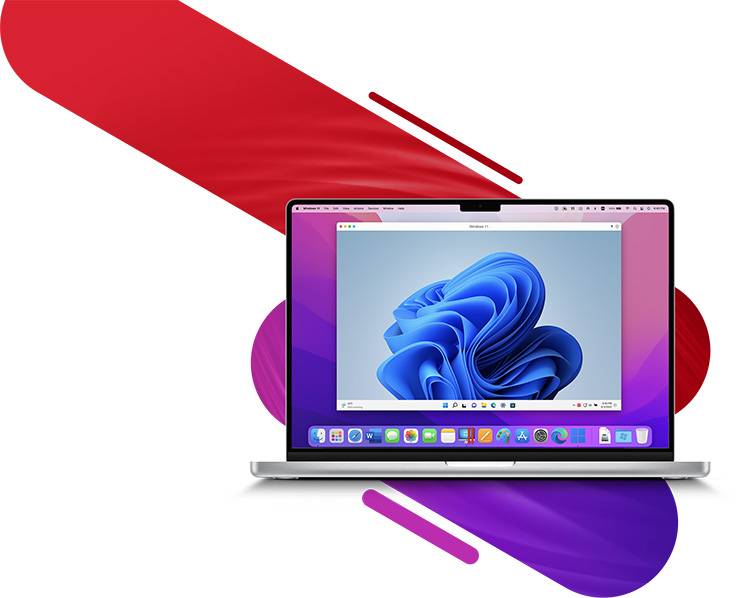
最后,您将看到一个带有大绿色复选标记的完成屏幕。Windows 11 现在已安装并作为 Parallels Desktop 18 for Mac 中的虚拟机运行。
如何使用 Parallels 在 Apple Mac 上安装 Microsoft Windows 11

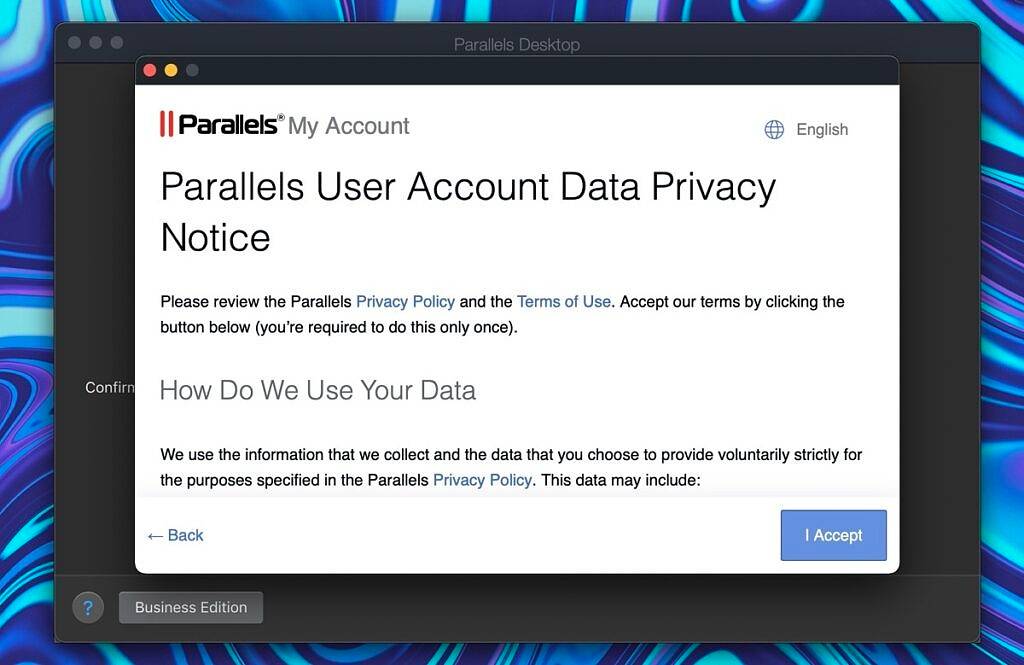
要在虚拟机中实际使用 Windows 11,您需要阅读并接受更多与数据隐私相关的协议。这些是相当标准的法律术语,但您应该阅读它们以了解使用此软件的内容。
如何使用 Parallels 在 Apple Mac 上安装 Microsoft Windows 11

接受这些隐私协议后,Windows 11 将打开 Microsoft Edge 并显示 Parallels 18 启动画面,表明您已成功安装 Windows。让我们查看一些有用的提示,因为这个页面上确实包含了一些有价值的信息。

KAIZAN.ai
KAIZAN.ai

使用AI来改善客户服体验,提高忠诚度

下载

第一个建议是安装您想要使用的所有必要的 Windows 应用程序。

如何使用 Parallels 在 Apple Mac 上安装 Microsoft Windows 11

另一项建议是选择与 macOS 和其他 Mac 应用程序交互的方式,并确定 Windows 的显示方式。选项是连贯模式或全屏模式。在您作出决定前,我建议您先考虑一下在 Mac 上使用 Windows的计划。

如果您想偶尔运行一两个 Windows 应用程序,则 Coherence 模式非常棒,因为您完全可以忘记您已经安装了 Windows。在大多数情况下使用Windows时,全屏模式可能是最佳选择。您可以继续并在此步骤中选择适当的模式。
如何使用 Parallels 在 Apple Mac 上安装 Microsoft Windows 11

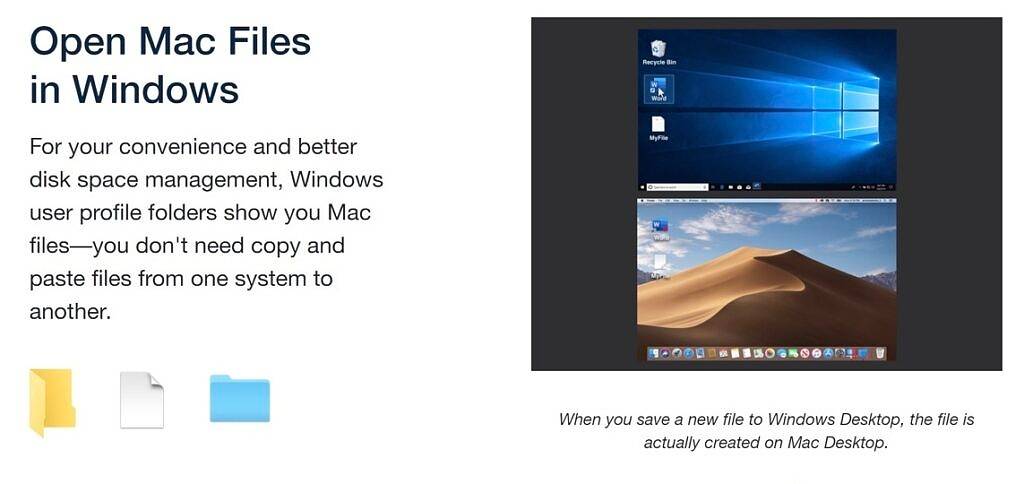
您可以在 Windows 用户配置文件文件夹中访问您的所有 Mac 文件,这是最后一个对话框所提到的。这是 Parallels 的最佳功能之一,因为它允许您以无缝方式并排使用 macOS 和 Windows。您甚至可以选择将 macOS 中的文件设置为默认在 Windows 应用程序中打开,这真的很酷。

安装 Parallels Toolbox for Mac 和 Windows(可选)

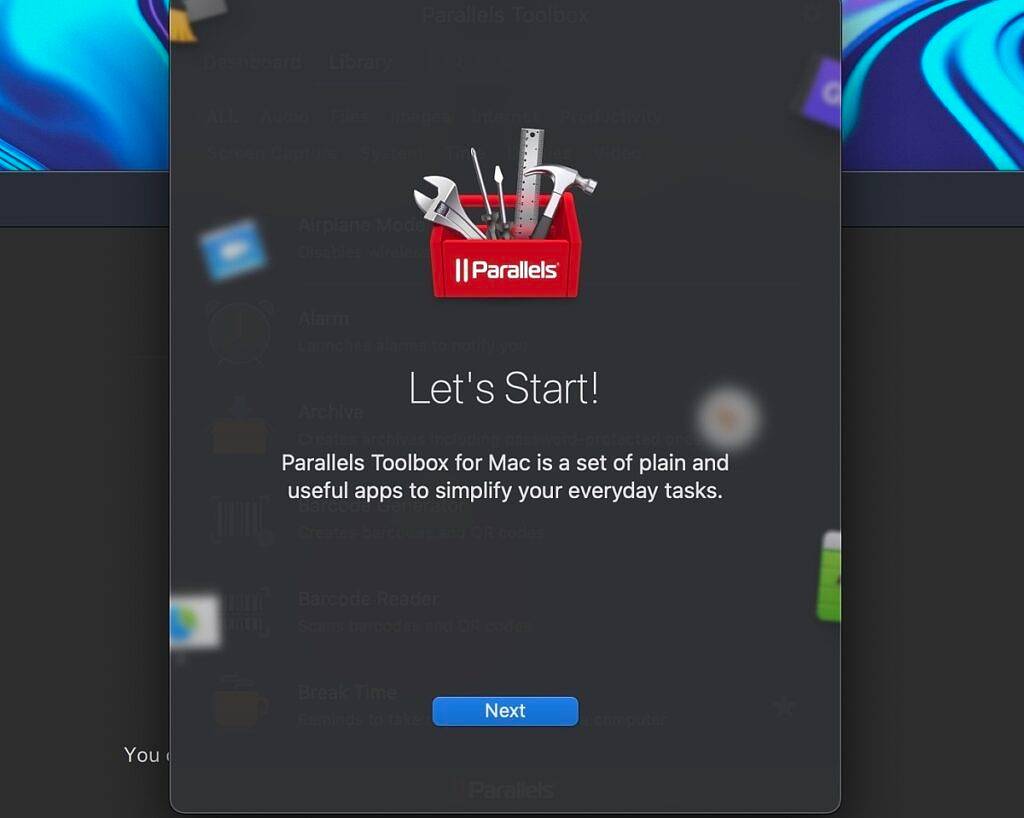
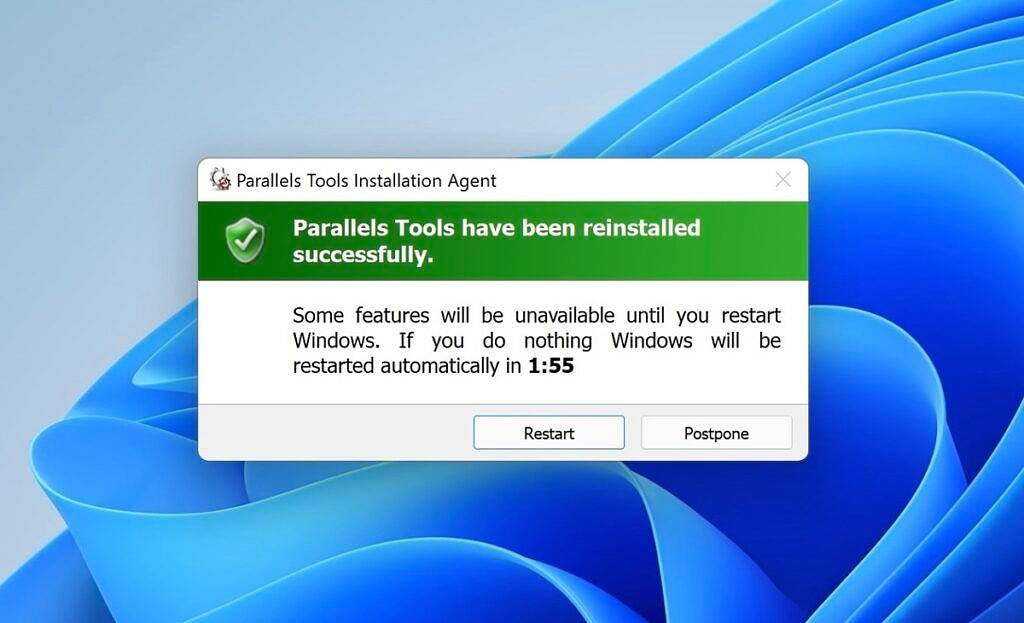
此时,我建议您花几分钟时间安装 Parallels Toolbox for Mac 和 Windows。尽管该程序是一个独立的产品,但它与 Parallels Desktop 18 捆绑销售。在 macOS 和 Windows 上,这些工具箱可帮助您完成多个常见任务。
如何使用 Parallels 在 Apple Mac 上安装 Microsoft Windows 11

将弹出一个窗口并提供安装 Mac 和 Windows 工具箱。如果您需要频繁在 macOS 和 Windows 间切换,那么这些程序将非常有用,因为它们的安装速度非常快。在 Mac 上,工具箱的选择更加丰富,包括演示模式、图片尺寸调整以及卸载程序的能力。
如何使用 Parallels 在 Apple Mac 上安装 Microsoft Windows 11

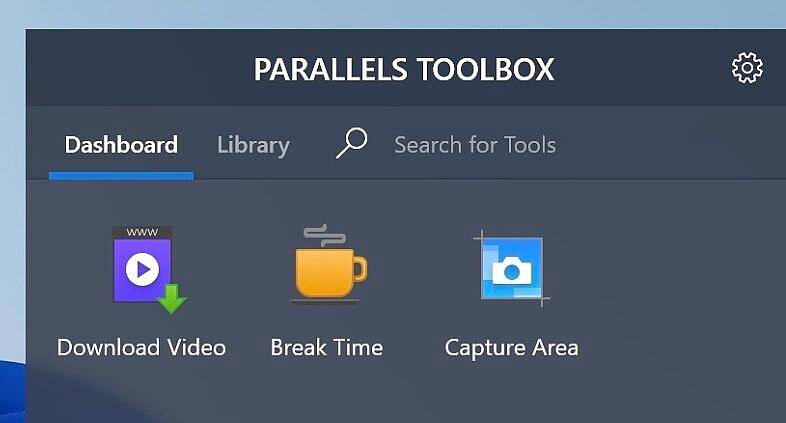
Windows 工具箱有点受限,它提供下载视频、下班休息的能力,以及仪表板中的一些其他各种屏幕截图工具。
如何使用 Parallels 在 Apple Mac 上安装 Microsoft Windows 11

为 Parallels 个性化 Windows 设置

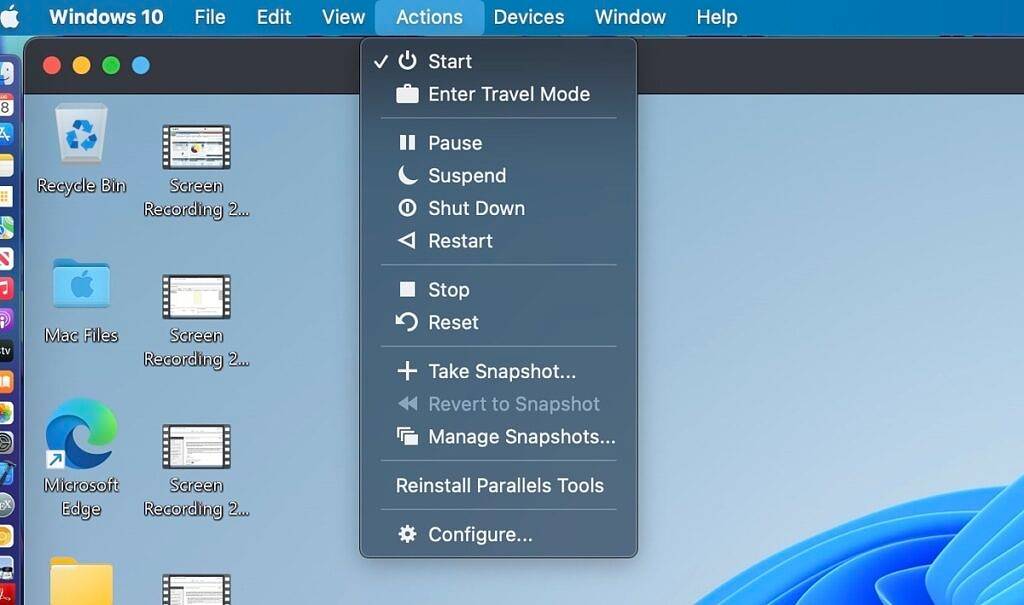
现在您已经在 Mac 上安装了 Windows 11,您应该在 Parallels Desktop 18 中为 Windows 配置一些设置。为此,请前往Mac 顶部的操作菜单。选择此菜单底部的配置选项。
如何使用 Parallels 在 Apple Mac 上安装 Microsoft Windows 11

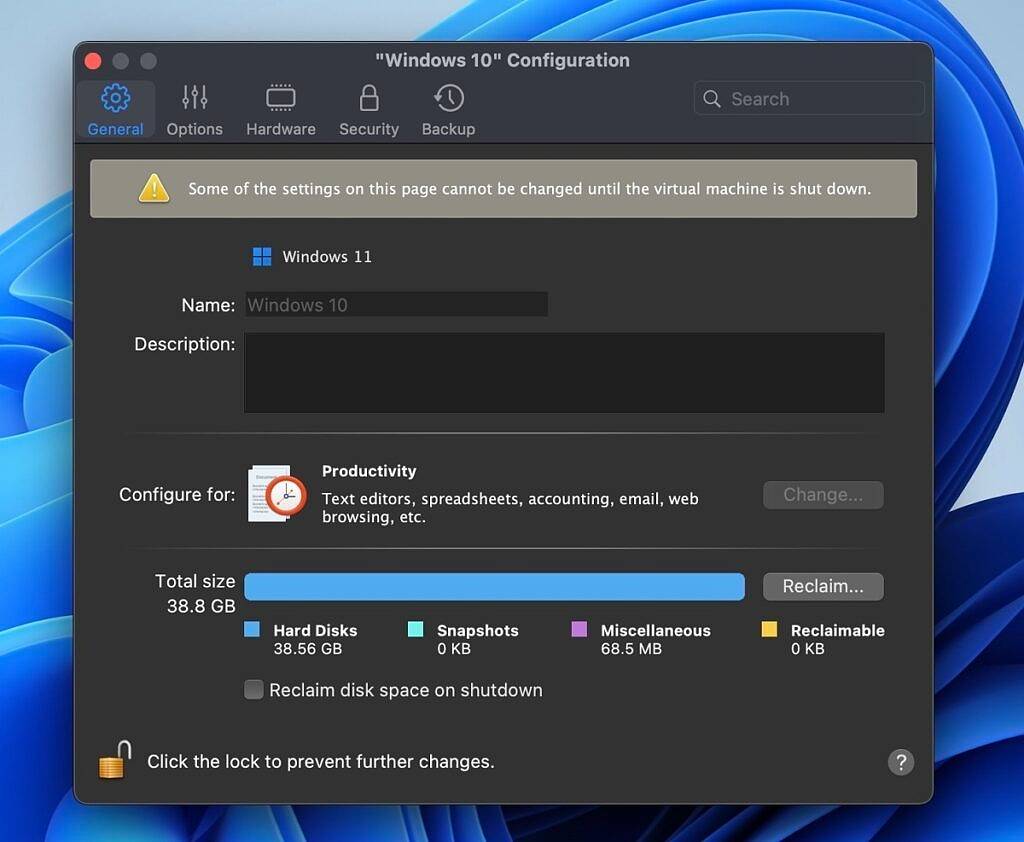
当配置菜单打开时,您可以针对不同的用例配置您的 Windows 安装。这会更改 Mac 上为 Windows 11 保留的存储总量。
如何使用 Parallels 在 Apple Mac 上安装 Microsoft Windows 11

在这个菜单中,您可以修改Windows的启动和关机方式、实现节能优化以及设置共享选项。值得花一些时间在每个选项卡中调整这些设置,特别是如果您打算在 Windows 和 macOS 之间来回切换。
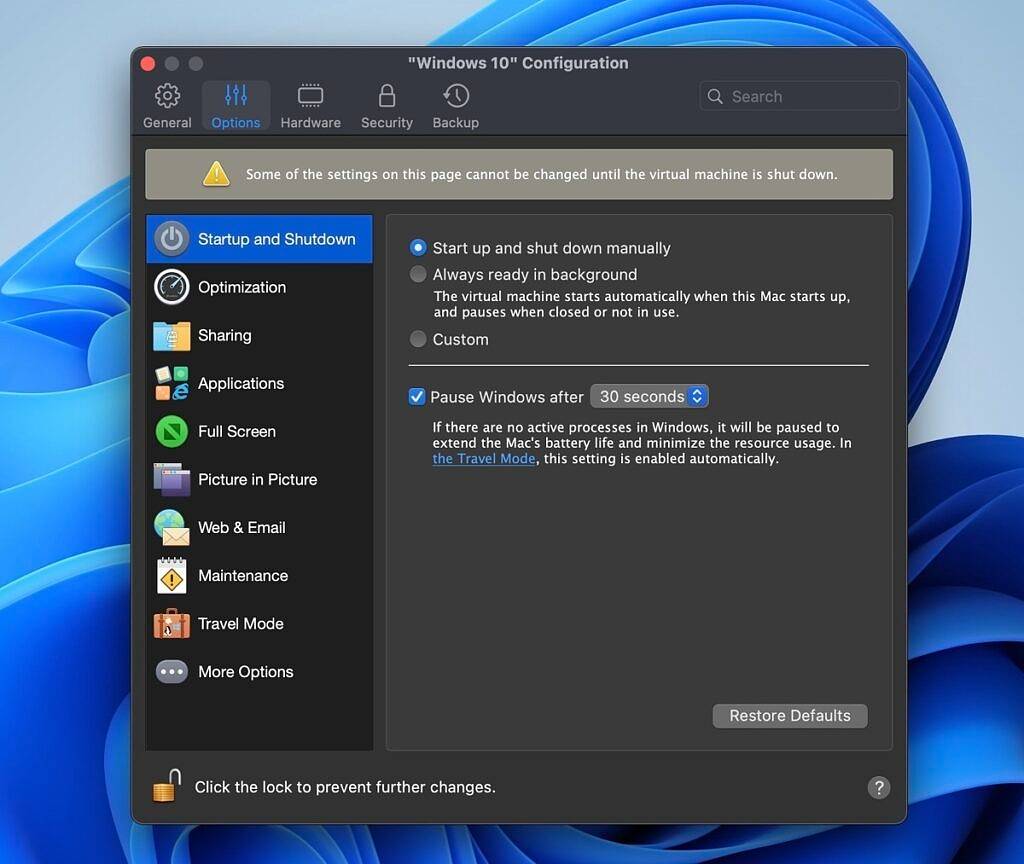
如何使用 Parallels 在 Apple Mac 上安装 Microsoft Windows 11

最后,请记住,如果您不打算在很长一段时间内使用 Windows,最好暂停它。尽管 Parallels Desktop 18 比以往任何时候都得到了更好的优化,但它在运行时仍会占用大量系统资源。如果您只打算将 Windows 用于少数程序并且大部分时间都花在 macOS 上,那么这一点非常重要。

此时,您应该可以在 Mac 上使用 Windows 11。Parallels Desktop 18 是一款出色的产品,尤其适合学生。我到目前为止对使用 Parallels Desktop 18 的整体体验非常满意。个人而言,我更倾向于使用统一的模式,这样我就能够使用 Mac 和 Windows 应用程序。这种能够在任何 Mac 上使用 Windows 11 的功能非常重要。

相关专题

更多
Golang gRPC 服务开发与Protobuf实战

本专题系统讲解 Golang 在 gRPC 服务开发中的完整实践,涵盖 Protobuf 定义与代码生成、gRPC 服务端与客户端实现、流式 RPC(Unary/Server/Client/Bidirectional)、错误处理、拦截器、中间件以及与 HTTP/REST 的对接方案。通过实际案例,帮助学习者掌握 使用 Go 构建高性能、强类型、可扩展的 RPC 服务体系,适用于微服务与内部系统通信场景。

8

2026.01.15

公务员递补名单公布时间 公务员递补要求
公务员递补名单公布时间 公务员递补要求

公务员递补名单公布时间不固定,通常在面试前,由招录单位(如国家知识产权局、海关等)发布,依据是原入围考生放弃资格,会按笔试成绩从高到低递补,递补考生需按公告要求限时确认并提交材料,及时参加面试/体检等后续环节。要求核心是按招录单位公告及时响应、提交材料(确认书、资格复审材料)并准时参加面试。

44

2026.01.15

公务员调剂条件 2026调剂公告时间
公务员调剂条件 2026调剂公告时间

(一)符合拟调剂职位所要求的资格条件。 (二)公共科目笔试成绩同时达到拟调剂职位和原报考职位的合格分数线,且考试类别相同。 拟调剂职位设置了专业科目笔试条件的,专业科目笔试成绩还须同时达到合格分数线,且考试类别相同。 (三)未进入原报考职位面试人员名单。

58

2026.01.15

国考成绩查询入口 国考分数公布时间2026

笔试成绩查询入口已开通,考生可登录国家公务员局中央机关及其直属机构2026年度考试录用公务员专题网站http://bm.scs.gov.cn/pp/gkweb/core/web/ui/business/examResult/written_result.html,查询笔试成绩和合格分数线,点击“笔试成绩查询”按钮,凭借身份证及准考证进行查询。

11

2026.01.15

Java 桌面应用开发(JavaFX 实战)

本专题系统讲解 Java 在桌面应用开发领域的实战应用,重点围绕 JavaFX 框架,涵盖界面布局、控件使用、事件处理、FXML、样式美化(CSS)、多线程与UI响应优化,以及桌面应用的打包与发布。通过完整示例项目,帮助学习者掌握 使用 Java 构建现代化、跨平台桌面应用程序的核心能力。

65

2026.01.14

php与html混编教程大全
php与html混编教程大全

本专题整合了php和html混编相关教程,阅读专题下面的文章了解更多详细内容。

36

2026.01.13

PHP 高性能
PHP 高性能

本专题整合了PHP高性能相关教程大全,阅读专题下面的文章了解更多详细内容。

75

2026.01.13

MySQL数据库报错常见问题及解决方法大全

本专题整合了MySQL数据库报错常见问题及解决方法,阅读专题下面的文章了解更多详细内容。

21

2026.01.13

PHP 文件上传
PHP 文件上传

本专题整合了PHP实现文件上传相关教程,阅读专题下面的文章了解更多详细内容。

35

2026.01.13

热门下载

更多
网站特效
/
网站源码
/
网站素材
/
前端模板

精品课程

更多
相关推荐
/
热门推荐
/
最新课程
Git 教程
Git 教程

共21课时 | 2.7万人学习

Django 教程
Django 教程

共28课时 | 3.1万人学习

Excel 教程
Excel 教程

共162课时 | 11.9万人学习

关于我们 免责申明 举报中心 意见反馈 讲师合作 广告合作 最新更新
php中文网:公益在线php培训,帮助PHP学习者快速成长!
关注服务号 技术交流群
PHP中文网订阅号
每天精选资源文章推送

Copyright 2014-2026 https://www.php.cn/ All Rights Reserved | php.cn | 湘ICP备2023035733号