



Windows2003安装包中包含了Zend,PHP5.2.17,PHPWind8.7和PHPMyadmin3.5.2,您可以直接下载安装包,节约搜索资源的时间。
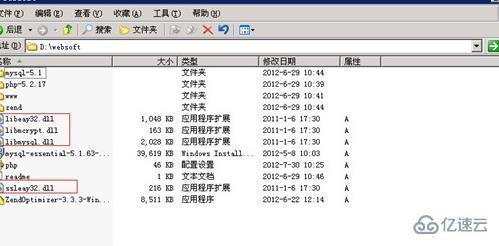

但是,由于MySQL超出了上传限制,您需要另行前往MySQL官网下载。然后解压拷贝到D盘,如下图:
MySQLinDdisk
安装与配置WindowsIIS+FTP
单击开始>控制面板>添加或删除程序。
AddingordeletingaPG
单击添加/删除Windows组件(A)。
AddingordeletingWindowscomponent
选择应用程序服务器,并单击详细信息。
Selectingapplicationserver
选择Internet信息服务(IIS),并单击详细信息。
ClickingtheInternetserviceinfo(iis)
勾选文件传输协议(FTP)服务,并单击确定。
SelectingFTPservice
单击浏览,选择C:\Win2003sys\disc1\I386。
Choosingthesourceoffiles
单击打开IIS就开始安装了。如果您的设备采用Windows200364bit操作系统,该文件则位于C:/Win2003sys/disc1/AMD64目录下。
Openingthefile
出现下面的界面时,表示您的IIS和FTP已完成安装。
Completinginstallation
安装与配置WindowsIIS+PHP
剪切D盘中的libeay32.dll,libmcrypt.dll,libmysql.dll和ssleay32.dll到C:\Windows\system32目录下。剪切PHP配置设置文件到C:\Windows目录下。
MySQLintheDdisk
右击我的电脑,选择管理。
在导航窗格中找到并单击Internet信息服务器(IIS),单击Web服务扩展。
在信息窗格空白处右击,选择添加一个新的Web服务扩展。
Addinganewseviceextension
在弹窗中的扩展名输入栏输入:PHP,单击添加。
NamingthePHPextenxion
在弹出的窗口中,单击浏览并选择D:\websoft\php-5.2.17\php5isapi.dll,单击确定。
Assigningthefilesource
选中勾选框中的设置扩展状态为允许,单击确定。
Permittingtheextensionstatus
经过设置,计算机管理导航窗格中的Web服务扩展项就新增了php。
Setingoverview
在导航窗格中右击网站,选择属性。
Alttext
在主目录选项卡下单击配置。
Clickingconfigureration
单击添加。
Addingfileextension
单击浏览,选择文件路径D:\websoft\php-5.2.17\php5isapi.dll。输入扩展名.php,单击确定。
Mappingextensionfiles
在文档选项卡下,单击添加,在弹窗输入框内输入index.php后单击确定。
在文档选项卡下,单击添加,在弹窗输入框内输入index.html后单击确定。单击应用(A)。
Addingdocuments
单击全选(s),再单击确定。
Selectingsubnodes
单击应用(A),再单击确定。
Finishingconfiguration
至此,您的IIS与PHP就配置完成了。
安装与配置WindowsMySQL
安装MySQL
进入文件路径并双击D:\websoft\mysql-essential-5.1.63-win32.msi。
Installing
安装进程结束后,单击Custom,然后单击Next。
Installationnavigation
在目录结构中单击MYSQLServer。
单击Change修改MySQL的安装路径,从C盘切换到D:\websoft\mysql-5.1(根据您的实际需要重新选择路径)。单击OK以确认路径。
Changinginstallingdestinationpath_1
Confirmation
在目录结构中单击MYSQLServerDatafiles。
单击Change修改MySQL的安装路径,从C盘切换到D:\websoft\mysql-5.1(根据您的实际需要重新选择路径)。单击OK以确认路径。
Changinginstallingdestinationpath_2Confirmation
在弹窗中单击Next,继续安装MySQL。
弹窗切换后,单击Finish以完成MySQL安装。
Changinginstallingdestinationpath_2
配置MySQL
接上篇。在弹窗中勾选DetailedConfiguration,单击Next。
Selectingdetailedconfiguration
在弹窗中勾选MultifunctionalDatabase,单击Next。
SelectingMultifunctionalDatabase
单击Next。
Clickingnext
在弹窗中勾选ManualSetting,并将连接数设置为1400。
SelectingManualSetting
在弹窗中勾选EnableTCP/IPNetworking,并将端口数设置为3306。勾选EnableStrictMode,单击Next。
SlectingEnableStrictMode
在弹窗中勾选StandardCharacterSet,单击Next。
Alttext
在弹窗中勾选InstallAsWindowsService,单击Next。
Alttext
在弹窗中勾选ModifySecuritySettings,设置您的MySQLroot密码。请妥善保管您的密码,谨防遗忘。单击Next。
Alttext
单击Execute开始配置。等待4个MySQL配置进度均完成后单击Finish以结束配置。
ClickingExecute
安装WindowsZend
如果您的设备上没有Zend加密的程序,您不需要安装Zend。如果有这样的程序,您需要安装Zend以防无法运行程序。
进入文件路径并双击D:\websoft\ZendOptimizer-3.3.3-Windows-i386.exe。重新选择安装路径,其余设置选择默认设置。单击Next。
Startinginstallation
勾选Iagreethetermsofthelicenseagreement,单击Next。
Confirmation
选择Zend的安装目录,如本示例中的D:\websoft\Zend,单击Next。
Changingroot
选择IIS,单击Next。
ChoosingIIS
将php.ini安装在C:\Windows目录下,单击Next。
Installingphp.ini
单击Next。
ClickingNext
单击Install。
Installation
单击是。
Yes
Zend安装完成后,单击Finish结束安装引导。
配置WindowsFTP
市场上有很多FTP服务器软件,存在像Serv-u,Xlight等一些正版收费软件,也存在免费或系统自带的软件。在此,阿里云以WindowsOS自带的FTP软件为例,为您演示FTP配置过程。
配置FTP
单击我的电脑>右键>管理。
在导航窗格中单击本地用户和组>用户,在信息窗格空白处右击并选择新用户。
Users
输入FTP用户名、密码。
SettingIDandpassword
在导航窗格中找到并单击Internet信息服务管理,右击FTP站点,选择新建>FTP站点。
Newsite
单击下一步。
ClickingNext
输入描述内容,如本示例中的“pwftp”。
Typingdescription
设置FTP的IP地址和端口,单击下一步。SettingIPandport
勾选不隔离用户,单击下一步。
Donotexcludeusers
设置目录路径,如本示例中的D:\websoft\www。
Changingroot
设置FTP的访问权限为允许读取和写入,单击下一步。
Changingaccessauthority
单击完成,进入下一步站点创建向导。
Clickingcompletion
设置FTP权限
进入目录D:\websoft(或您的FTP站点主目录),右击文件夹www>属性。
Clickingattribute
在安全选项卡下,选中Users(可以是登录到该设备上的任何人,也可以是您自己)。在允许列表和拒绝列表中勾选相应的权限设置。
勾选完全控制后,单击高级进行高级设置。
Settingaccessauthority
勾选用在此显示的可以应用到子对象的…,并单击弹窗中的是。
Supportingaccess
等待系统运行程序。
Waiting
设置PWFTP账号权限
右击文件夹WWW>属性>安全,单击添加(D)。
Clickingattribute
选择对象类型,选择位置,输入对象名称pwftp,单击确定。
Settingthepwftp
在允许列表和拒绝列表中勾选相应的权限设置。
勾选完全控制后,单击高级进行高级设置。
Advancedsetting
和users权限设置一样。勾选高级安全设置中界面中的权限项目,并单击弹窗中的是,然后单击应用(A)>确定。
Settingaccessauthority
至此,您的WindowsFTP就配置完成了。
配置WindowsIIS站点
右击我的电脑>管理。
在导航窗格单击Internet信息服务(IIS)>网站,右击默认网站,单击属性。
Clickingattribute
在主目录选项卡下,单击浏览,从C盘切换到指定路径,如本示例中的D:\websoft\www\phpwind。
Changingroot
单击应用(A),再单击确定。
重启IIS,或者重启服务器,就可以通过https://localhost访问到您的网站了。
注意:如果您的设备使用了Windows200364bit系统版本,并在访问https://localhost时被提示%1不是有效的win32应用程序错误,请按以下指示进行设置:
单击开始>运行,输入cmd,然后单击确定。
输入:cscript%SYSTEMDRIVE%/inetpub/adminscripts/adsutil.vbsSETW3SVC/AppPools/Enable32bitAppOnWin641
关于IIS和FTP安全加固,请参考FTP匿名登录或弱口令漏洞及服务加固。




