



pc用户可以通过多种方式自定义他们与windows的交互方式。但是有些功能只能从 bios 等特殊屏幕访问。
BIOS 是一个重要的程序,它包含许多核心自定义项,例如启用安全启动或更改启动选项,并且可以通过多种方式访问。有关此事,我们需要弄清楚该技术的本质以及它与UEFI的差异,同时了解在Windows 11中如何访问它
什么是BIOS?
BIOS是一种嵌入在计算机主板小芯片中的程序,用于基本的输入输出操作。顾名思义,它是一个管理操作系统 (Windows) 和连接的硬件(例如驱动器、显示器、鼠标等)之间的数据流并为启动做好准备的系统。它还包含一些无法从任何其他屏幕访问的设置和自定义选项。
BIOS 的确切布局可能因您的 OEM 和主板制造商而异。但是,所有 BIOS 界面中提供的选项都或多或少相同。
在 Windows 11 中进入 BIOS 的 2 种方法
有几种方法可以访问 BIOS。让我们一一看看。
方法一:开机按BIOS键
要访问 BIOS,一种常见的方法是在计算机启动时按下特定键,如 F2、F10、F12 或 Del。以下是如何去做:
打开电脑。在您的计算机启动的第一个迹象中,反复按 BIOS 键。只有一小段机会需要注册您的击键并运行 BIOS。如果您看到 Windows 徽标,则说明您错过了窗口。关闭系统并重试。
这是久经考验的公式,已成为访问 BIOS 的默认方式。如前所述,密钥可能因您的 OEM 或主板制造商而异。
以下是一些流行的 OEM 及其指定的 BIOS 热键的列表:
-
惠普:
F10 -
戴尔:
F2或F12 -
技嘉、微星、索泰:
Del -
华硕:
Del,F10或F9 -
宏基:
Del或F2 -
联想:
F2,Fn + F2,F1, 或Enter后接F1 - Surface Pro:按住提高音量
如果这是您第一次访问 BIOS,可能需要尝试几次才能正确访问 BIOS 屏幕。
方法 2:从 Windows 恢复环境 (WinRE)
您也可以从 Windows 本身进入 BIOS 屏幕。要这样做,您必须首先进入 Windows 恢复环境(WinRE)。这里有一些方法可以做到这一点。
第 1 步:访问 WinRE(使用 4 种方式中的任何一种)
这里列举了四种访问Windows恢复环境(WinRE)的方法。一旦抵达此位置,您可以遵循步骤 2,通过 WinRE 进入 BIOS。
选项 1:从设置访问 WinRE
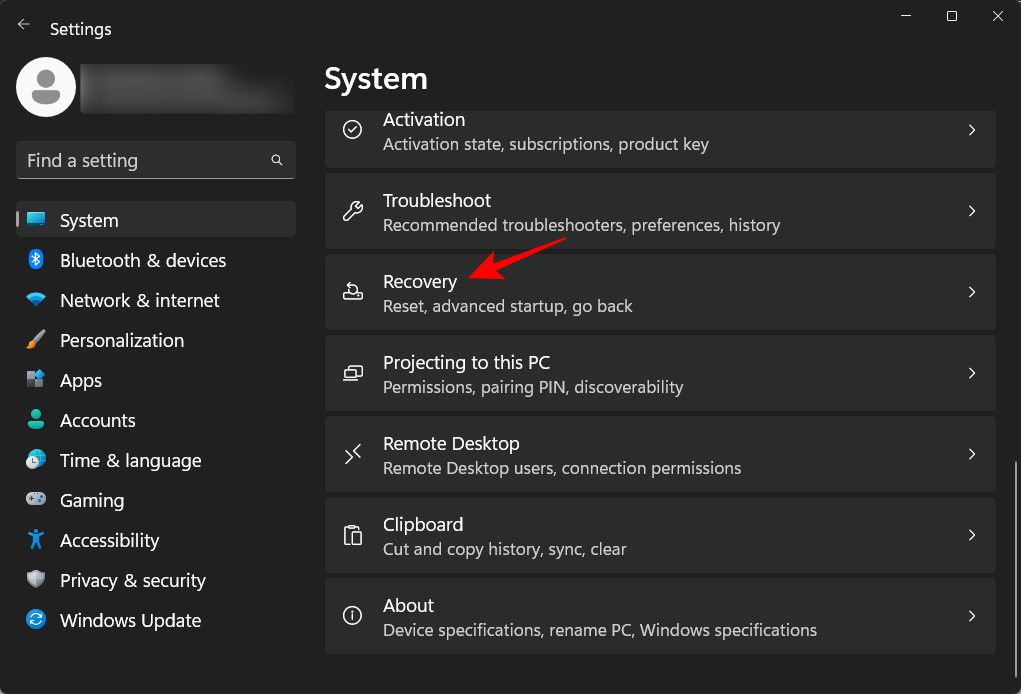
按下Win+I以打开“设置”应用程序。在左侧窗格中选择“系统”后,在右侧向下滚动并单击“ 恢复” 。
单击高级启动旁边的立即重新启动。
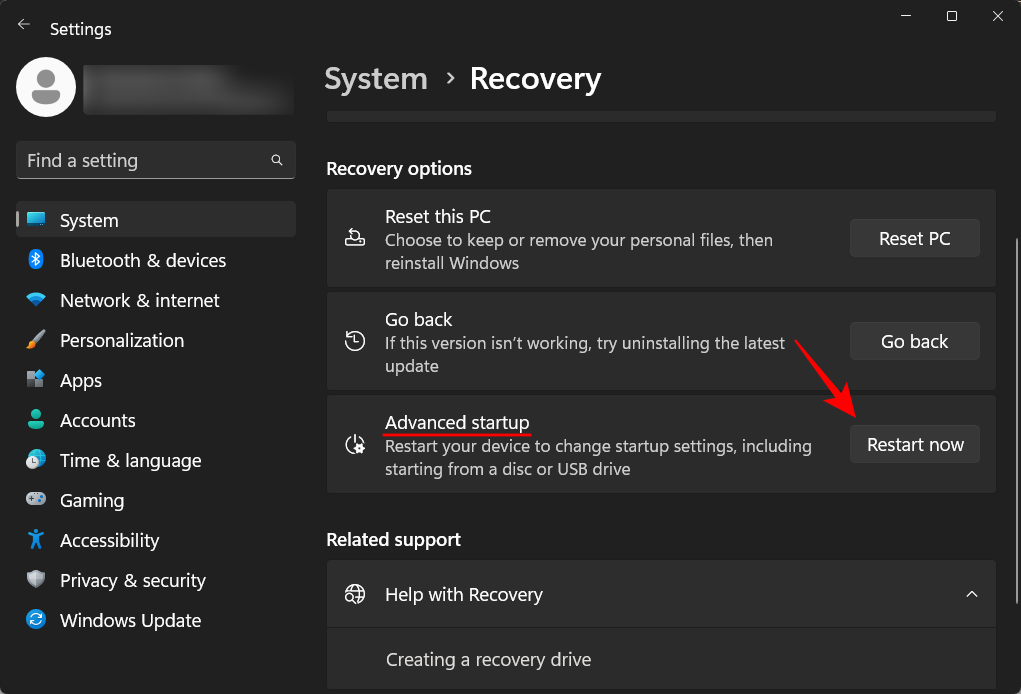
这将重新启动您的 PC 并引导至恢复环境。
进入 Windows 恢复环境 (WinRE) 后,请按照下面的步骤 2 进入 BIOS。
选项 2:从电源按钮访问 WinRE(在“开始”菜单和“登录”屏幕中)
重启按钮可用作访问 WinRE 以进入 BIOS 的快捷方式。就是这样:
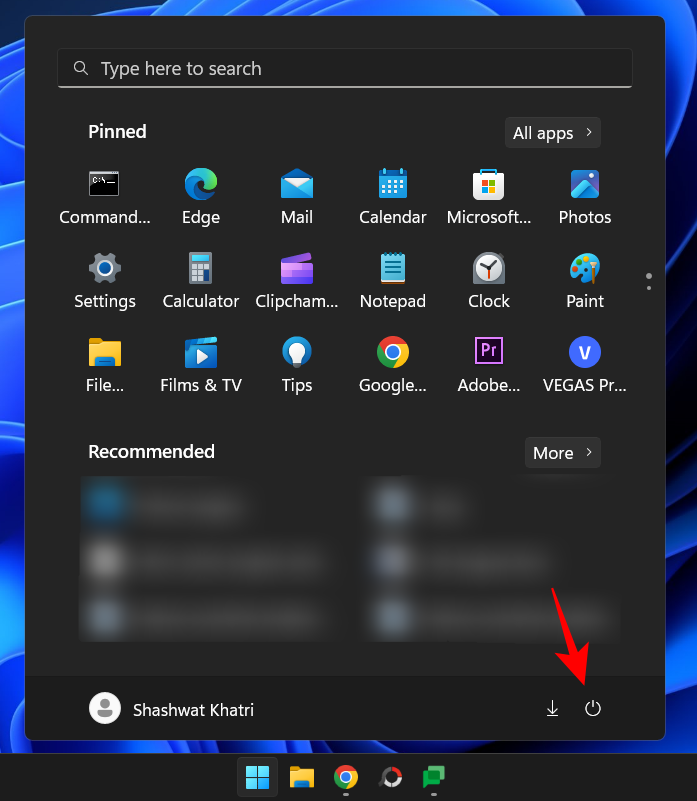
按开始并单击电源按钮。
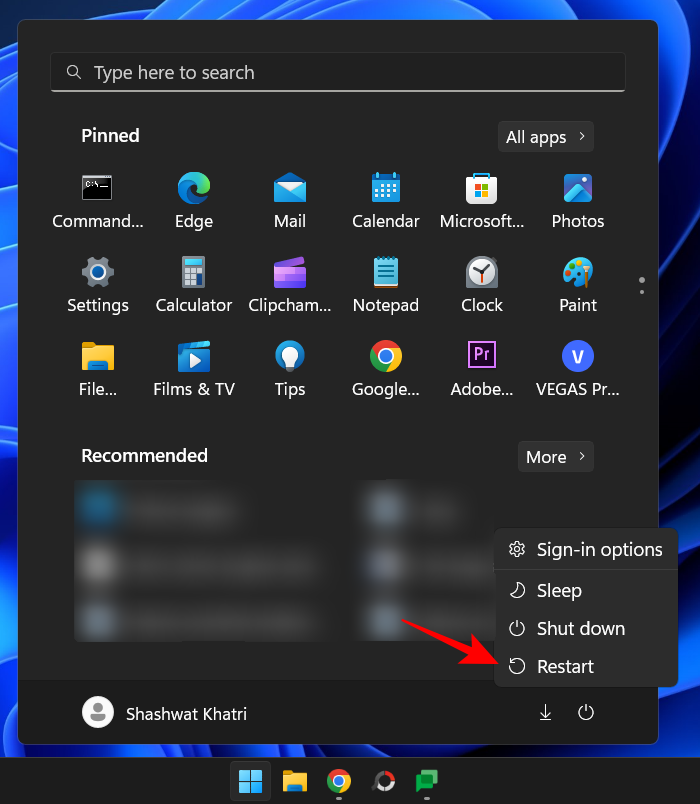
然后,在按住Shift键的同时,单击Restart。
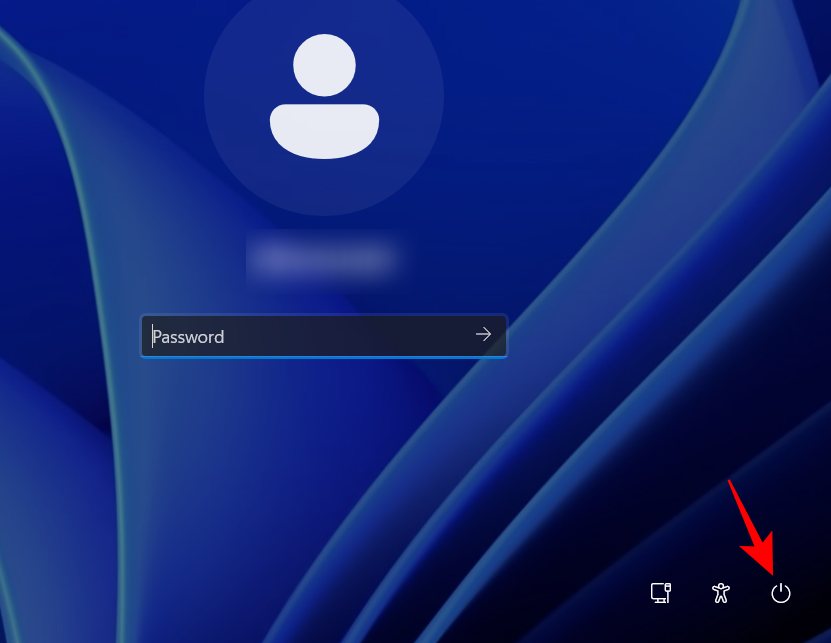
或者,如果您在登录屏幕上,请单击 电源 按钮。
现在,在按住Shift键的同时,单击 Restart。
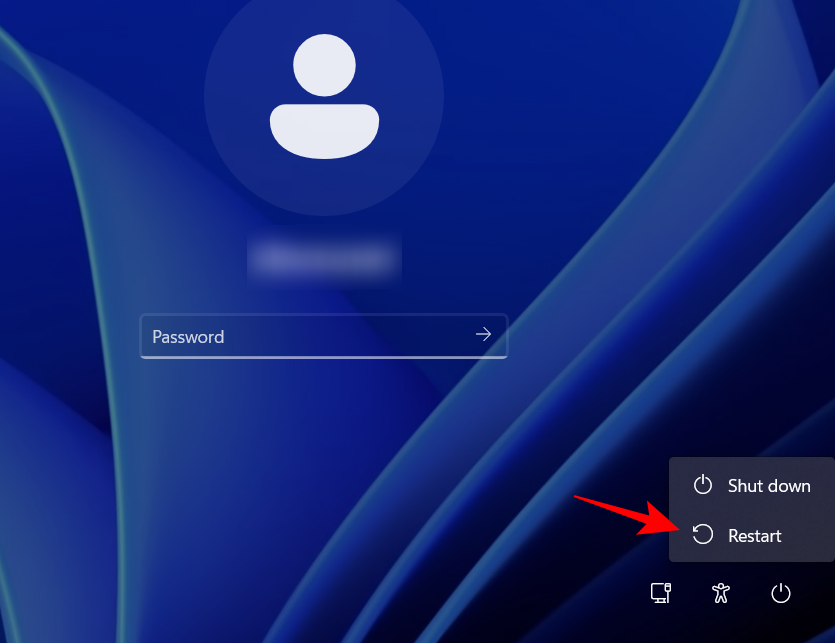
当您使用这些高级设置进行重新启动时,系统会直接进入 Windows 恢复环境。从这里开始,访问 BIOS 的步骤与上面所示的相同。
进入 Windows 恢复环境 (WinRE) 后,请按照下面的步骤 2 进入 BIOS。
选项 3:从命令提示符 (CMD) 访问 WinRE
您还可以通过使用终端应用程序,如命令提示符或PowerShell,来执行高级启动以访问BIOS。就是这样:
按“开始”,键入cmd,然后单击“命令提示符” 。
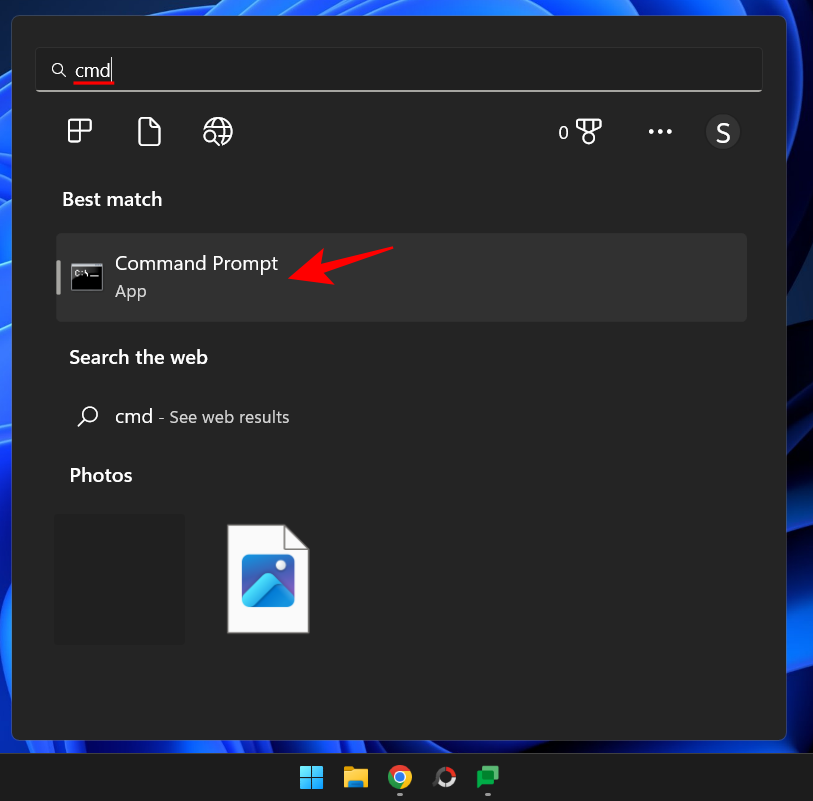
注意:如果您愿意,也可以使用 PowerShell,因为两个命令终端的命令相同。
键入以下命令:
shutdown /r /o
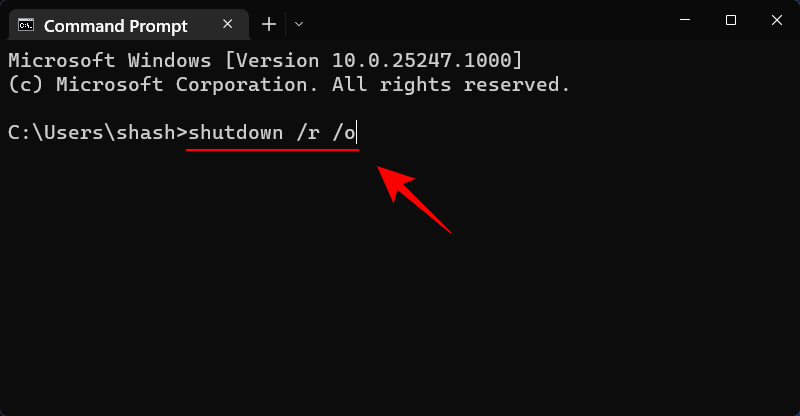
按回车键。
系统重新启动后,您将进入 WinRE 屏幕。按照上面给出的步骤进入 BIOS。
进入 Windows 恢复环境 (WinRE) 后,请按照下面的步骤 2 进入 BIOS。
选项 4:使用快捷方式访问 WinRE
为了方便访问 BIOS,建立快捷方式是一个明智的选择,可以节省您的点击次数。操作方法如下:
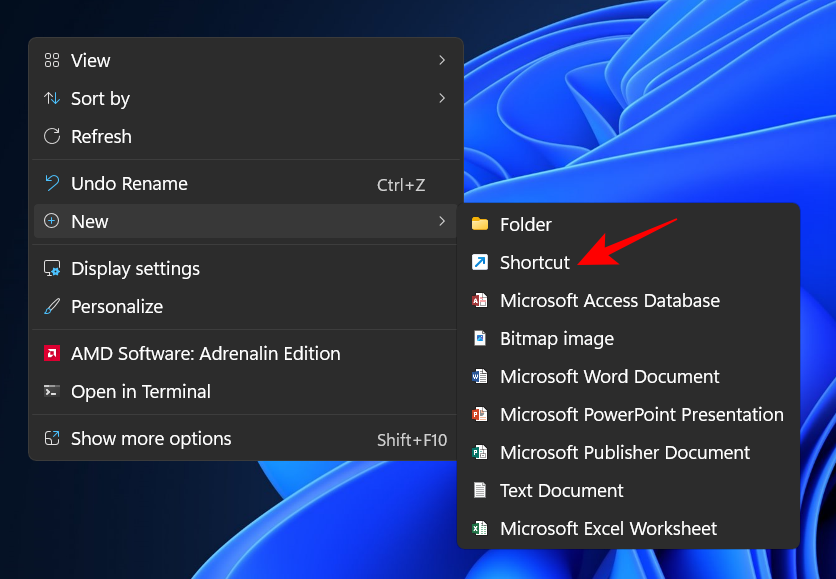
右键单击桌面,选择 新建,然后单击 快捷方式。
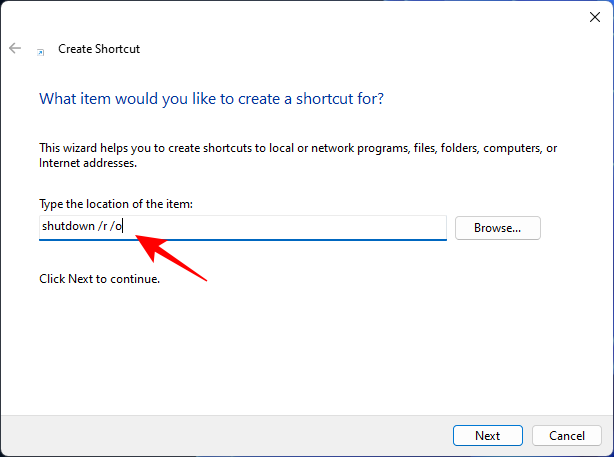
在创建快捷方式向导中,在字段中输入以下命令:
shutdown /r /o
然后单击 “下一步”。
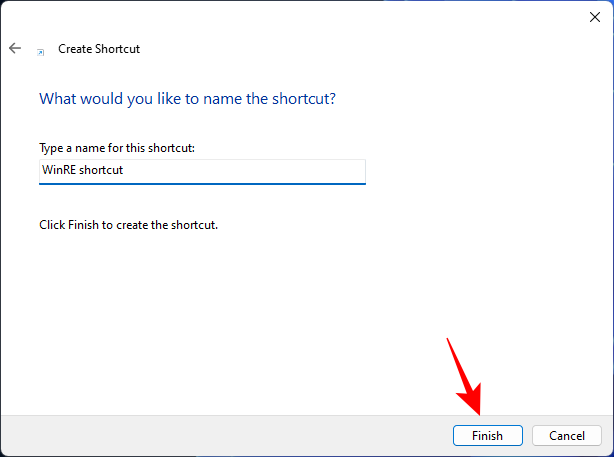
给这个快捷方式一个名字,然后点击 Finish。
现在,每当您需要快速访问恢复环境时,只需双击此快捷方式即可。
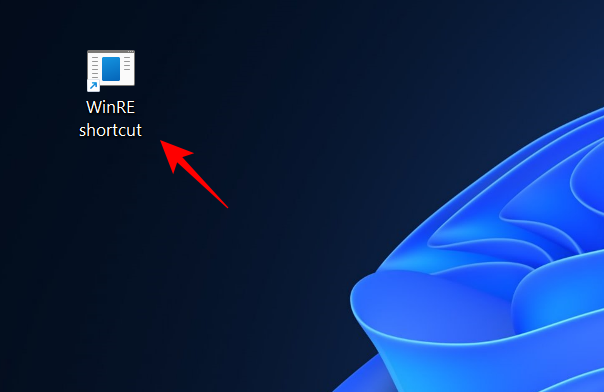
然后继续执行与之前相同的步骤以进入 BIOS。
进入 Windows 恢复环境 (WinRE) 后,请按照下面的步骤 2 进入 BIOS。
选项 5:从 RUN 访问 WinRE
RUN 框也可用于提前重启您的 PC 并进入 WinRE。为此,请按Win+R打开运行框。然后键入相同的命令:
shutdown /r /o
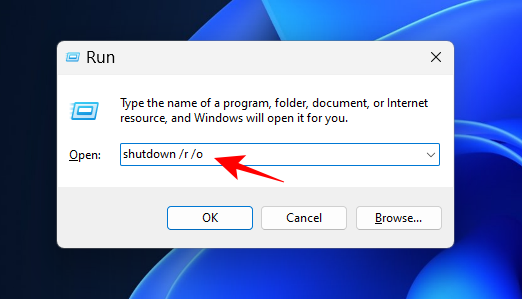
然后点击 Enter。
进入 Windows 恢复环境 (WinRE) 后,请按照下面的步骤 2 进入 BIOS。
第 2 步:从 Windows 恢复环境 (WinRE) 进入 BIOS
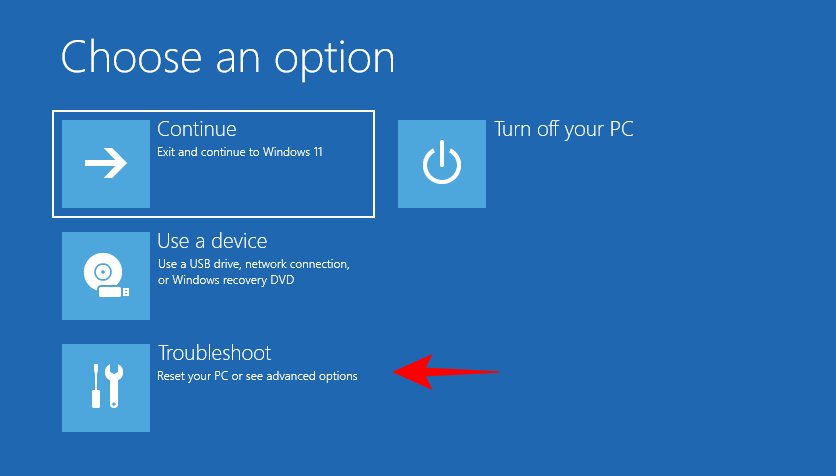
进入 Windows 恢复环境 (WinRE) 后,单击“疑难解答”。
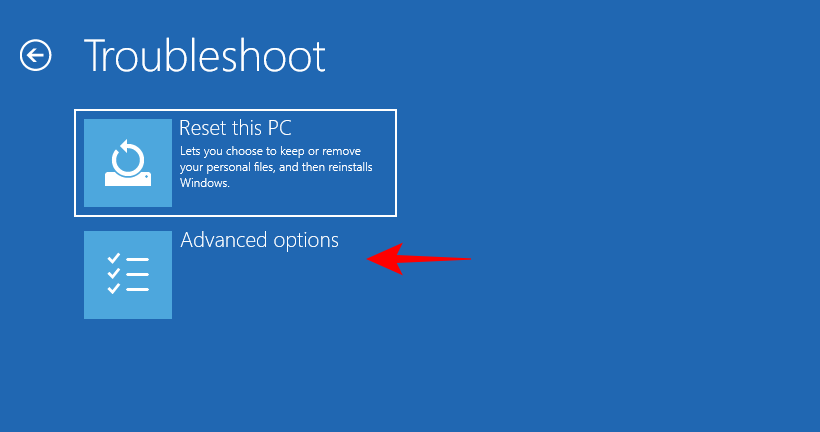
然后 高级选项。

现在选择UEFI 固件设置。
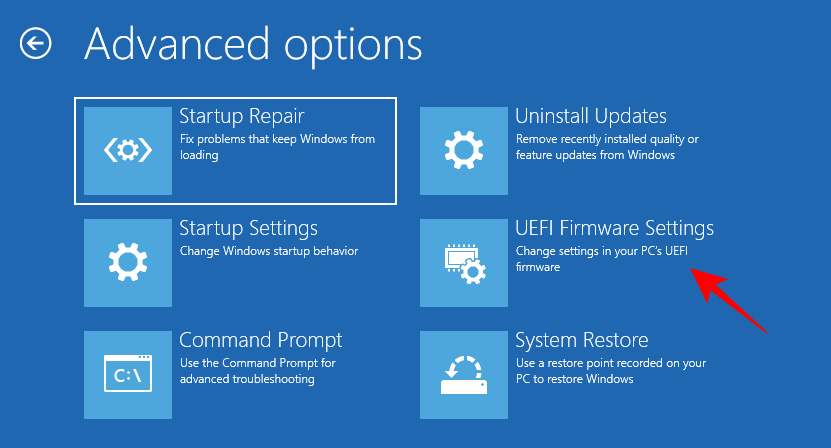
现在点击 重新启动。
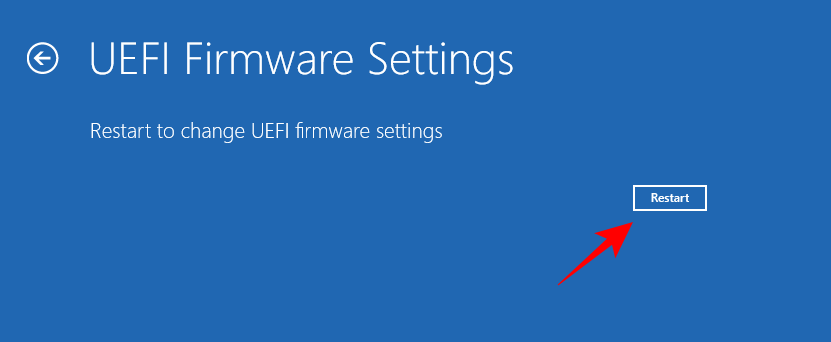
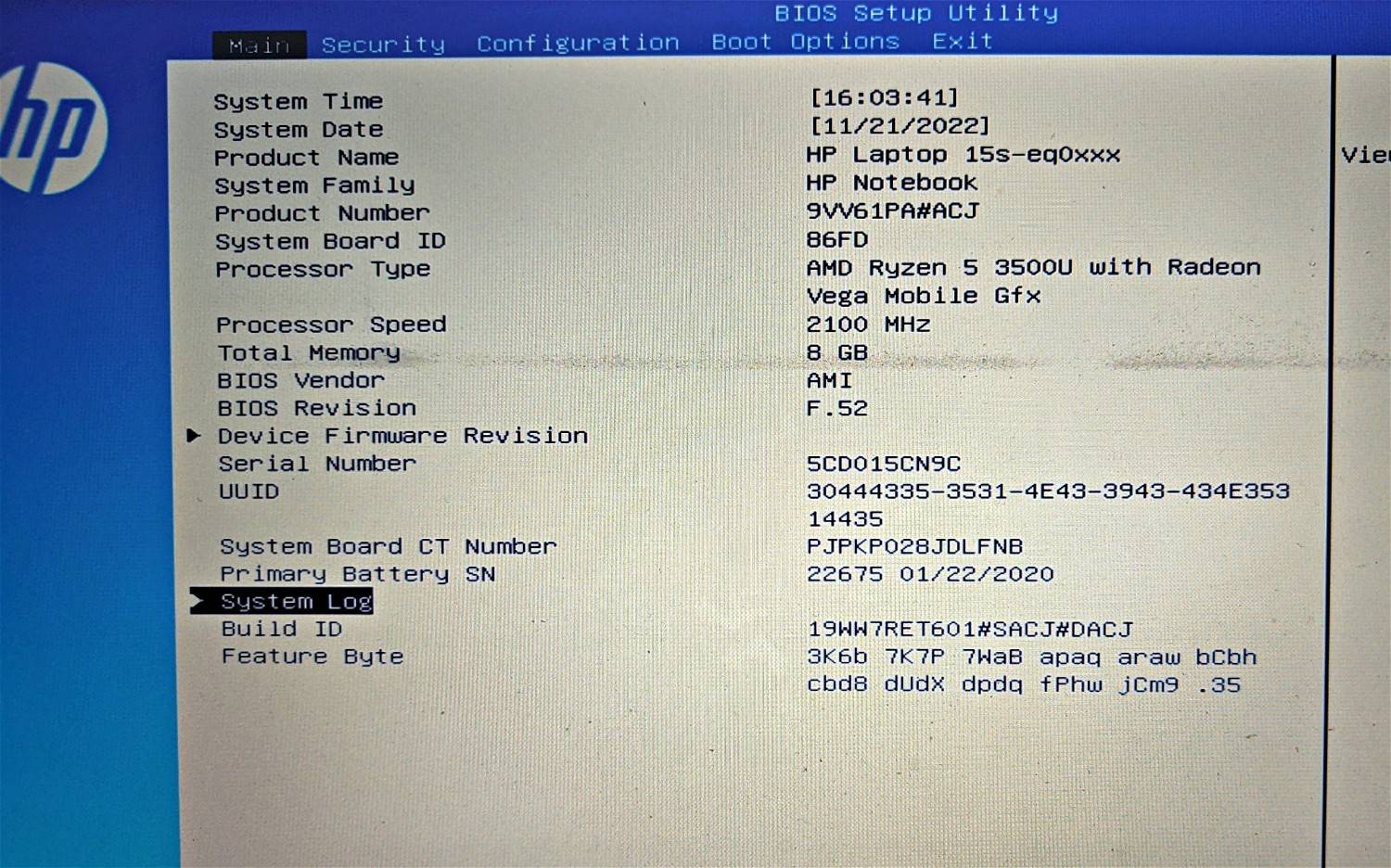
您的 PC 将启动至 BIOS 屏幕。
如何重置您的 BIOS
以下是几种重置 BIOS 的简要方法。
1.使用电源按钮
大部分现代系统都具备内置的安全功能,如果遇到问题,您可以重置BIOS。要使用它,只需按住电源按钮十秒钟以上。对于笔记本电脑用户,请按住电源按钮,直到电池充电指示灯熄灭。这表示正在重置 BIOS。
对于台式机用户,您可能不得不依赖主板的显示器(如果有)。您也可以浏览您的OEM网站,了解如何重新设置BIOS。
2.从BIOS本身
如果您能够成功进入BIOS,那么您可以通过BIOS自身来进行重置。在BIOS中寻找“恢复默认设置”,然后按Enter键来执行。
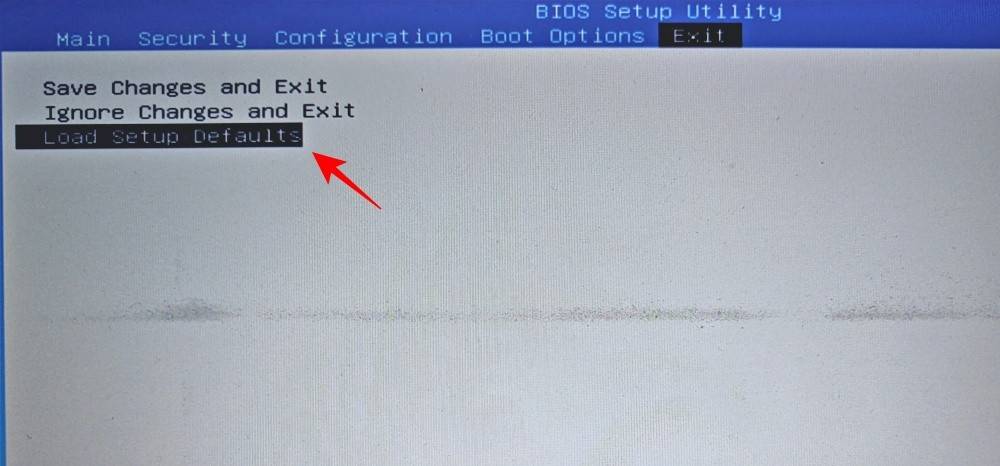
根据您的 OEM,它可能标题为“重置为默认值”或“设置默认值”或类似名称。
UEFI 与 BIOS:它们有何不同?
UEFI 和 BIOS 在某些情况下可以互换使用,此举具备充分的理由。虽然它们都是用于操作系统和硬件相互交互的接口,但它们在其他更实际的用途上有所区别。
UEFI可以视为传统BIOS的升级版本。UEFI是一种现代化的BIOS,具有更大的内存空间、更多的功能,以及各种可定制的选项。
UEFI 还使用 GPT(GUID 分区表)磁盘格式,而 BIOS 使用传统的 MBR(主引导记录)格式。这个系统会经常检查磁盘的完好性,并有望在未来几年内完全替代 BIOS。
如何查看BIOS版本
如果您想检查您的 BIOS 版本,请按以下步骤操作:
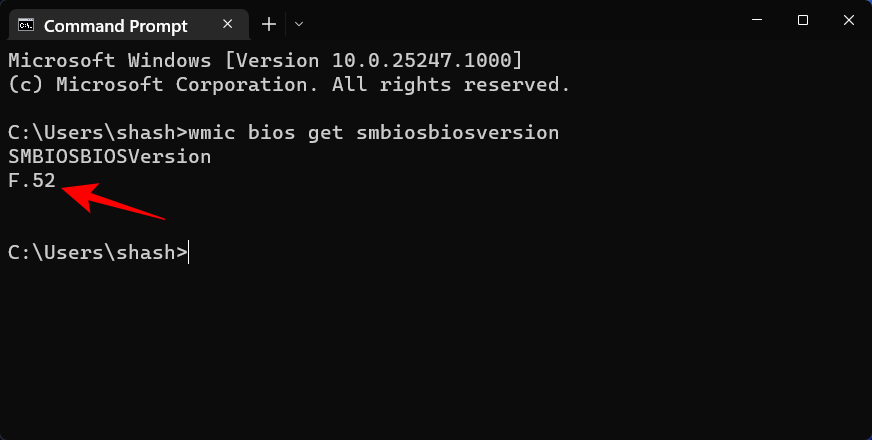
按开始,输入 CMD,然后按 Enter。
现在键入以下命令:
wmic bios get smbiosbiosversion
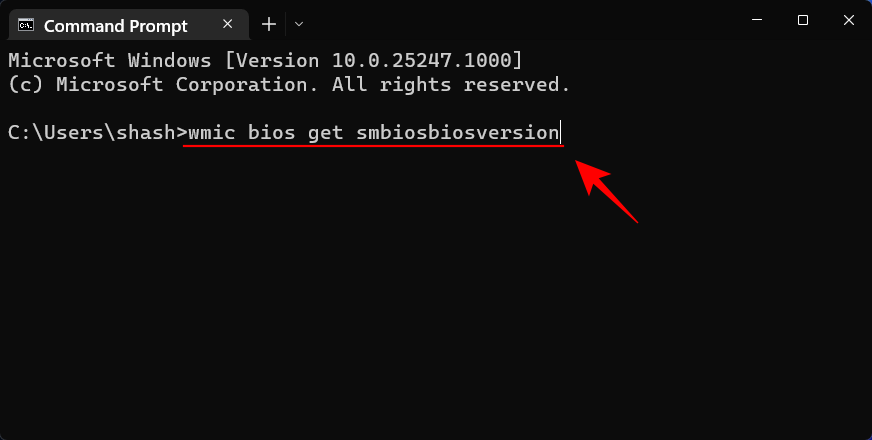
按回车键。您现在将看到您的 BIOS 版本。
检查 BIOS 版本的另一种方法是打开系统信息工具。就是这样:
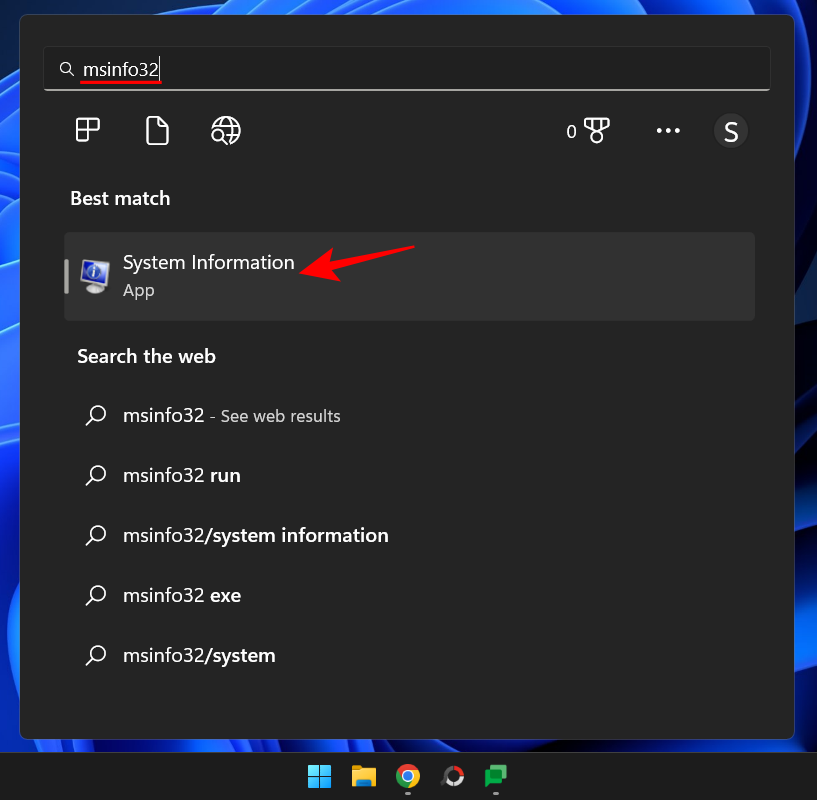
按“开始”,键入 msinfo32,然后按 Enter。
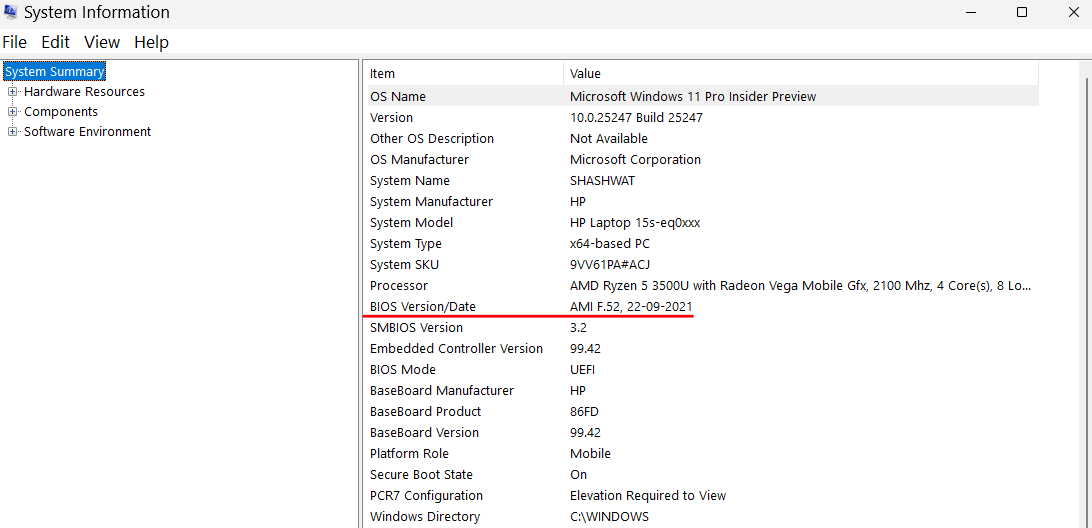
系统信息工具打开后,找到 BIOS 版本/日期。
如何在 BIOS 中启用虚拟化
虚拟化允许用户在他们的 PC 上安装多个来宾操作系统。如果您要使用 VirtualBox 等工具,在不同的操作系统上开发和测试应用程序,或者安装旧游戏,虚拟化是您离不开的东西。BIOS 中启用 Hyper-V 功能可用于运行 Windows 11。操作方法如下:
通过上面给出的方法进入BIOS。然后使用箭头键进入“配置”。

注意:虚拟化选项可能位于不同的选项卡中,具体取决于您的制造商。它可能位于“安全”、“高级”、“设备/系统配置”或某些此类部分下。
然后选择虚拟化技术。
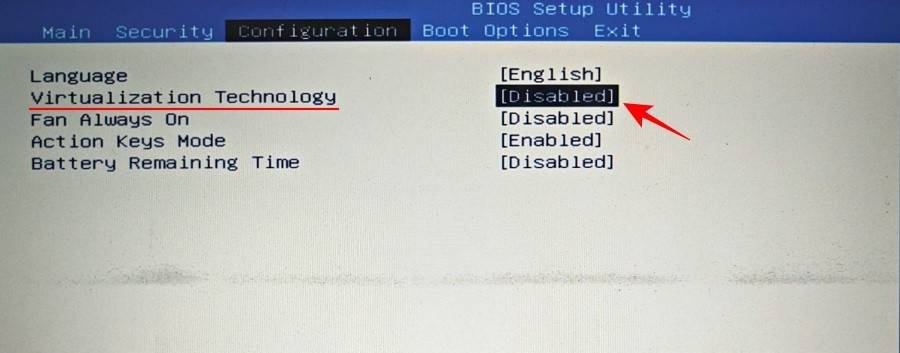
启用它。
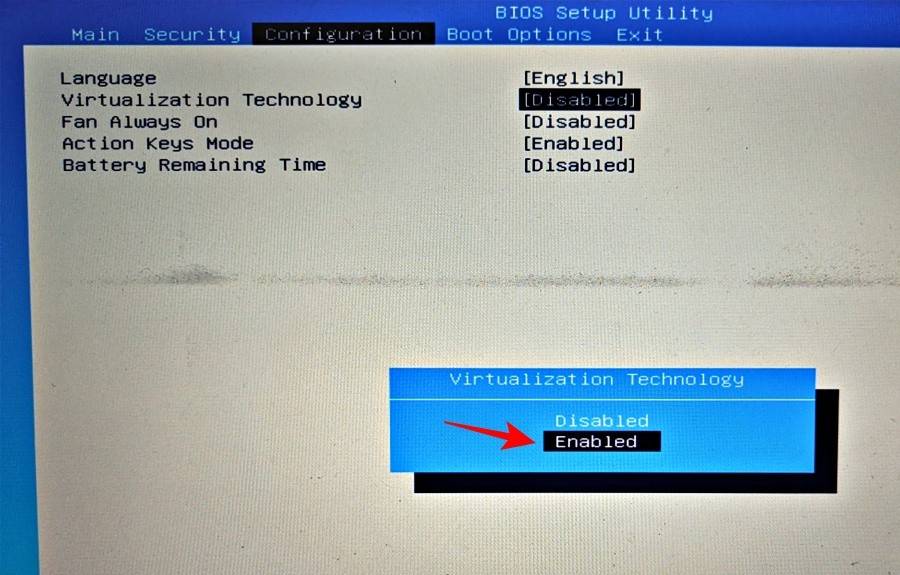
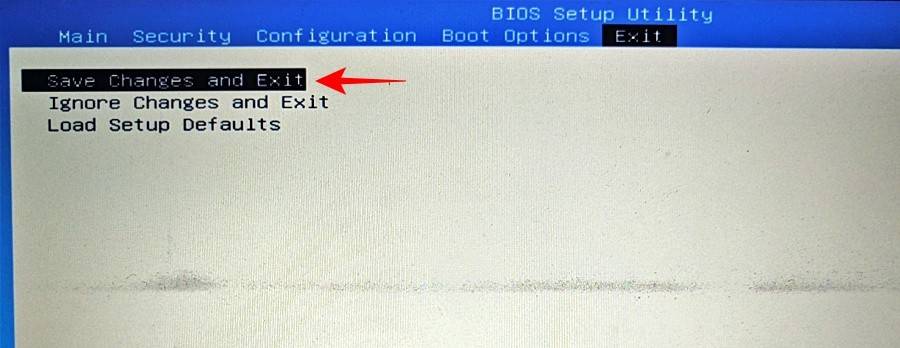
完成后,跳到“退出”选项卡并选择“ 保存更改并退出” 。
什么是安全启动?
安全启动是一种 UEFI 协议,它通过确保在系统启动时仅加载已签名的驱动程序来保护 Windows 启动过程。从 Windows 11 开始,Microsoft 已将其作为系统安装 Windows 11 的先决条件,尽管对此有许多解决方法。
不过,如果您希望您的 PC 具有最大的安全性,最好启用它。
如何从 BIOS 启用安全启动
使用本教程中提供的方法访问 BIOS。然后,使用箭头键进入引导选项选项卡(或具有类似标题的部分)。
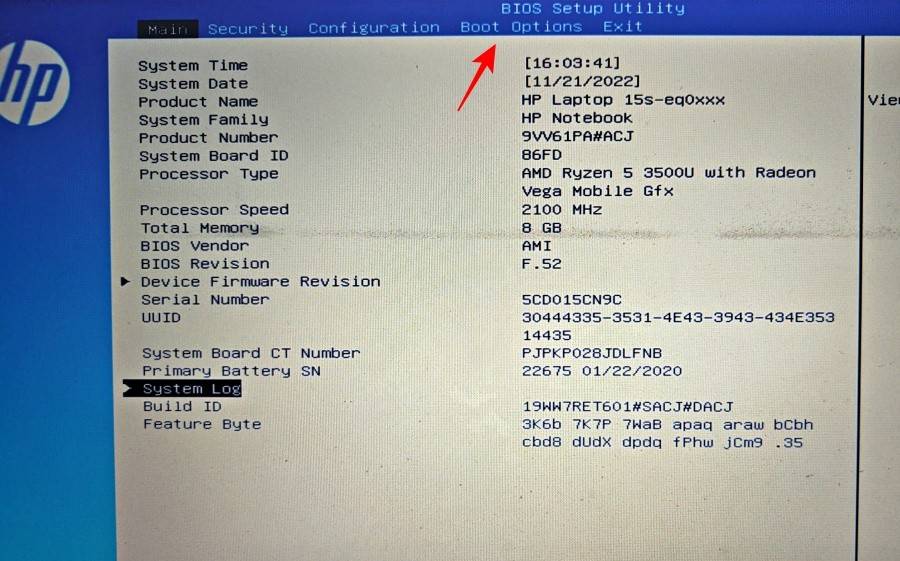
然后按Enter键选择Secure Boot 。
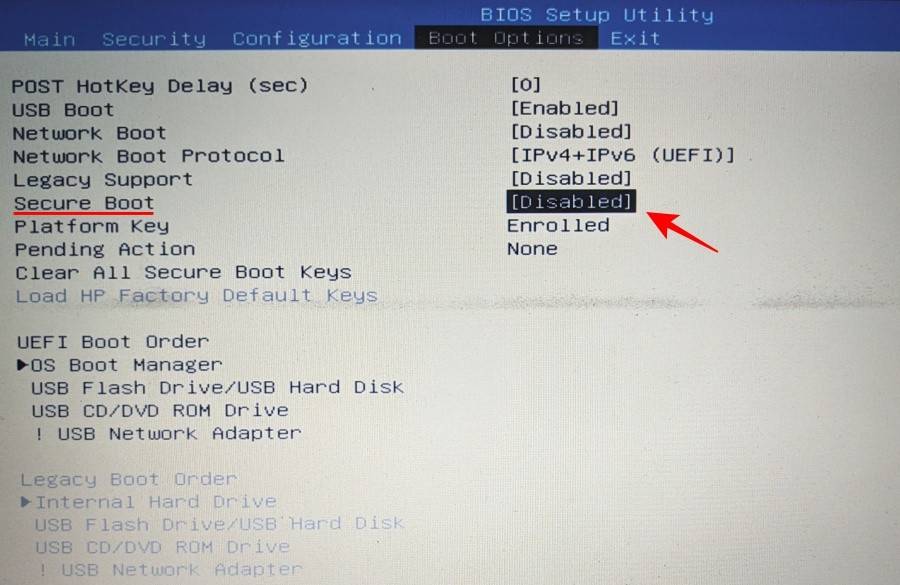
确保它已启用,然后按 Enter。
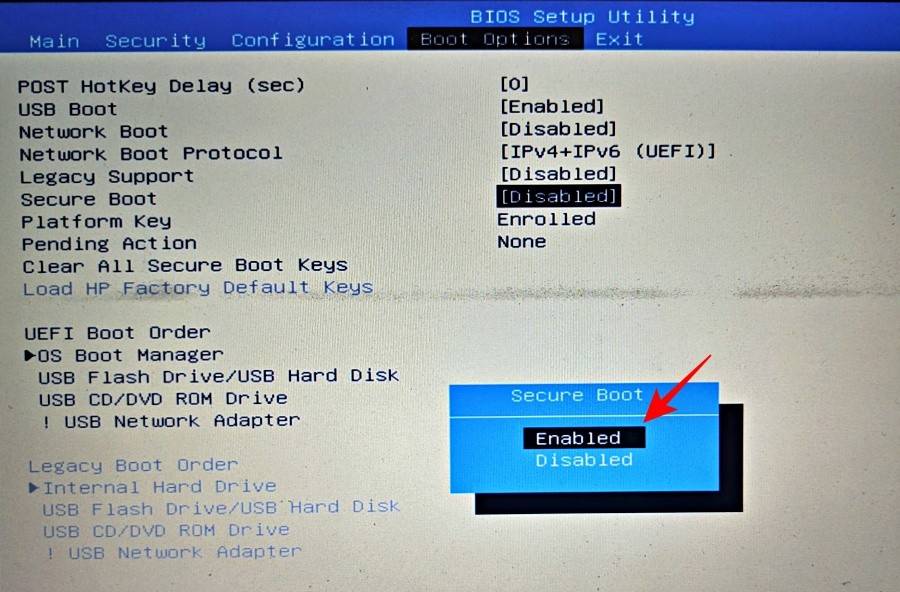
现在转到“退出”选项卡并选择“保存更改并退出” 。
FIX:无法在 Windows 11 上访问 BIOS 或高级启动
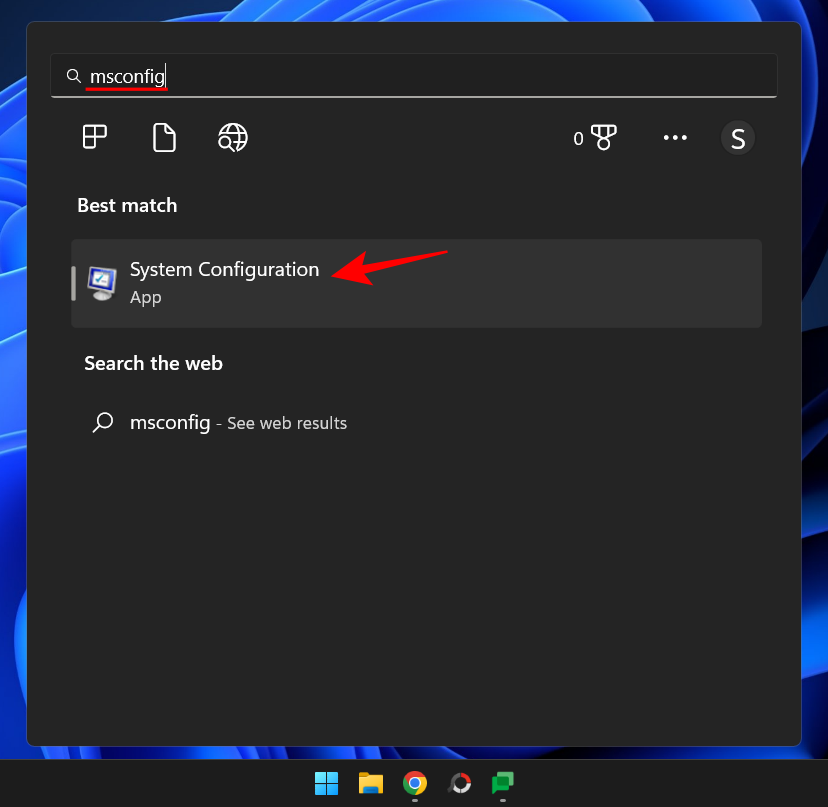
如果您无法访问 Windows 11 上的 BIOS 甚至高级启动屏幕,您可能需要更改“系统配置”应用程序中的设置。就是这样:
按“开始”,输入msconfig,然后按 Enter。
现在,在“常规”选项卡下,选择“ 正常启动” ,然后单击 “确定” 。
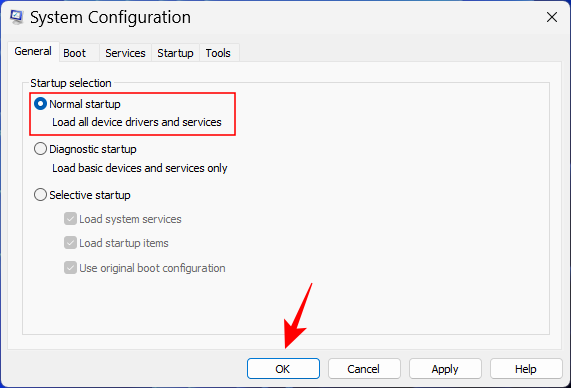
您现在应该能够从启动屏幕或恢复环境访问 BIOS。
常见问题
在本节中,我们将回答一些有关 BIOS 的常见问题:
我可以在不重新启动的情况下访问 BIOS 吗?
BIOS 只能在操作系统启动之前访问。因此,即使您不使用 WinRE 环境重启系统并进入 BIOS,您仍然需要在启动过程中使用指定的密钥,因此重启是不可避免的。
您可以解锁隐藏在 BIOS 中的高级菜单吗?
虽然有些在线资源声称可以解锁隐藏在 BIOS 中的高级菜单,但很可能是误导信息。BIOS 中没有可访问的秘密菜单。即使有所谓“高级”屏幕,它也只是由OEM额外提供的BIOS屏幕。但它肯定不需要解锁才能访问。




