



1. 集群配置
3主+3从
由于仅用于测试,故我这里只用1台服务器进行模拟
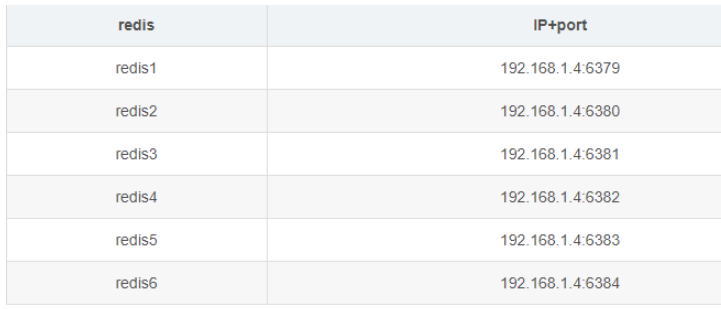
redis列表
2.编写redis.conf
在server上创建一个目录用于存放redis集群部署文件。这里我放的路径为/root/redis-cluster
在/opt/docker/redis-cluster目录下创建redis-1,redis-2,redis-3,redis-4,redis-5,redis-6文件夹
mkdir -p /opt/docker/redis-cluster/{redis-1,redis-2,redis-3,redis-4,redis-5,redis-6}

#创建持久化目录
mkdir -p /opt/docker/redis-cluster/redis-1/data
mkdir -p /opt/docker/redis-cluster/redis-2/data
mkdir -p /opt/docker/redis-cluster/redis-3/data
mkdir -p /opt/docker/redis-cluster/redis-4/data
mkdir -p /opt/docker/redis-cluster/redis-5/data
mkdir -p /opt/docker/redis-cluster/redis-6/data
3. 在每个redis-*文件夹下创建redis.conf文件,并写入如下内容:
cluster-enabled yes # 开启集群
cluster-config-file nodes.conf # 集群配置文件
cluster-node-timeout 5000 # 集群节点多少时间未响应视为该节点丢失
appendonly yes
port 6379 # redis监听端口
masterauth passwd123  #设置master节点密码
requirepass passwd123 #设置密码
注意:port值不能都为6379,根据上面redis列表设置的端口号,依次给redis-1 ~ redis-6设置6379~6384端口号
4.编写docker-compose.yml文件
这里直接使用daocloud提供的redis镜像地址daocloud.io/library/redis:6.0.4
在/root/redis-cluster文件夹下创建docker-compose.yml文件。
docker-compose.yml文件内容如下:
version: '3.1'
services:
  # redis1配置
  redis1:
    image: daocloud.io/library/redis:6.0.4
    container_name: redis-1
    restart: always
    network_mode: "host"
    volumes:
      - /opt/docker/redis-cluster/redis-1/data:/data
      - /opt/docker/redis-cluster/redis-1/redis.conf:/usr/local/etc/redis/redis.conf
    command: ["redis-server", "/usr/local/etc/redis/redis.conf"]
  # redis2配置
  redis2:
    image: daocloud.io/library/redis:6.0.4
    container_name: redis-2
    restart: always
    network_mode: "host"
    volumes:
      - /opt/docker/redis-cluster/redis-2/data:/data
      - /opt/docker/redis-cluster/redis-2/redis.conf:/usr/local/etc/redis/redis.conf
    command: ["redis-server", "/usr/local/etc/redis/redis.conf"]
  # redis3配置
  redis3:
    image: daocloud.io/library/redis:6.0.4
    container_name: redis-3
    restart: always
    network_mode: "host"
    volumes:
      - /opt/docker/redis-cluster/redis-3/data:/data
      - /opt/docker/redis-cluster/redis-3/redis.conf:/usr/local/etc/redis/redis.conf
    command: ["redis-server", "/usr/local/etc/redis/redis.conf"]
  # redis4配置
  redis4:
    image: daocloud.io/library/redis:6.0.4
    container_name: redis-4
    restart: always
    network_mode: "host"
    volumes:
      - /opt/docker/redis-cluster/redis-4/data:/data
      - /opt/docker/redis-cluster/redis-4/redis.conf:/usr/local/etc/redis/redis.conf
    command: ["redis-server", "/usr/local/etc/redis/redis.conf"]
  # redis5配置
  redis5:
    image: daocloud.io/library/redis:6.0.4
    container_name: redis-5
    restart: always
    network_mode: "host"
    volumes:
      - /opt/docker/redis-cluster/redis-5/data:/data
      - /opt/docker/redis-cluster/redis-5/redis.conf:/usr/local/etc/redis/redis.conf
    command: ["redis-server", "/usr/local/etc/redis/redis.conf"]
  # redis6配置
  redis6:
    image: daocloud.io/library/redis:6.0.4
    container_name: redis-6
    restart: always
    network_mode: "host"
    volumes:
      - /opt/docker/redis-cluster/redis-6/data:/data
      - /opt/docker/redis-cluster/redis-6/redis.conf:/usr/local/etc/redis/redis.conf
    command: ["redis-server", "/usr/local/etc/redis/redis.conf"]
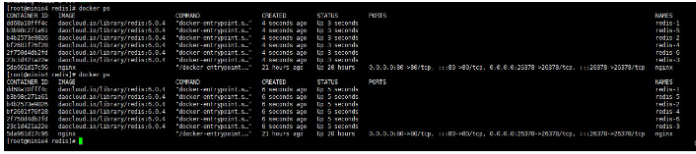
启动容器,执行命令:
#启动容器
docker-compose -f xxx.yaml up -d
5.开启集群
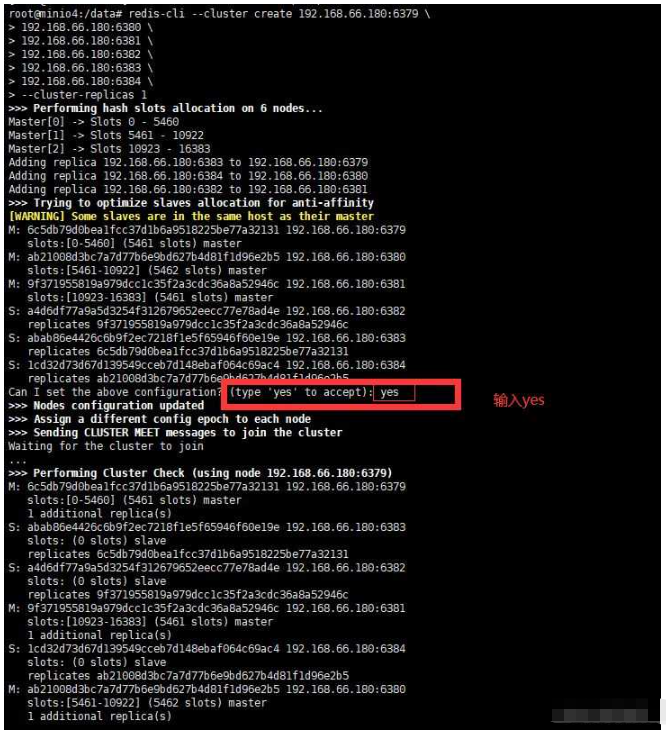
随便找一个容器进入,这里我选择redis-1进入。 在进入容器后,输入如下命令开启集群:
redis-cli --cluster create 192.168.66.180:6379 \
192.168.66.180:6380 \
192.168.66.180:6381 \
192.168.66.180:6382 \
192.168.66.180:6383 \
192.168.66.180:6384 \
--cluster-replicas 1

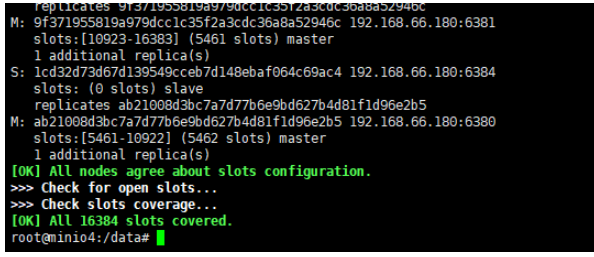
出现下图即为成功。
6.测试
使用redis-cli命令,连接集群中任意节点。我随便在一台能够ping通集群所在IP的电脑上进行了测试,这里我使用了本机
6.1 查看节点属性
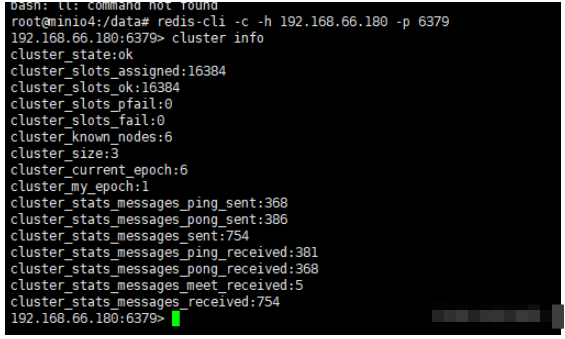
redis-cli -c -h 192.168.66.180 -p 6379
192.168.66.180:6379> cluster info
显示为如下图,即为集群健康状态
6.2 查看节点信息
cluster nodes

注意看图中的slave,master,myself等关键字。

6.3 插入一个值
192.168.66.180:6379> set test 'hello world'
-> Redirected to slot [6918] located at 192.168.66.180:6380
OK
192.168.66.180:6380>

注意:这里根据切片自动切换到了该数据分片所在的节点上,所以下面可以看到连接的节点变为了192.168.1.4:6380
get test
168.66.180:6379> set test 'hello world'
-> Redirected to slot [6918] located at 192.168.66.180:6380
OK
192.168.66.180:6380> get test
"hello world"
192.168.66.180:6380>
这里因为就是在该数据所在分片上进行的查询,所以连接节点没有改变。
7.添加密码:
7.1 编辑redis.conf文件
#为redis.conf文件添加如下配置。这里设置密码为123456
masterauth 123456
requirepass 123456
7.2 编辑docker-compose.yml文件
#为docker-compose.yml中每个容器添加如下配置:
environment:
  - REDISCLI_AUTH=123456
7.3 连接集群
redis-cli -c -h 192.168.66.180 -p 6379 -a 123456




