0

0

怎么使用IDEA中的Redis插件连接Redis服务器

王林

王林

发布时间:2023-05-28 18:27:39

|

5357人浏览过

|

来源于亿速云

转载

idea中的redis插件作为redis的可视化工具,可以通过该插件连接redis服务器,并进行增删改查操作。

一、IDEA安装Redis插件

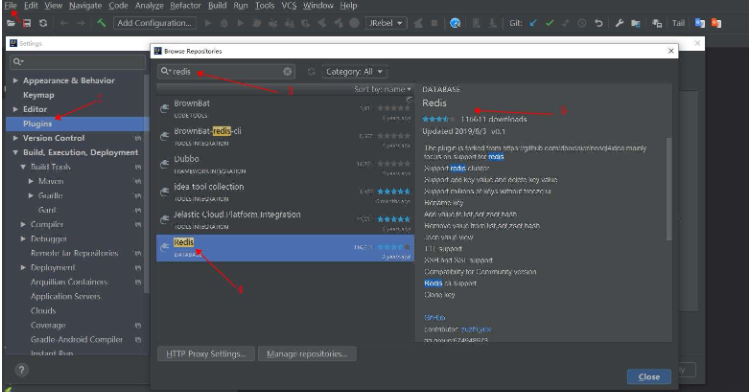
1、点击 File->Setting

2、点击Plugins

3、在Browse Repositories中输入redis

4、点击Redis插件

5、下载并重启
怎么使用IDEA中的Redis插件连接Redis服务器

二、IDEA连接Redis服务器

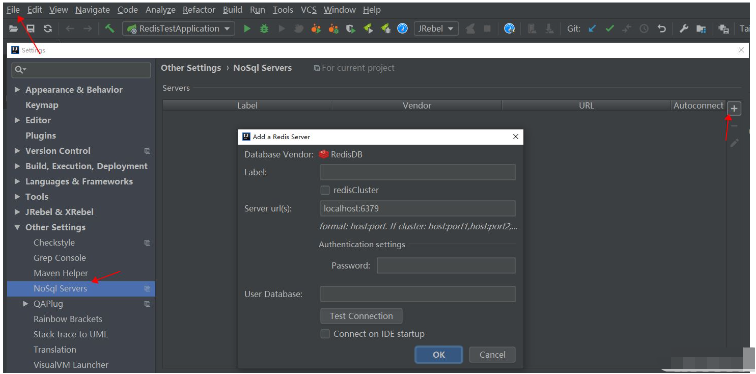
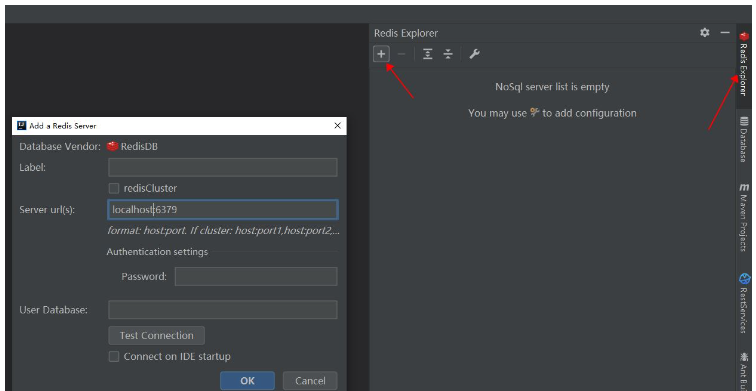
安装完后,通过右侧工具栏或File->Setting->Other Settings->NoSql Server可找到连接Redis的窗口,如下图:
怎么使用IDEA中的Redis插件连接Redis服务器

怎么使用IDEA中的Redis插件连接Redis服务器

我的redis是安装在本机的虚拟机CentOS7上,连接时需要知道虚拟机ip地址及redis的服务端口。

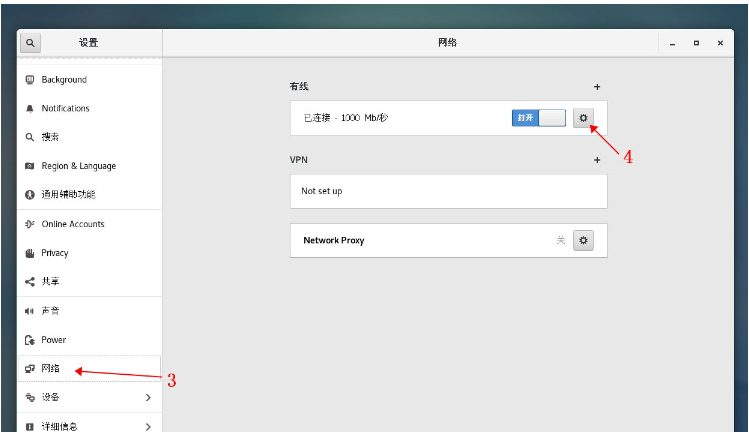
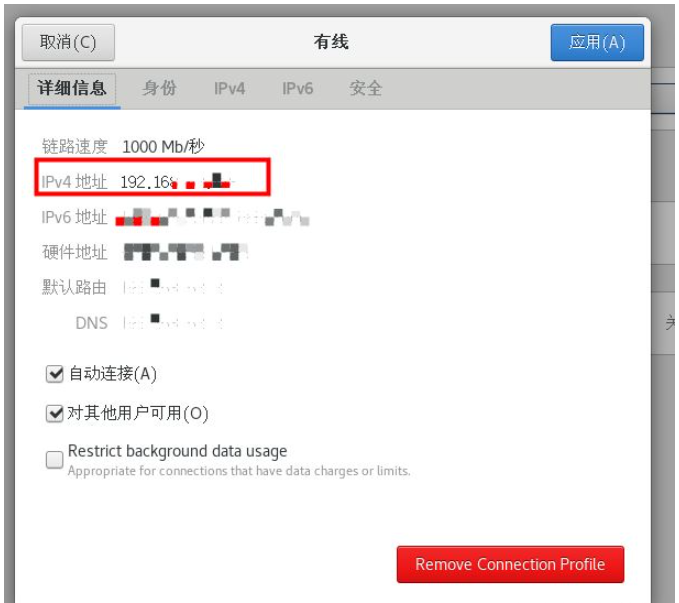
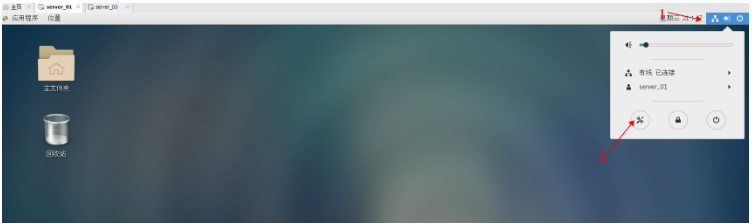
虚拟机的ip地址可以通过以下两种方式查看:

1、
怎么使用IDEA中的Redis插件连接Redis服务器

怎么使用IDEA中的Redis插件连接Redis服务器

怎么使用IDEA中的Redis插件连接Redis服务器

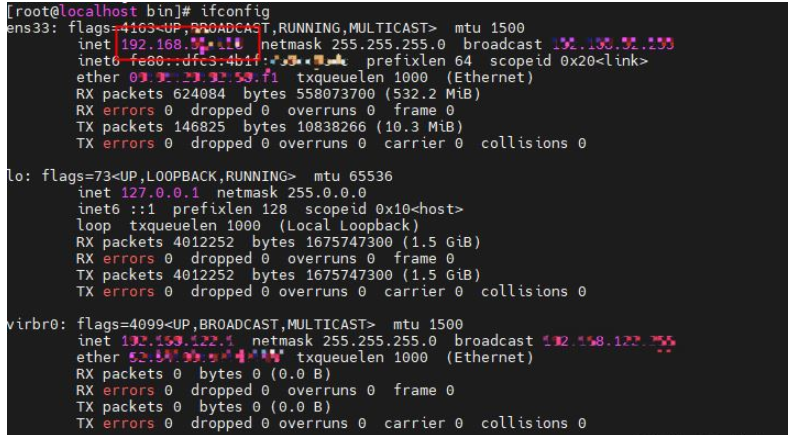
 2、还可以通过ifconfig命令查找

怎么使用IDEA中的Redis插件连接Redis服务器

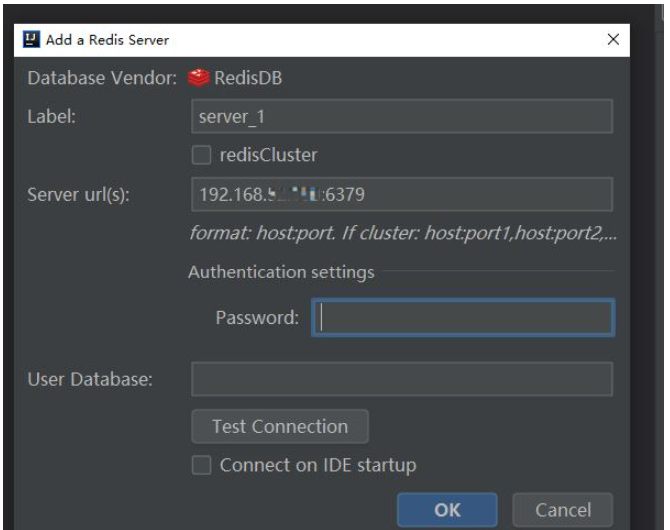
在此处填写虚拟机ipv4地址,端口号使用的是redis默认的6379,此端口号以redis.config配置文件中配置的redis服务端口为准。由于我连接的不是redis集群,且没有设置redis密码,只填Label和Server url(s)两处即可。如下图所示。
怎么使用IDEA中的Redis插件连接Redis服务器

 测试连接

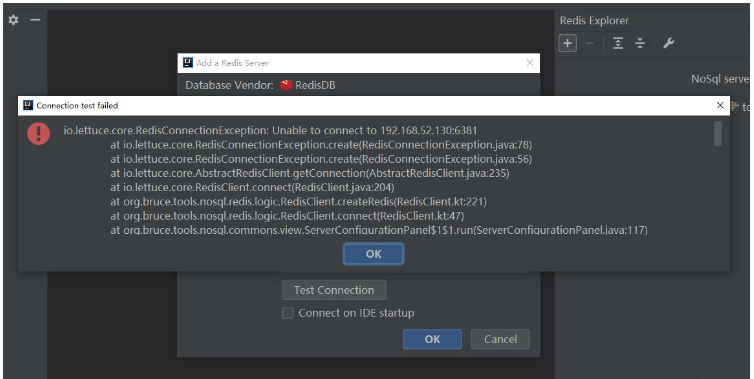
点击Test Connection后连接失败,失败信息如下:

怎么使用IDEA中的Redis插件连接Redis服务器

Figstack
Figstack

一个基于 Web 的AI代码伴侣工具,可以帮助跨不同编程语言管理和解释代码。

下载

 通过以上报错可以看到无法连接。

如果想要远程访问redis,需要禁用防火墙或者开放redis端口,否则无法连接。查看虚拟机6379端口防火墙状态。

firewall-cmd --zone=public --query-port=6379/tcp

怎么使用IDEA中的Redis插件连接Redis服务器

 可以看到防火墙没有开放6379端口。

1、禁用 防火墙,Linux(CentOS7)里执行命令

systemctl stop/disable firewalld.service

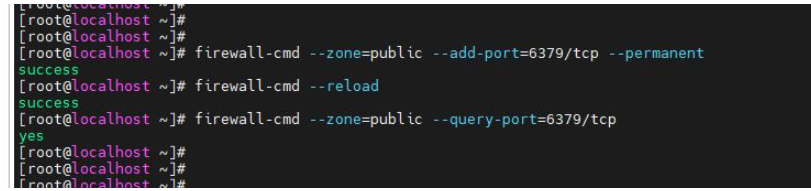
2、开放端口并重载防火墙(若没有重载,开放的端口不会生效)

[root@localhost ~]# firewall-cmd --zone=public --add-port=6379/tcp --permanent
 
[root@localhost ~]# firewall-cmd --reload
 
[root@localhost ~]# firewall-cmd --zone=public --query-port=6379/tcp
怎么使用IDEA中的Redis插件连接Redis服务器

 开放端口并重载防火墙后可以看到,6379端口状态被改为了yes。

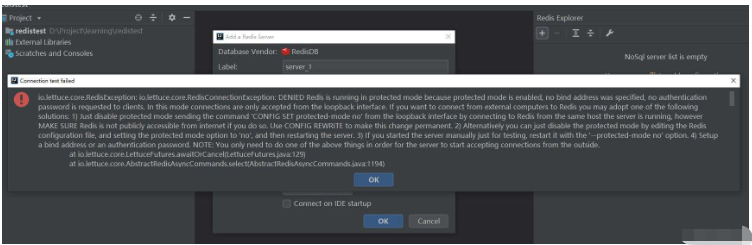
然后再次测试连接,发现仍连接失败,失败提示如下。
怎么使用IDEA中的Redis插件连接Redis服务器

通过上面报错可以看出,redis启用了保护模式。 

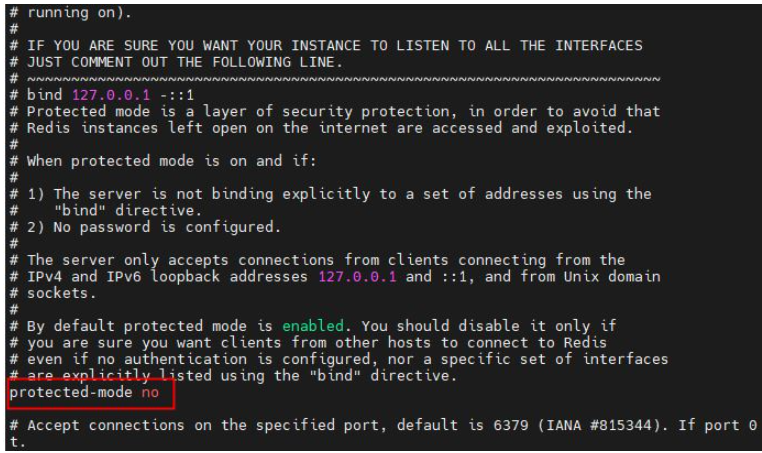
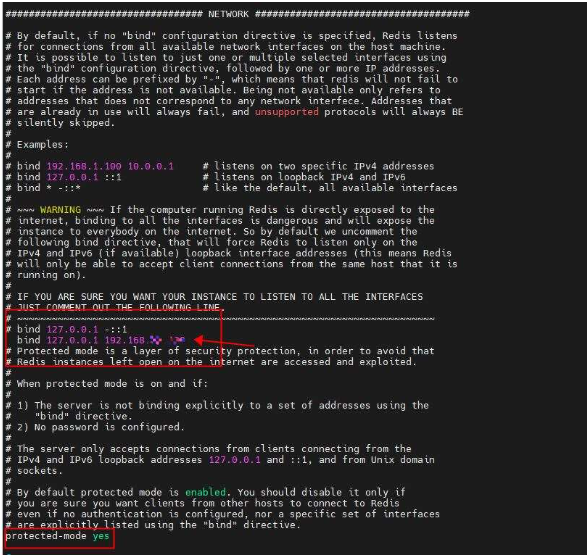
redis.config配置文件中有个配置protected-mode——保护模式。Redis启用保护模式作为默认设置,只允许本地客户端连接(即安装Redis的机器)。此时其他主机上的客户端无法连接该redis。可以通过两种方式解决。

方式一、禁用redis的保护模式,即protected-mode no
怎么使用IDEA中的Redis插件连接Redis服务器

方式二、放开bind并绑定redis服务器所在虚拟机的两个网卡ip地址(其中127.0.0.1是回环地址,用于redis服务器所在虚拟机访问redis服务,另一个网卡地址用于远程访问)
怎么使用IDEA中的Redis插件连接Redis服务器

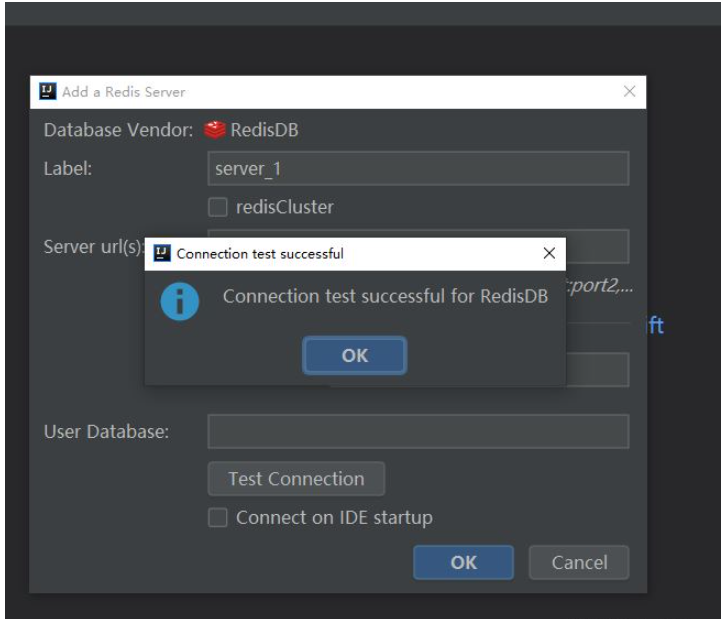
再次测试连接发现可以连接上了。

怎么使用IDEA中的Redis插件连接Redis服务器

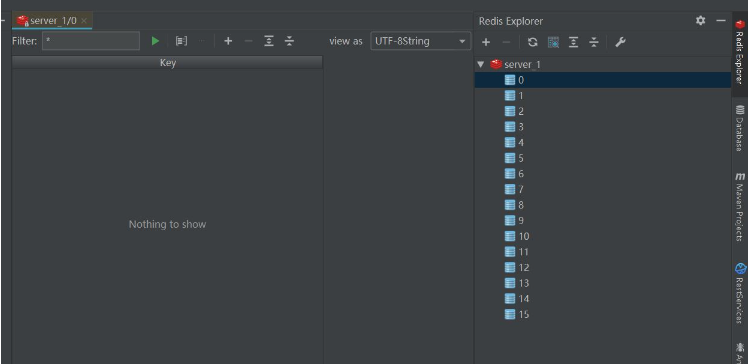
连接后的效果如下

怎么使用IDEA中的Redis插件连接Redis服务器

相关专题

更多
idea快捷键大全
idea快捷键大全

本专题为大家提供idea快捷键相关的文章,帮助大家解决问题。

164

2023.08.03

idea如何集成Tomcat
idea如何集成Tomcat

idea集成Tomcat的步骤:1、添加Tomcat服务器配置;2、配置项目部署;3、运行Tomcat服务器;4、访问项目;5、注意事项;6、关闭Tomcat服务器。本专题为大家提供相关的文章、下载、课程内容,供大家免费下载体验。

167

2024.02.23

idea怎么配置maven
idea怎么配置maven

idea配置maven的步骤:1、打开intellij idea,并确保已安装maven integration插件,可以在"file"菜单中选择"settings",然后在"plugins"选项卡中搜索并安装maven integration插件等等。本专题为大家提供相关的文章、下载、课程内容,供大家免费下载体验。

119

2024.02.23

eclipse和idea有什么区别
eclipse和idea有什么区别

eclipse和idea的区别:1、平台支持;2、内存占用;3、插件系统;4、智能代码提示;5、界面设计;6、调试功能;7、学习曲线。本专题为大家提供相关的文章、下载、课程内容,供大家免费下载体验。

135

2024.02.23

webstorm和idea有什么区别
webstorm和idea有什么区别

webstorm专为web开发量身定制,提供针对web开发语言的强大功能,而intellij idea是支持多种语言的多功能ide。它们的差异主要在于语言支持、web开发特性、代码导航、调试和测试功能、附加特性。最终选择取决于语言偏好和项目需求。本专题为大家提供相关的文章、下载、课程内容,供大家免费下载体验。

326

2024.04.09

idea配置运行go语言环境
idea配置运行go语言环境

本专题整合了idea配置go开发环境相关教程,阅读专题下的文章了解更多详细内容。

100

2025.09.05

idea保存方式
idea保存方式

IDEA 的保存方式:直接保存:Ctrl + S (Windows/Linux) / Command + S (Mac)另存为:Ctrl + Shift + S (Windows/Linux) / Command + Shift + S (Mac)保存所有:Ctrl + Alt + S (Windows/Linux) / Command + Option + S (Mac)自动保存:在 IDE 设置中启用自动保存功能,每隔一段时间会自动

65

2025.10.15

idea回到初始界面
idea回到初始界面

可以通过四种方法返回 IntelliJ IDEA 的初始界面:使用快捷键 (Windows/Linux:Ctrl + Shift + F10;macOS:Cmd + Shift + F10);使用菜单栏(文件 > 关闭所有 > 退出);使用工具栏上的关闭按钮;或在命令行中运行命令(idea --new-instance)。所有方法都会在关闭未保存的更改后重载初始界面。

103

2025.10.15

高德地图升级方法汇总
高德地图升级方法汇总

本专题整合了高德地图升级相关教程,阅读专题下面的文章了解更多详细内容。

43

2026.01.16

热门下载

更多
网站特效
/
网站源码
/
网站素材
/
前端模板

精品课程

更多
相关推荐
/
热门推荐
/
最新课程
进程与SOCKET
进程与SOCKET

共6课时 | 0.3万人学习

Redis+MySQL数据库面试教程
Redis+MySQL数据库面试教程

共72课时 | 6.4万人学习

关于我们 免责申明 举报中心 意见反馈 讲师合作 广告合作 最新更新
php中文网:公益在线php培训,帮助PHP学习者快速成长!
关注服务号 技术交流群
PHP中文网订阅号
每天精选资源文章推送

Copyright 2014-2026 https://www.php.cn/ All Rights Reserved | php.cn | 湘ICP备2023035733号