



什么是 Windows 控制器栏?
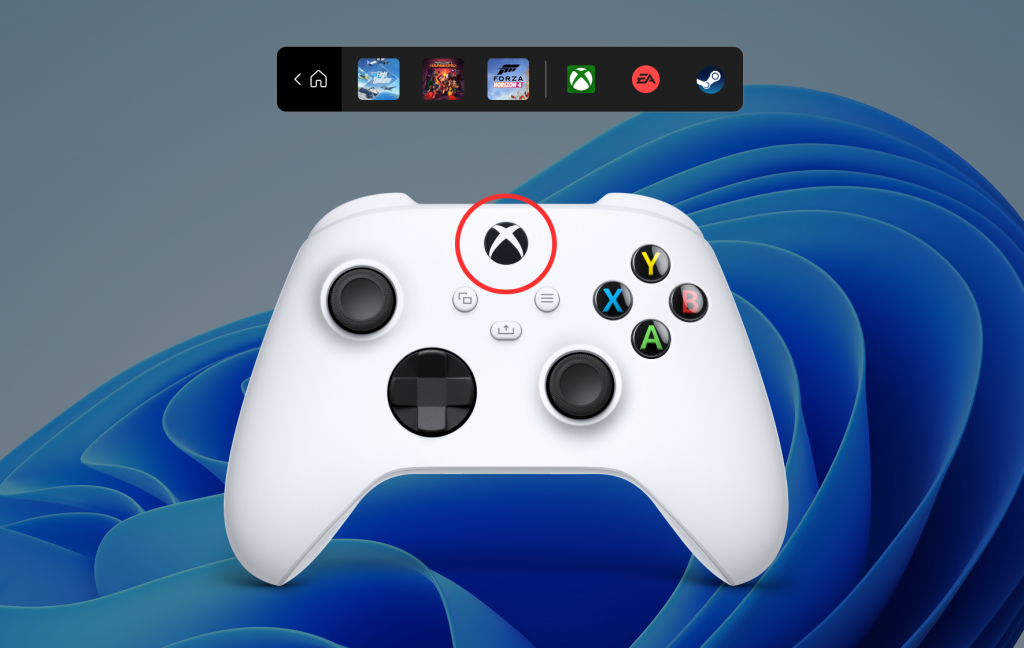
controller bar 是一种“新的”xbox game bar,它通过 xbox 控制器更具兼容性和可控性。控制器栏提供本地支持,使得您可以轻松浏览和选择可用的小部件,包括 xbox 按钮。

除此之外,控制器栏还显示您最近的 3 款游戏和启动器,可以使用控制器直接启动。
如何在 Windows 11 上获取和使用控制器栏
以下是在 Windows 11 上获取控制器栏的方法。您需要满足一些要求并将更改相应地应用到您的 PC。请按照以下步骤帮助您完成该过程。
要求
以下是在 Windows 11 上获取 Controller Bar 所需满足的要求。
- Windows Insider Dev Channel Build v22616.1:这是在 Windows Insider Developer Channel 上发布的最新版本。您可以使用我们提供的这份综合教程注册 Windows 预览体验计划。
- Xbox 控制器:根据 Microsoft 的发行说明,Controller Bar 目前仅支持 Xbox 控制器。
- Xbox 预览体验中心
- 您应该注册最新的 Windows Gaming 预览版
如果您没有注册 Windows 游戏预览版,请不要担心,您可以使用下面的教程来帮助您完成该过程。
指导
- Xbox 预览体验中心| 下载链接
确保您运行的是 Windows Insider Dev 或 Beta 通道版本 v226xx 或更高版本,然后单击上面的下载链接。
注意:如果下载链接无效,则只需在 Microsoft Store 中搜索该应用即可。这是此问题的已知修复程序。
您现在将被带到 Microsoft Store。单击获取。
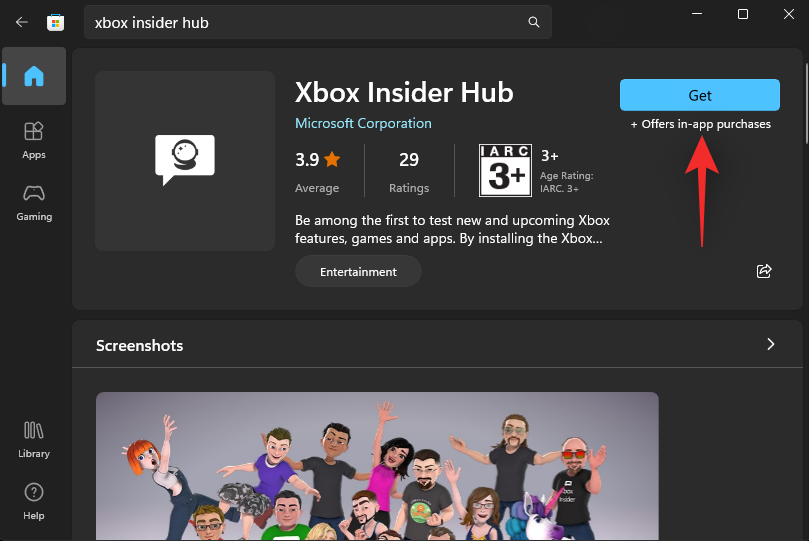
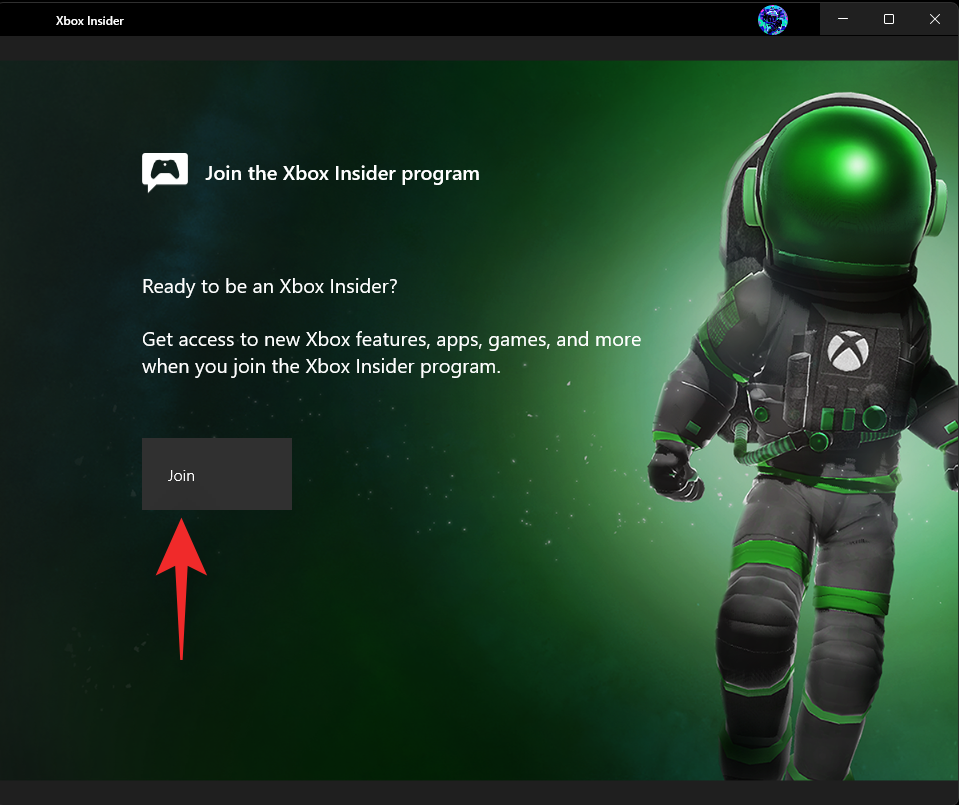
在您的 PC 上安装 Xbox Insider Hub 后,启动它并使用您的 Microsoft 帐户登录。如果系统提示您,请单击加入以注册 Insider 计划。
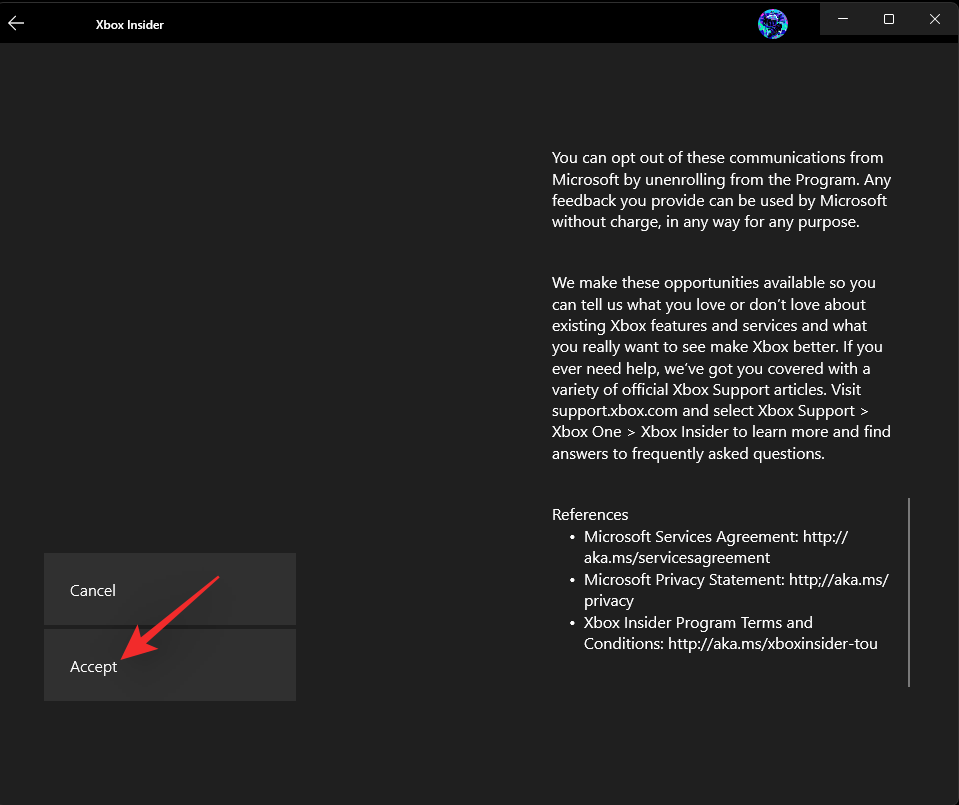
向下滚动并单击接受。
单击 左侧的预览。
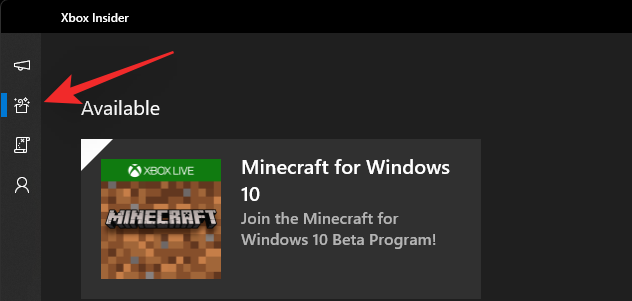
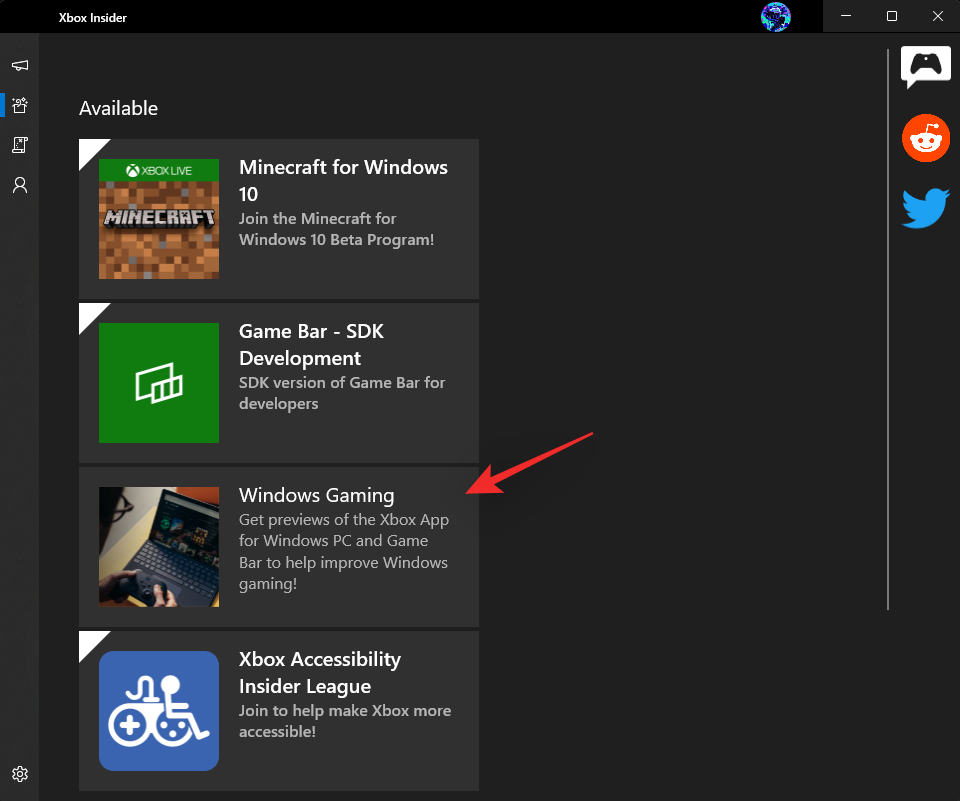
单击 Windows 游戏。
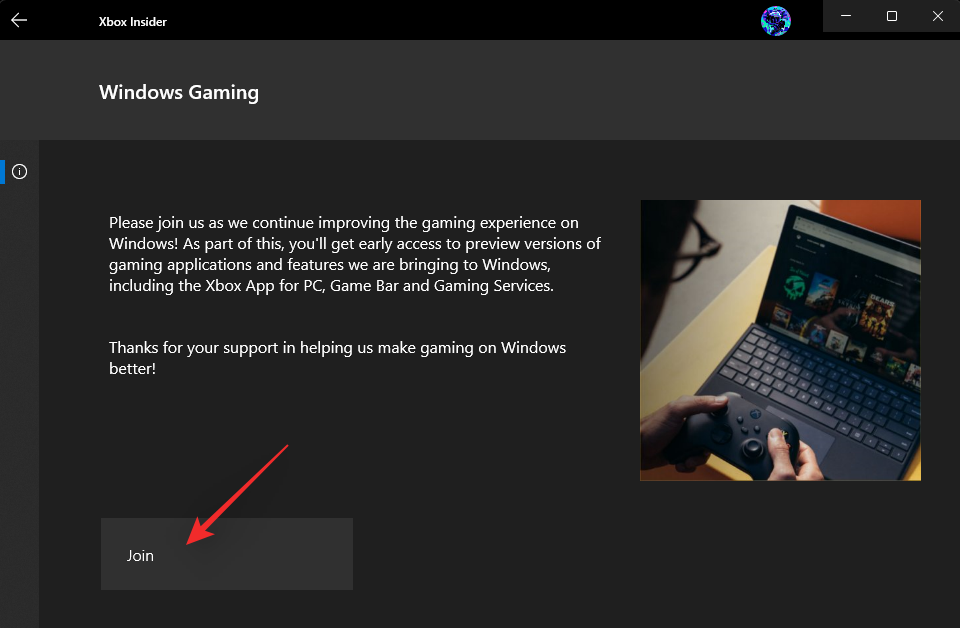
点击 加入。

您的加入状态将变为 待处理并很快变为管理。
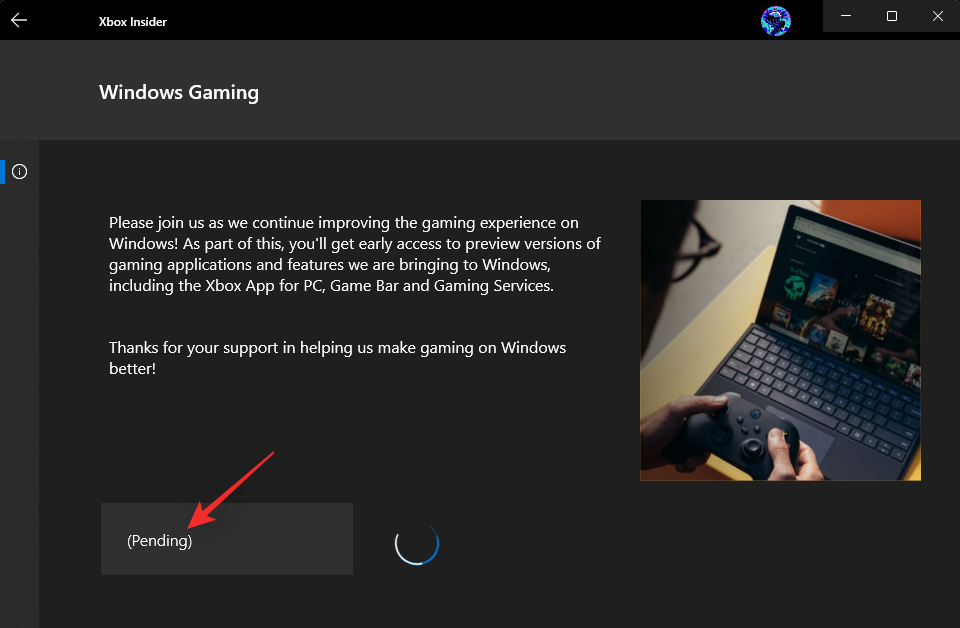
这表示您已加入测试版。
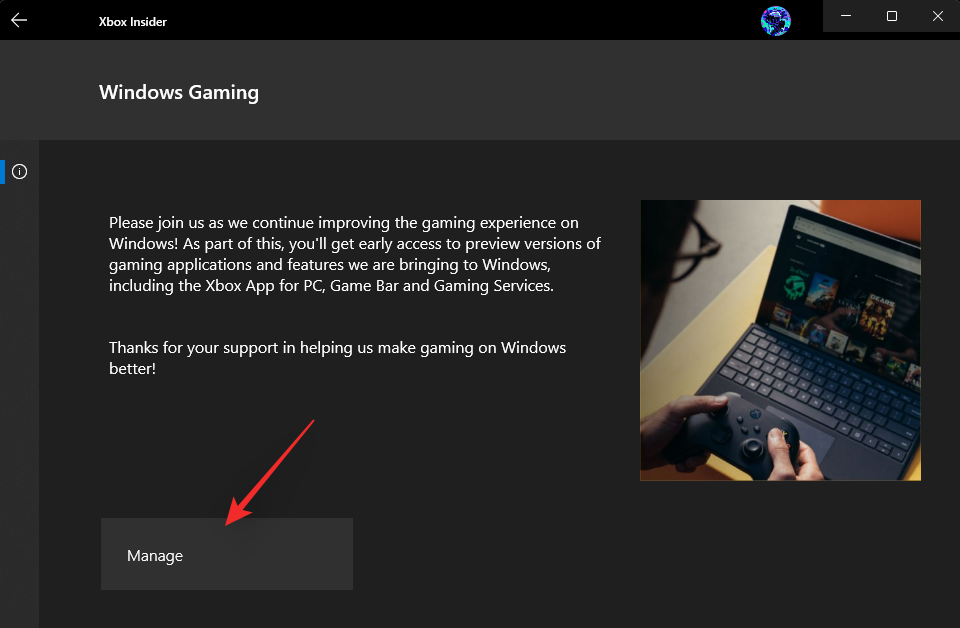
返回 Microsoft Store 并单击 库。
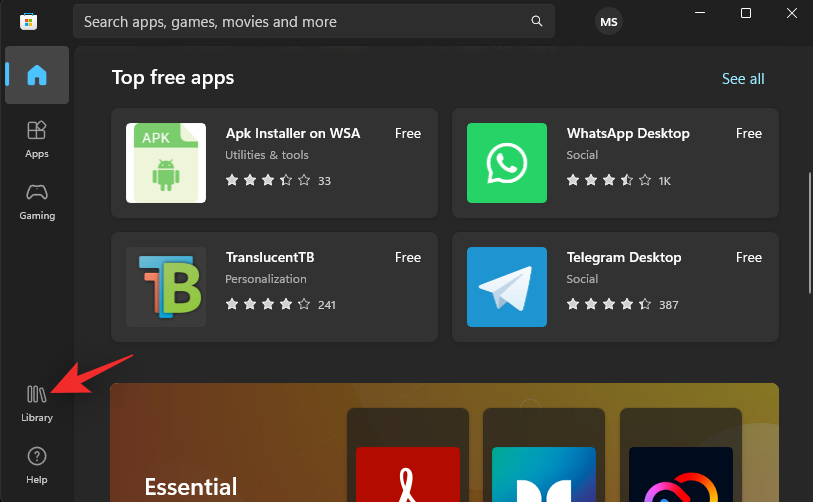
单击 获取更新。
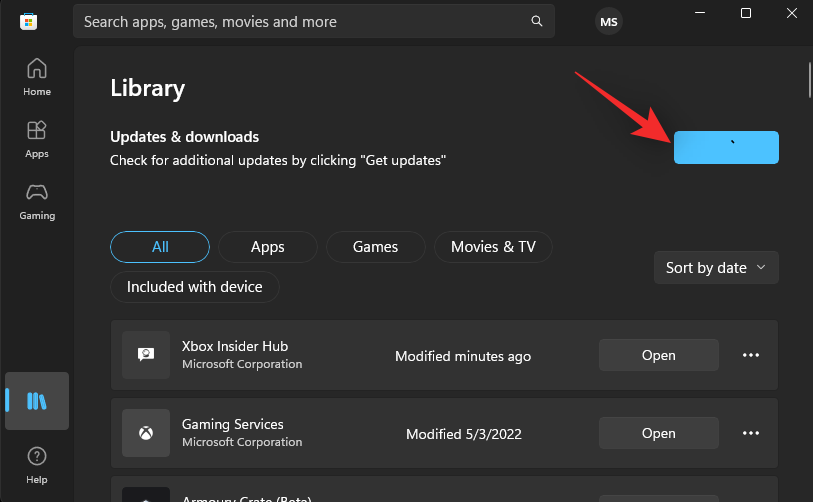
如果需要,单击 Xbox 游戏栏/游戏服务旁边 的更新 。
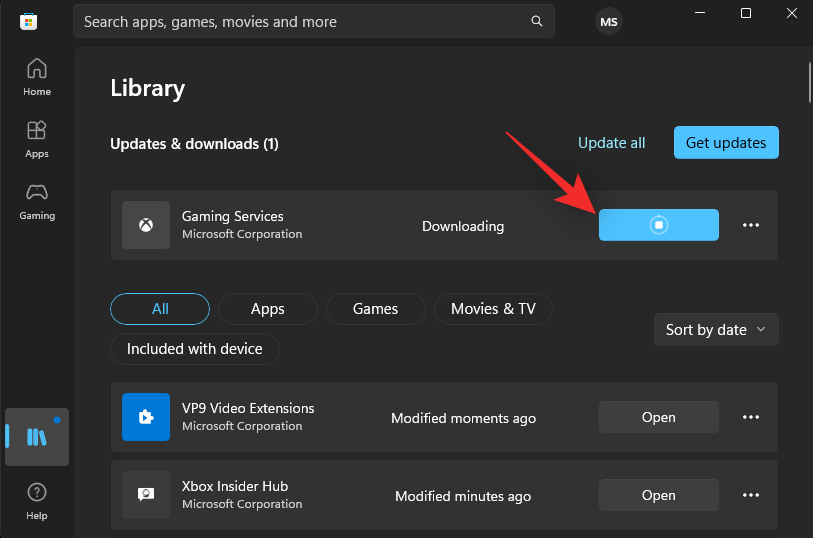
更新后,重新启动您的 PC。现在您可以连接您的 Xbox 手柄并按下手柄上的 Xbox 按钮。
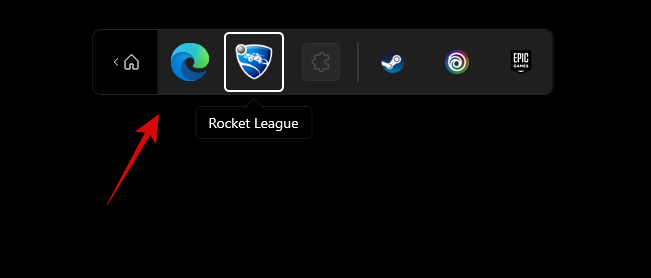
它应该启动新的控制器栏,如上所示。
如何在 Windows 11 中使用控制器栏
因为控制器栏还是相当新的功能,所以我们提供了一些基础的控件和提示,以帮助您在 PC 上导航和使用它。让我们开始吧。
- 导航: L棒
- 选择: A
- 取消: B
- 切换窗口:选择
- 右跳: RB
- 左跳: LB
- 下一页: RT
- 上一页: LT
这里有一些提示可以帮助您充分利用 Windows 11 中的新控制器栏。
- Xbox 按钮的作用: 当您的 PC 上没有运行任何游戏时,Xbox 按钮将启动控制器栏以及您最近的 3 款游戏和启动器。当游戏在您的 PC 上运行时,该按钮将启动带有熟悉小部件的常用 Xbox 游戏栏。优势?您可以使用控制器导航游戏栏并相应地查看您的小部件。
- 使用选择按钮: 您经常会在小部件、控制器栏和屏幕上的其他选项之间频繁切换时遇到问题。在它们之间切换的一种快速方法是使用控制器上的“选择”按钮。
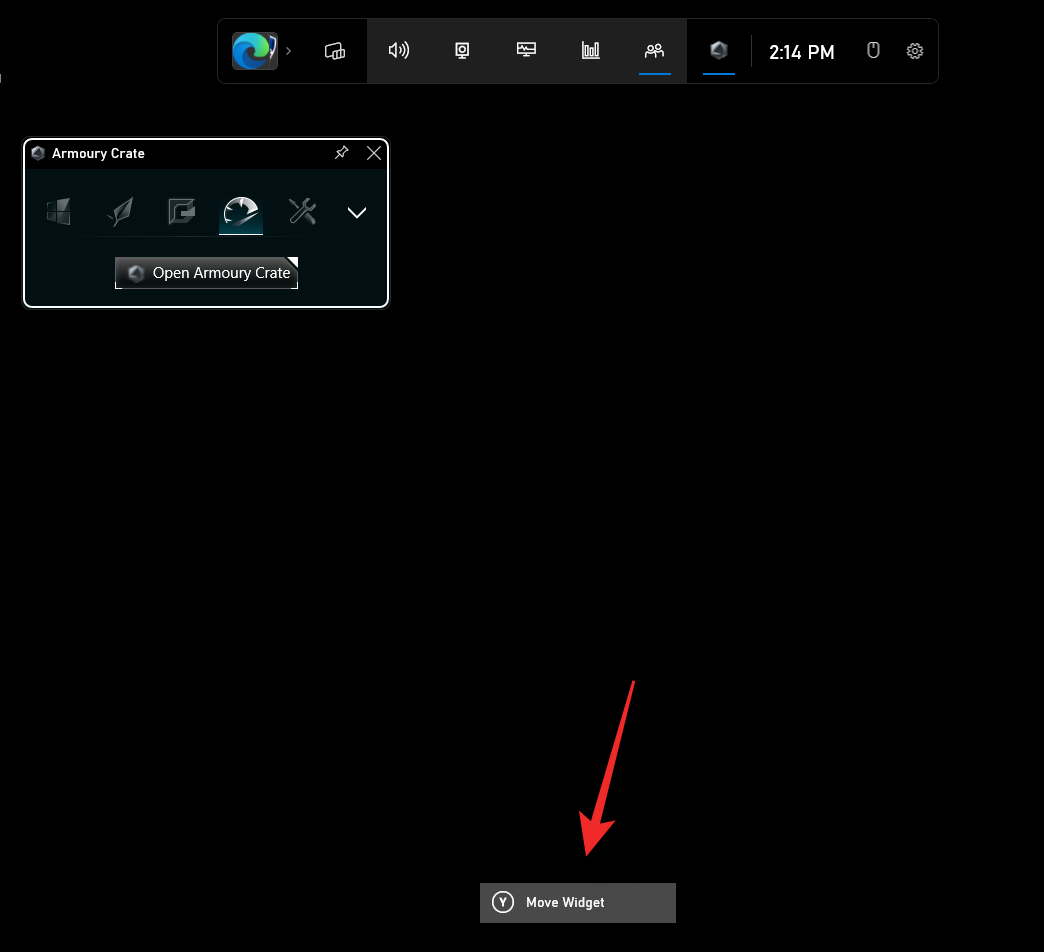
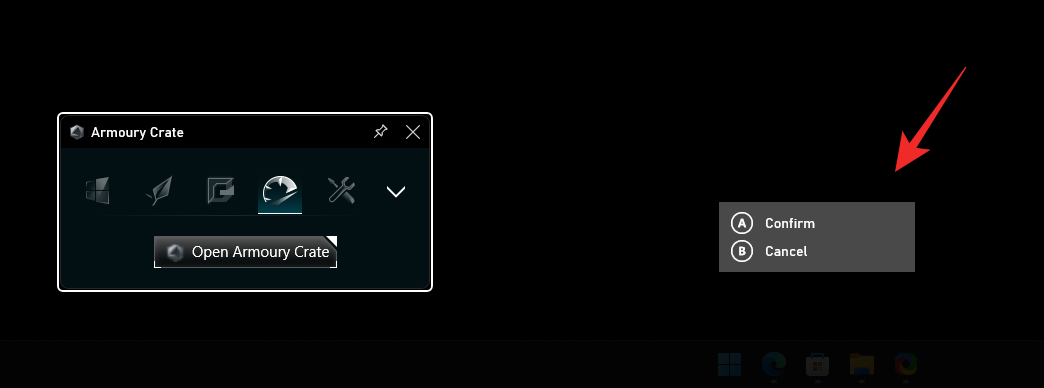
- 移动小部件: 您还可以移动游戏栏中包含的 Xbox 小部件,方法是先选择一个,如下所示。现在按控制器上的Y并使用 L 杆将小部件移动到所需位置。
按 A确认更改。您也可以按 B恢复相同。
- 快速访问游戏栏:每次按下控制器上的 Xbox 按钮时都激活控制器栏可能很烦人。有时您只想在 PC 上没有运行游戏的情况下访问游戏栏。在这种情况下,您可以按 选择快速切换到游戏栏。
注意:很遗憾,当尝试返回控制器栏时,这将不起作用。




