



准备工作
使用阿里云kelude
到 创建一个项目,如dockerfile。之后我们把wordpress环境的所有相关dockerfile及配置文件放置到centosbz目录。
使用阿里云镜像仓库
阿里云docker镜像仓库地址为 ,用来存放docker镜像,可以在本地push镜像上去,也可以从kelude拉取dockerfile自动构建镜像。我们先登录,然后新建一个namespace,如centos-bz,之后所有的nginx,php,mysql镜像将存放在这个namespace下。
安装docker-compose
需要在运行docker容器的主机上安装docker-compose,可以参照官方文档手动安装,也可以使用ezhttp的一键安装工具(推荐)安装。如:
wget centos.bz/ezhttp.zip
 unzip ezhttp.zip
 cd ezhttp-master
 ./start.sh
之后会弹出一个菜单,输入2选择some useful tools,然后输入18选择安装docker和compose。
编写dockerfile
clone以上在阿里云kelude创建的dockerfile镜像到本地,在此项目中创建centos.bz,然后在centos.bz目录分别创建mysql,nginx,php目录,用于存放它们各自dockerfile及配置文件。
这里我们还约定以下目录:
/home/docker/nginx/logs/centos.bz:存放www.centos.bz网站的日志
/home/docker/nginx/www/centos.bz: 存放www.centos.bz网站的文件
/home/docker/php: 存放php-fpm的日志
/home/docker/mysql:mysql data目录
nginx dockerfile
在nginx目录创建dockerfile文件,写入如下内容:
# 从debian:jessie镜像基础上安装nginx
from debian:jessie

# 声明此dockerfile维护者的邮箱,有什么问题可以发到此邮件寻问
label maintainer "admin@centos.bz"

# 定义软件版本及编译工具变量
env nginx_version 1.10.3
env openssl_version 1.0.2h
env zlib_version 1.2.11
env pcre_version 8.40
env concat_version 1.2.2
env build_tools wget gcc make g++
env src_dir /opt/nginx

# 切换到工作目录
workdir ${src_dir}

# 开始编译nginx,我们这里使用编译安装nginx而不是使用官方提供的nginx镜像是因为这里使用到了第三方的concat模块,只能编译了。
# 把所有的安装命令都写在一个run指令中是因为这样可以减小镜像层数,缩减镜像大小。推荐使用反斜杠和&&把所有的安装命令放置到一行中。
run apt-get update \
 && apt-get -y --no-install-recommends install ca-certificates ${build_tools} \
 && wget http://nginx.org/download/nginx-${nginx_version}.tar.gz \
 && wget https://www.openssl.org/source/openssl-${openssl_version}.tar.gz \
 && wget http://www.zlib.net/zlib-${zlib_version}.tar.gz \
 && wget https://ftp.pcre.org/pub/pcre/pcre-${pcre_version}.tar.gz \
 && wget https://github.com/alibaba/nginx-http-concat/archive/${concat_version}.tar.gz -o nginx-http-concat-${concat_version}.tar.gz \
 && tar xf nginx-${nginx_version}.tar.gz \
 && tar xf openssl-${openssl_version}.tar.gz \
 && tar xf zlib-${zlib_version}.tar.gz \
 && tar xf pcre-${pcre_version}.tar.gz \
 && tar xf nginx-http-concat-${concat_version}.tar.gz \
 && cd nginx-${nginx_version} \
 && ./configure --prefix=/usr/local/nginx --with-pcre=../pcre-${pcre_version} \
    --with-zlib=../zlib-${zlib_version} \
    --with-http_ssl_module \
    --with-openssl=../openssl-${openssl_version} \
    --add-module=../nginx-http-concat-${concat_version} \
 && make -j$(nproc) \
 && make install \
 && rm -rf ${src_dir} \
 && apt-get purge -y --auto-remove ${build_tools} \
 && rm -rf /var/lib/apt/lists/*

# 把构建上下文目录conf,即dockerfile/centos.bz/nginx/conf目录下的文件复制到容器的/usr/local/nginx/conf目录。
copy conf/ /usr/local/nginx/conf/

# 定义启动容器时运行的命令
entrypoint ["/usr/local/nginx/sbin/nginx"]

expose 80 443
对于conf目录下的nginx配置文件,需要把日志,网站目录更改为以下约定的目录位置。
php-fpm dockerfile
创建dockerfile/centos.bz/php-fpm目录,在此目录下创建dockerfile文件,内容如下:
from debian:jessie
label maintainer "admin@centos.bz"

# 定义软件版本,编译工具,依赖等变量
env php_version 5.6.30
env build_tools m4 \
    autoconf \
    autoconf2.13 \
    openssl \
    wget \
    gcc \
    make

env build_deps libcurl4-gnutls-dev \
    libxml2-dev \
    zlib1g-dev \
    libpcre3-dev \
    libjpeg-dev \
    libpng12-dev \
    libfreetype6-dev \
    libmhash-dev \
    libmcrypt-dev \
    libssl-dev \
    libtool

env php_location /usr/local/php
env build_arg --prefix=${php_location} \
    --with-config-file-path=${php_location}/etc \
    --enable-fpm \
    --enable-bcmath \
    --with-pdo_sqlite \
    --with-gettext \
    --with-iconv \
    --enable-ftp \
    --with-sqlite3 \
    --enable-mbstring \
    --enable-sockets \
    --enable-zip \
    --enable-soap \
    --with-openssl \
    --with-zlib \
    --with-curl \
    --with-gd \
    --with-jpeg-dir \
    --with-png-dir \
    --with-freetype-dir \
    --with-mcrypt \
    --with-mhash \
    --with-mysql=mysqlnd \
    --with-mysqli=mysqlnd \
    --with-pdo-mysql=mysqlnd \
    --without-pear \
    --with-libdir=lib64 \
    --enable-opcache \
    --disable-cgi

env src_dir /opt/php

workdir ${src_dir}

# 开始编译安装php
run apt-get update \
 && apt-get -y --no-install-recommends install ${build_deps} ${build_tools} \
 && wget http://php.net/distributions/php-${php_version}.tar.gz \
 && tar xf php-${php_version}.tar.gz \
 && cd php-${php_version} \
 && ln -s /usr/lib/x86_64-linux-gnu/libssl.so /usr/lib/libssl.so \
 && ln -s /usr/lib /usr/lib64 \
 && ./configure ${build_arg} \
 && make -j$(nproc) \
 && make install \
 && cp php.ini-production ${php_location}/etc/php.ini \
 && cp ${php_location}/etc/php-fpm.conf.default ${php_location}/etc/php-fpm.conf \
 && rm -rf ${src_dir} \
 && apt-get purge -y --auto-remove ${build_tools} \
 && rm -rf /var/lib/apt/lists/*


workdir ${php_location}/etc/

# 配置php-fpm,即使用sed工具编辑php-fpm.conf和php.ini文件,这里的php-fpm相关配置命令不与上面的编译命令合在一起来减小层数是因为
# 配置文件可能会改动比较多,这样分开当配置文件更改时可以直接使用缓存跳过编译步骤,加快构建速度。
run set_php_variable(){ \
  local key=$1; \
  local value=$2; \
  if grep -q -e "^$key\s*=" php.ini;then \
   sed -i -r "s#^$key\s*=.*#$key=$value#" php.ini; \
  else \
   sed -i -r "s#;\s*$key\s*=.*#$key=$value#" php.ini; \
  fi; \
  if ! grep -q -e "^$key\s*=" php.ini;then \
   echo "$key=$value" >> php.ini; \
  fi; \
 } \
 && base_dir=/home/docker/php \
 && set_php_variable disable_functions "dl,eval,assert,exec,popen,system,passthru,shell_exec,escapeshellarg,escapeshellcmd,proc_close,proc_open" \
 && set_php_variable expose_php off \
 && set_php_variable error_log ${base_dir}/php_errors.log \
 && set_php_variable request_order "cgp" \
 && set_php_variable cgi.fix_pathinfo 0 \
 && set_php_variable short_open_tag on \
 && set_php_variable date.timezone asia/chongqing \
 && sed -i 's/^user =.*/user = www-data/' php-fpm.conf \
 && sed -i 's/^group =.*/group = www-data/' php-fpm.conf \
 && sed -i "s#;slowlog = log/\$pool.log.slow#slowlog = ${base_dir}/\$pool.log.slow#" php-fpm.conf \
 && sed -i 's/;request_slowlog_timeout = 0/request_slowlog_timeout = 5/' php-fpm.conf \
 && sed -i 's/^pm.max_children.*/pm.max_children =20/' php-fpm.conf \
 && sed -i 's/^pm.start_servers.*/pm.start_servers =5/' php-fpm.conf \
 && sed -i 's/^pm.min_spare_servers.*/pm.min_spare_servers =3/' php-fpm.conf \
 && sed -i 's/^pm.max_spare_servers.*/pm.max_spare_servers =8/' php-fpm.conf \
 && sed -i '/\[global\]/a\daemonize =no' php-fpm.conf \
 && sed -i 's/^listen.*/listen =0.0.0.0:9000/' php-fpm.conf \
 && echo "[opcache]\n \
   zend_extension=opcache.so\n \
   opcache.memory_consumption=128\n \
   opcache.interned_strings_buffer=8\n \
   opcache.max_accelerated_files=4000\n \
   opcache.revalidate_freq=60\n \
   opcache.fast_shutdown=1 \n" >> php.ini

entrypoint ["/usr/local/php/sbin/php-fpm"]

expose 9000
mysql dockerfile
创建dockerfile/centos.bz/mysql/dockerfile文件,内容如下:
from mysql:5.6
label maintainer "admin@centos.bz"
copy my.cnf /etc/mysql/my.cnf
这个dockerfile非常简单,直接使用了官方的mysql镜像,唯一区别是我们使用自己定义的my.cnf配置文件。
对于my.cnf配置文件,需要把日志,data目录指向/home/docker/mysql,一个my.cnf示例文件如下:
# generated by ezhttp at 2016-02-03 01:05:29

[mysql]

# client #
port       = 3306
socket       = /home/docker/mysql/mysql.sock

[mysqld]

# general #
port       = 3306
user       = mysql
default-storage-engine   = innodb
socket       = /home/docker/mysql/mysql.sock
pid-file      = /home/docker/mysql/mysql.pid
skip-name-resolve

# myisam #
key-buffer-size    = 32m

# innodb #
#innodb-flush-method   = o_direct
innodb-log-files-in-group  = 2
innodb-log-file-size   = 64m
innodb-flush-log-at-trx-commit = 2
innodb-file-per-table   = 1
innodb-buffer-pool-size  = 1g

# caches and limits #
tmp-table-size     = 32m
max-heap-table-size   = 32m
query-cache-type    = 0
query-cache-size    = 0
max-connections    = 300
thread-cache-size    = 50
open-files-limit    = 1024
table-definition-cache   = 100
table-open-cache    = 400


# safety #
max-allowed-packet    = 16m
max-connect-errors    = 1000000

# data storage #
datadir      = /home/docker/mysql

# logging #
log-error      = /home/docker/mysql/mysql-error.log
log-queries-not-using-indexes = 1
slow-query-log     = 1
slow-query-log-file   = /home/docker/mysql/mysql-slow.log

# binary logging #
log-bin = /home/docker/mysql/mysql-bin
server-id = 1
expire-logs-days = 14
sync-binlog = 1
构建镜像
把上一步创建的文件推送到阿里云的kelude。然后我们登录阿里云的docker镜像仓库cr.console.aliyun.com。这里以设置自动构建nginx镜像为例,php和mysql镜像构建设置类似。
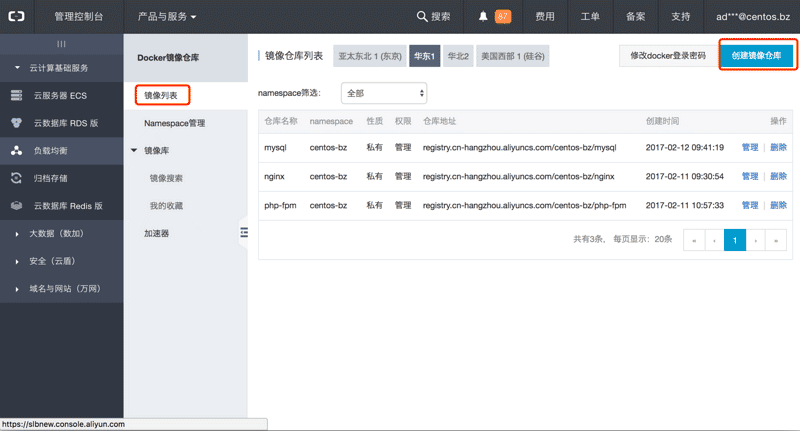
1.点击左侧“镜像列表”,在右侧点击仓库镜像,如图:
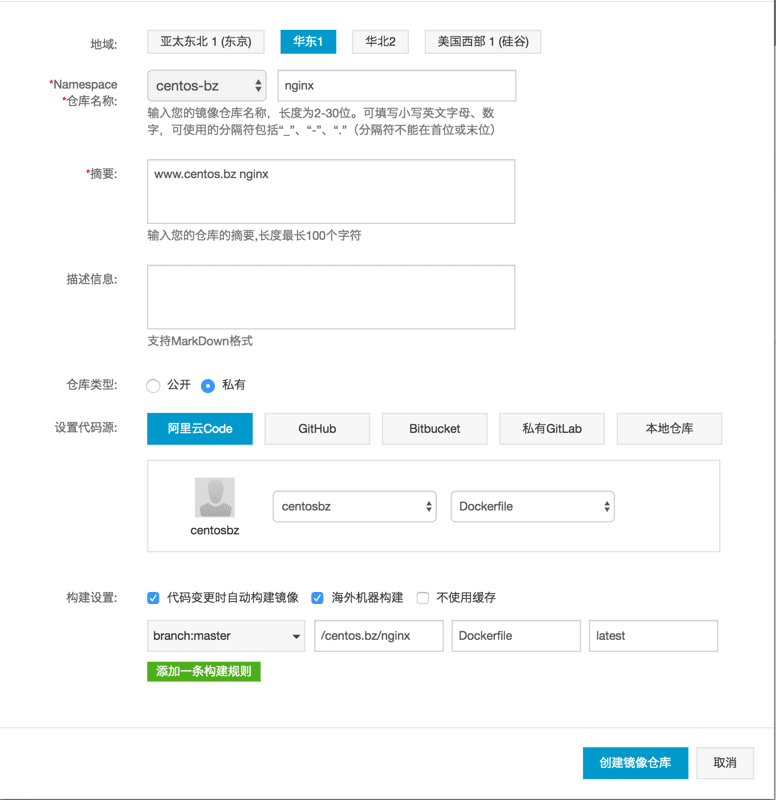
2.在仓库镜像创建对话框中,说明如下:
地域:选择离部署docker主机最近的位置,国内的话选择华东1或华东2。
namespace和仓库名称:这里选择centos-bz,nginx。
设置代码源:我们这里选择阿里云code。
构建设置:勾选代码变更时自动构建镜像,海外机器构建(因为国内主机apt-get安装软件时较慢),dockerfile路径填/centos.bz/nginx

完成后点击创建仓库按钮。
如图:
3.回到镜像列表,找到nginx镜像,点击管理。
4.左侧点击“构建”,右侧点击“立即构建”开始首次构建,之后我们更改dockerfile及配置文件到kelude之后就会自动构建了。
5.查看日志,查看构建进程。
然后继续完成php,mysql的镜像构建设置。
启动环境
为了方便统一管理nginx,php,mysql的启动,我们使用docker-compose工具。我们只需要编写一个docker-compose.yml文件,然后使用docker-compose工具就可以快速启动docker容器了。之后把docker-compose.yml传输到任意一台支持docker环境的主机中就可以快速配置wordpress的运行环境。
docker-compose.yml
把docker-compose.yml文件放置在/home/docker目录下。
version: '3'
# 定义三个服务nginx,php,mysql
services:
 nginx:
  # 依赖php服务,意味着在启动nginx之前先启动php
  depends_on:
   - php
  # nginx镜像的路径
  image: registry.cn-hangzhou.aliyuncs.com/centos-bz/nginx
  # 容器的/home/docker/nginx目录挂载主机中的/home/docker/nginx目录,
  # 这样使nginx容器把网站文件和目录存放到主机目录中,持久化和方便管理
  volumes:
   - /home/docker/nginx:/home/docker/nginx
  # nginx意外退出时自动重启
  restart: always

  # 映射80和443端口
  ports:
   - "80:80"
   - "443:443"

  # 容器名称
  container_name: nginx
 php:
  depends_on:
   - mysql
  image: registry.cn-hangzhou.aliyuncs.com/centos-bz/php-fpm
  restart: always
  volumes:
   - /home/docker/nginx/www:/home/docker/nginx/www
   - /home/docker/php:/home/docker/php
  container_name: php

 mysql:
  image: registry.cn-hangzhou.aliyuncs.com/centos-bz/mysql
  volumes:
   - /home/docker/mysql:/home/docker/mysql
  restart: always
  # 设置mysql_root_password环境变量,这里是设置mysql的root密码。这里为root。
  environment:
   mysql_root_password: root
  container_name: mysql
启动环境
在/home/docker目录执行:
docker-compose up
查看nginx,php,mysql是否正常启动,如果正常,ctrl-c停止,再执行:
docker-compose up -d
这里compose命令就在后台启动了。
执行docker ps查看容器运行状态。
连接问题
容器之间可以通过容器名称来连接,如nginx配置文件中连接php的代码fastcgi_pass php:9000,网站数据库配置文件使用mysql:3306。
日常运维
迁移
比如a主机迁移到b主机。只需要三步。
1.打包a主机的/home/docker目录,传输到b主机相同位置
2.配置b主机docker环境
3.在b主机的/home/docker目录下执行docker-compose up -d
导出导入数据库
把centos.sql.gz数据库文件导入到centos数据库:
gunzip < centos.sql.gz | docker exec -i mysql mysql -uroot -proot centos
把centos数据库导出到centos.sql.gz
docker exec -i mysql mysqldump -uroot -proot centos | gzip > centos.sql.gz
备份
推荐使用ezhttp一键备份设置:
wget centos.bz/ezhttp.zip
unzip ezhttp.zip
cd ezhttp-master
./start.sh
之后会弹出一个菜单,输入2选择some useful tools,然后输入14选择备份设置。需要注意的是在设置mysql使用mysqldump备份时,在提示输入mysql bin directory时,输入docker exec /usr/bin/。




